কন্টাক্ট মানে আপনার গ্রাহকদের নাম, ফোন নম্বর আর ইমেইলের একটা তালিকা। যাঁরা মেসেজ দেন, তাঁরা নিজে থেকেই তালিকায় চলে আসেন। এই গাইডে দেখবেন বাকিদের কীভাবে হাতে বা ফাইল থেকে যোগ করবেন, কীভাবে সাজাবেন, আর কীভাবে তালিকা এক্সপোর্ট করবেন।
ধাপ ১ — কন্টাক্ট খুলুন
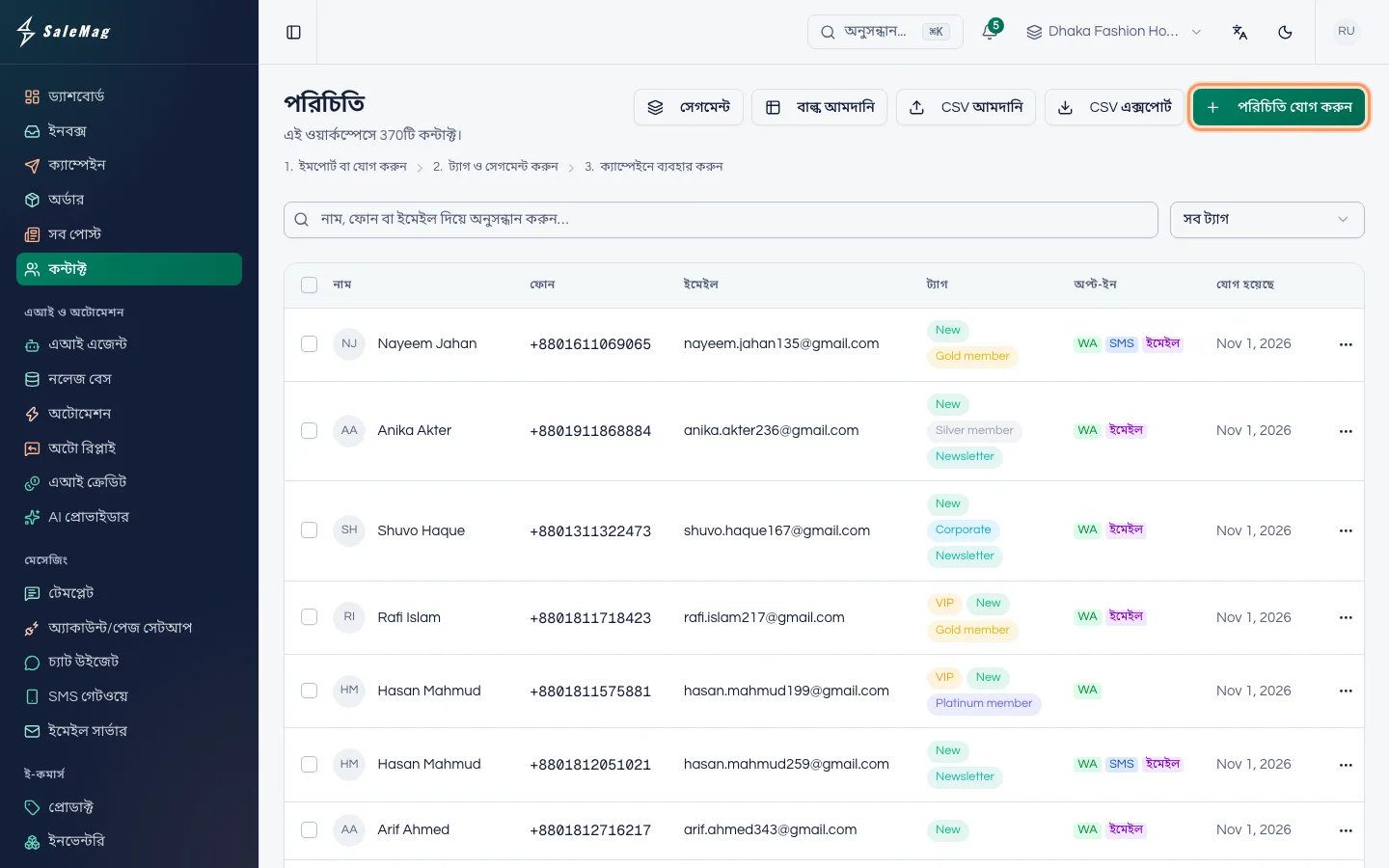
বাঁ পাশের মেনুতে কন্টাক্ট (Contacts) চাপুন। পেজের নাম পরিচিতি। এই ওয়ার্কস্পেসের সব কন্টাক্ট তাঁদের ফোন, ট্যাগ আর অপ্ট-ইনসহ দেখবেন।
ধাপ ২ — একজন কন্টাক্ট যোগ করুন
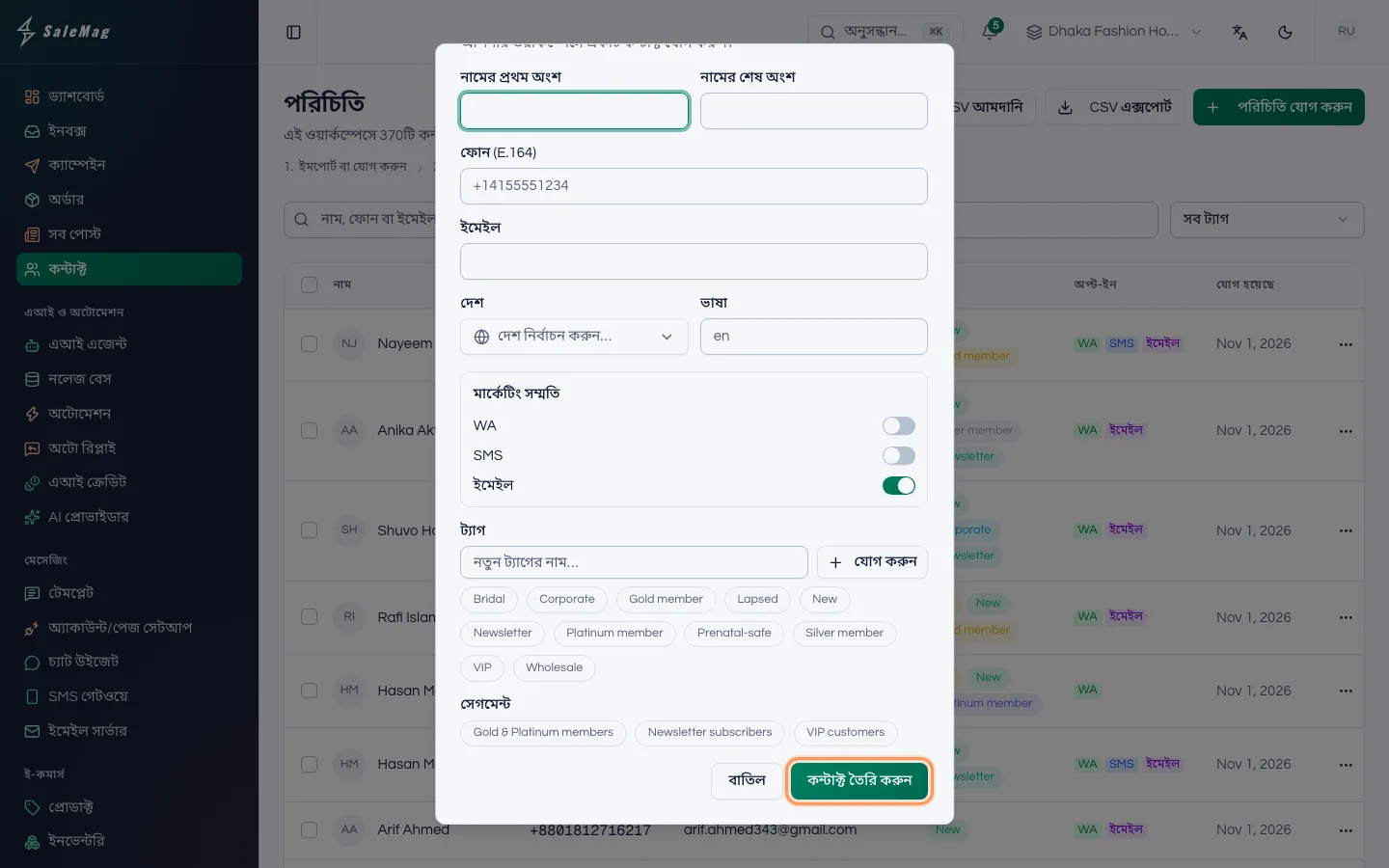
পরিচিতি যোগ করুন (Add Contact) চেপে যা জানেন তা পূরণ করুন:
- নামের প্রথম অংশ (First Name) আর নামের শেষ অংশ (Last Name)।
- ফোন (E.164) (Phone (E.164)):
+আর দেশের কোডসহ নম্বর, যেমন+8801712345678। E.164 মানে শুধু আন্তর্জাতিক ফোন নম্বরের ফরম্যাট। দেশ (Country) বেছে নিলে কোডটা নিজে থেকেই বসে যায়। - ইমেইল (Email), দেশ আর ভাষা (Language) (ঐচ্ছিক)।
- মার্কেটিং সম্মতি (Marketing consent): গ্রাহক যেখানে ক্যাম্পেইন পেতে রাজি হয়েছেন, শুধু সেটাই চালু করুন: WA (WhatsApp), SMS বা ইমেইল।
- ট্যাগ (Tags) আর সেগমেন্ট (Segments) (ঐচ্ছিক)।
কন্টাক্ট তৈরি করুন (Create contact) চাপুন। দেখবেন "কন্টাক্ট তৈরি হয়েছে।"
ধাপ ৩ — CSV ফাইল আপলোড করুন
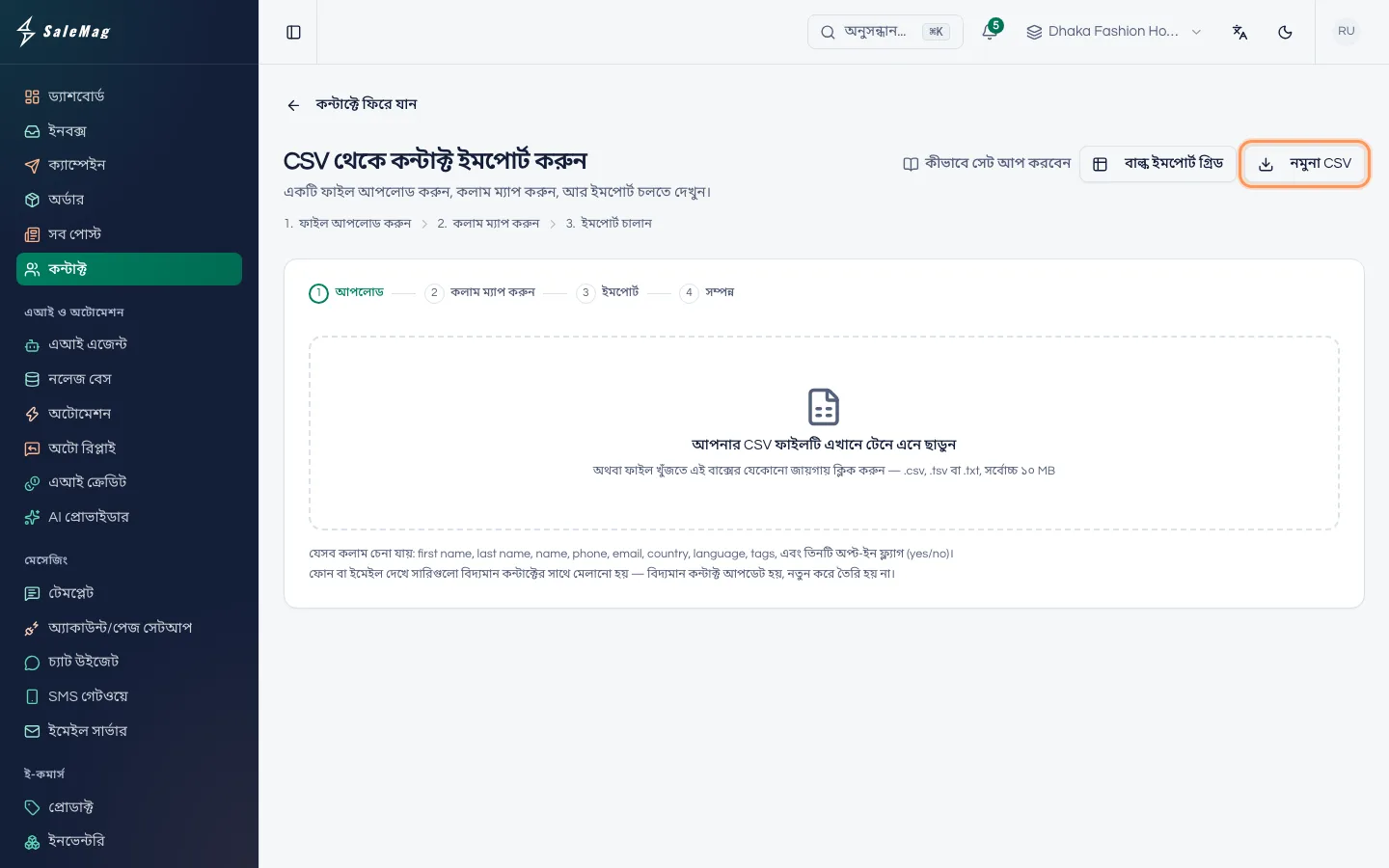
CSV হলো একটা সাধারণ স্প্রেডশিট ফাইল। Excel বা Google Sheets-এ Save as বা Download থেকে CSV বেছে নিলেই হয়।
CSV আমদানি (Import CSV) চাপুন। ফাইলটা বক্সে টেনে আনুন, অথবা বক্সে ক্লিক করে বেছে নিন। .csv, .tsv বা .txt ফাইল চলবে, ১০ MB পর্যন্ত। ফরম্যাট নিয়ে নিশ্চিত না হলে নমুনা CSV (Sample CSV) চেপে একটা উদাহরণ নামিয়ে নিন।
ধাপ ৪ — কলাম ম্যাপ করুন
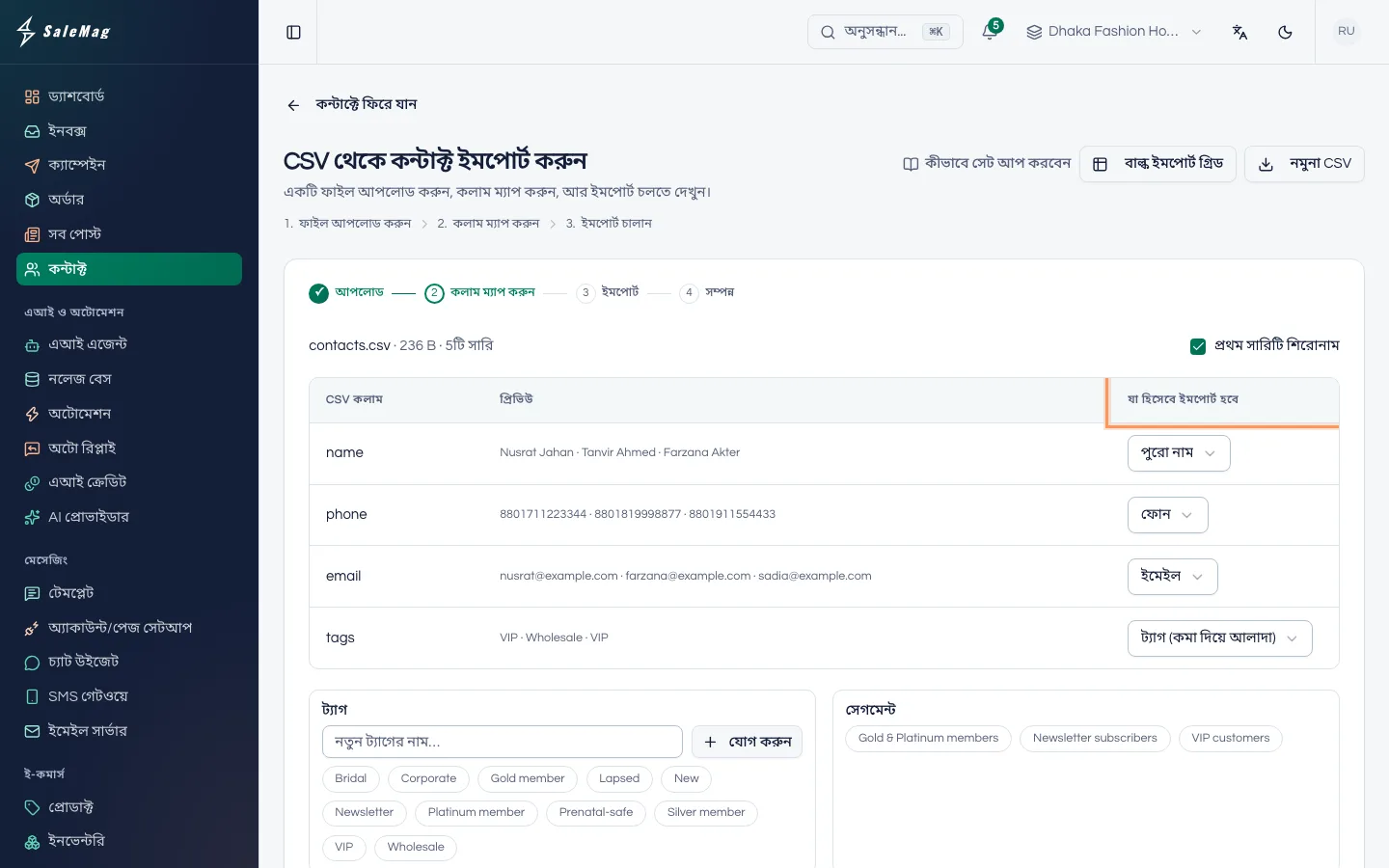
কলাম ম্যাপ করুন (Map columns) ধাপে SaleMag আপনার ফাইলের প্রতিটা কলাম দেখায়। প্রতিটার পাশে যা হিসেবে ইমপোর্ট হবে (Import as)-এ বেছে দিন সেটা কী: ফোন (Phone), ইমেইল (Email), নামের প্রথম অংশ (First name), পুরো নাম (Full name), ট্যাগ (কমা দিয়ে আলাদা) (Tags (comma-separated)), কোনো অপ্ট-ইন, অথবা ইমপোর্ট করবেন না (Don't import)।
- প্রথম সারিতে কলামের নাম থাকলে প্রথম সারিটি শিরোনাম (First row is a header)-এ টিক রাখুন।
- অন্তত একটা ফোন বা ইমেইল কলাম ম্যাপ করুন।
- চাইলে ইমপোর্ট হওয়া সব কন্টাক্টে যোগ করার জন্য ট্যাগ বা সেগমেন্ট বেছে নিন।
এরপর {count}টি সারি ইমপোর্ট করুন (Import {count} rows) চাপুন।
ধাপ ৫ — ফলাফল দেখুন
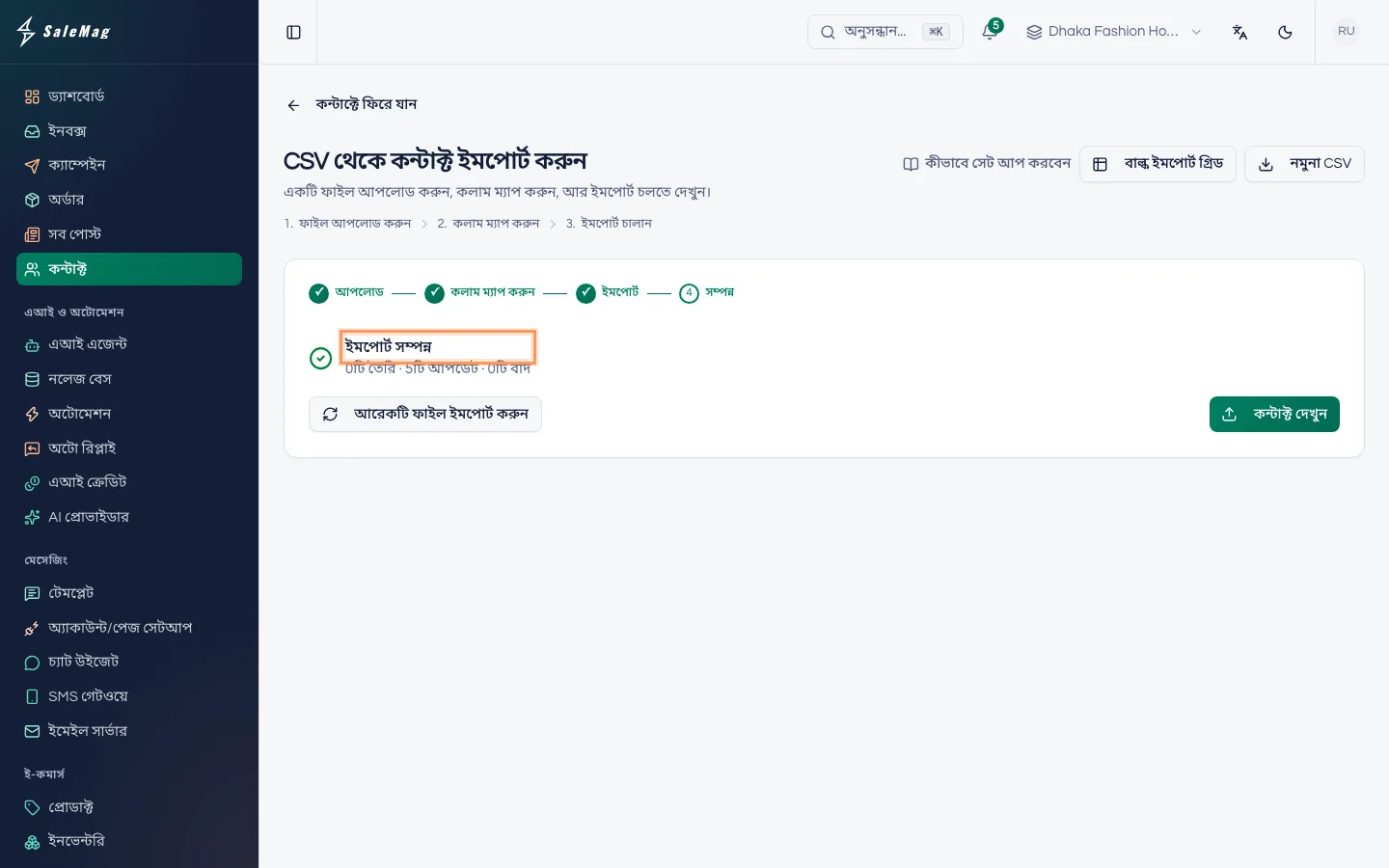
ইমপোর্ট চলতে থাকে, আর আপনি সামনে বসে দেখতে পান। শেষ হলে দেখবেন ইমপোর্ট সম্পন্ন (Import complete) আর এমন একটা লাইন: "১২০টি তৈরি · ১৫টি আপডেট · ৩টি বাদ"। যে সারিতে সমস্যা ছিল, সেগুলো সারি নম্বরসহ তালিকায় থাকে। তালিকা দেখতে কন্টাক্ট দেখুন (View contacts) চাপুন।
ধাপ ৬ — অথবা বাল্ক আমদানি দিয়ে তালিকা পেস্ট করুন
ছোট তালিকার জন্য কন্টাক্ট পেজে বাল্ক আমদানি (Bulk import) চাপুন। Excel বা Google Sheets থেকে Name, Phone, Tag আর Segment কলামগুলো সরাসরি পেস্ট করুন, অথবা ফাইল লোড করুন (Load file) চেপে একটা .xlsx বা CSV ফাইল খুলুন। নমুনা ওয়ার্কবুক (Sample workbook) চাপলে একটা উদাহরণ নামবে। একবারে ৫০০টা সারি পর্যন্ত দেওয়া যায়।
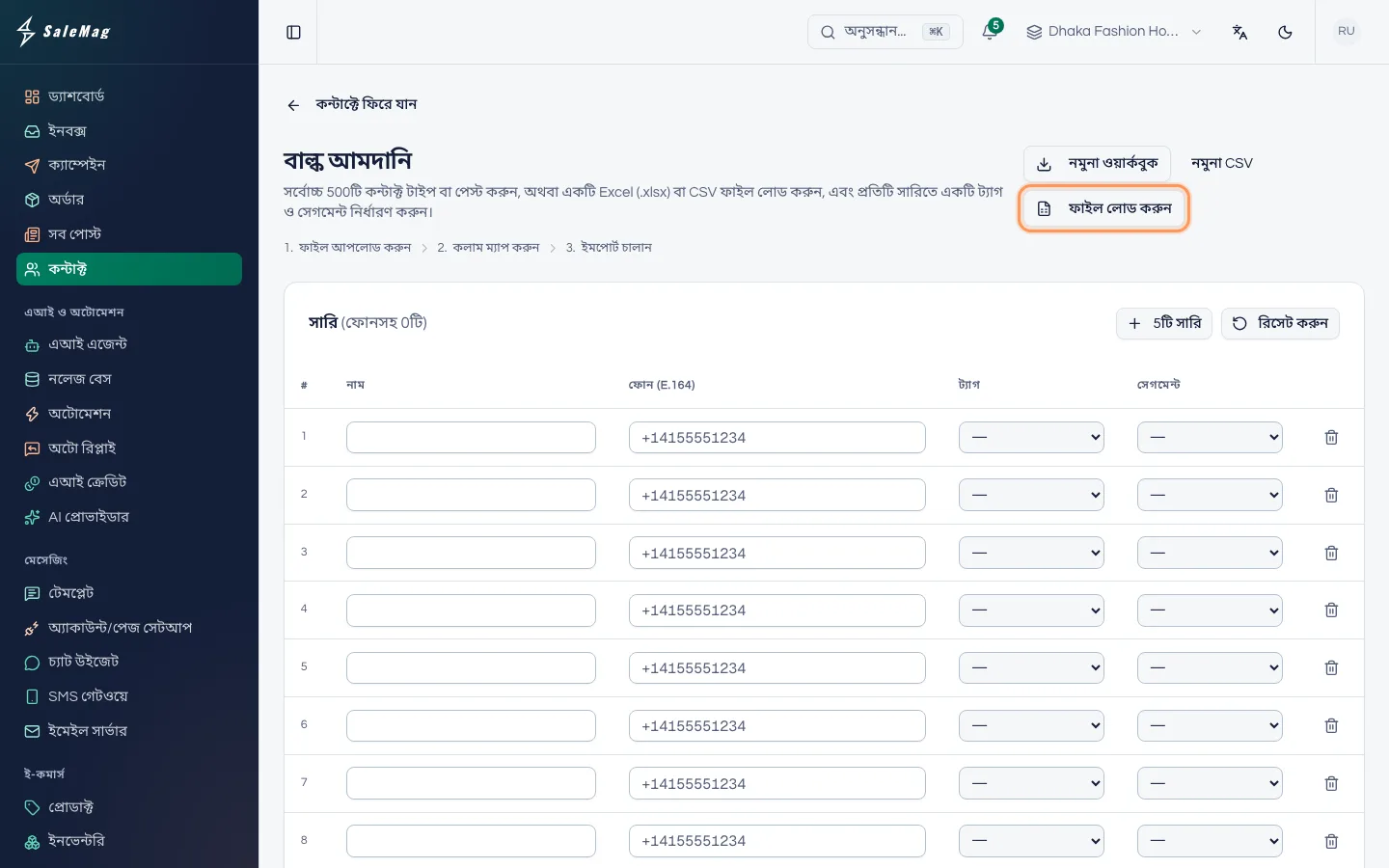
{count}টি কন্টাক্ট ইমপোর্ট করুন (Import {count} contacts) চাপুন। ফোন নম্বর ছাড়া সারিগুলো বাদ পড়ে। ট্যাগ আর সেগমেন্ট আগে থেকে থাকতে হবে; অচেনাগুলো উপেক্ষা করা হয়।
ধাপ ৭ — ট্যাগ আর সেগমেন্ট দিয়ে সাজান
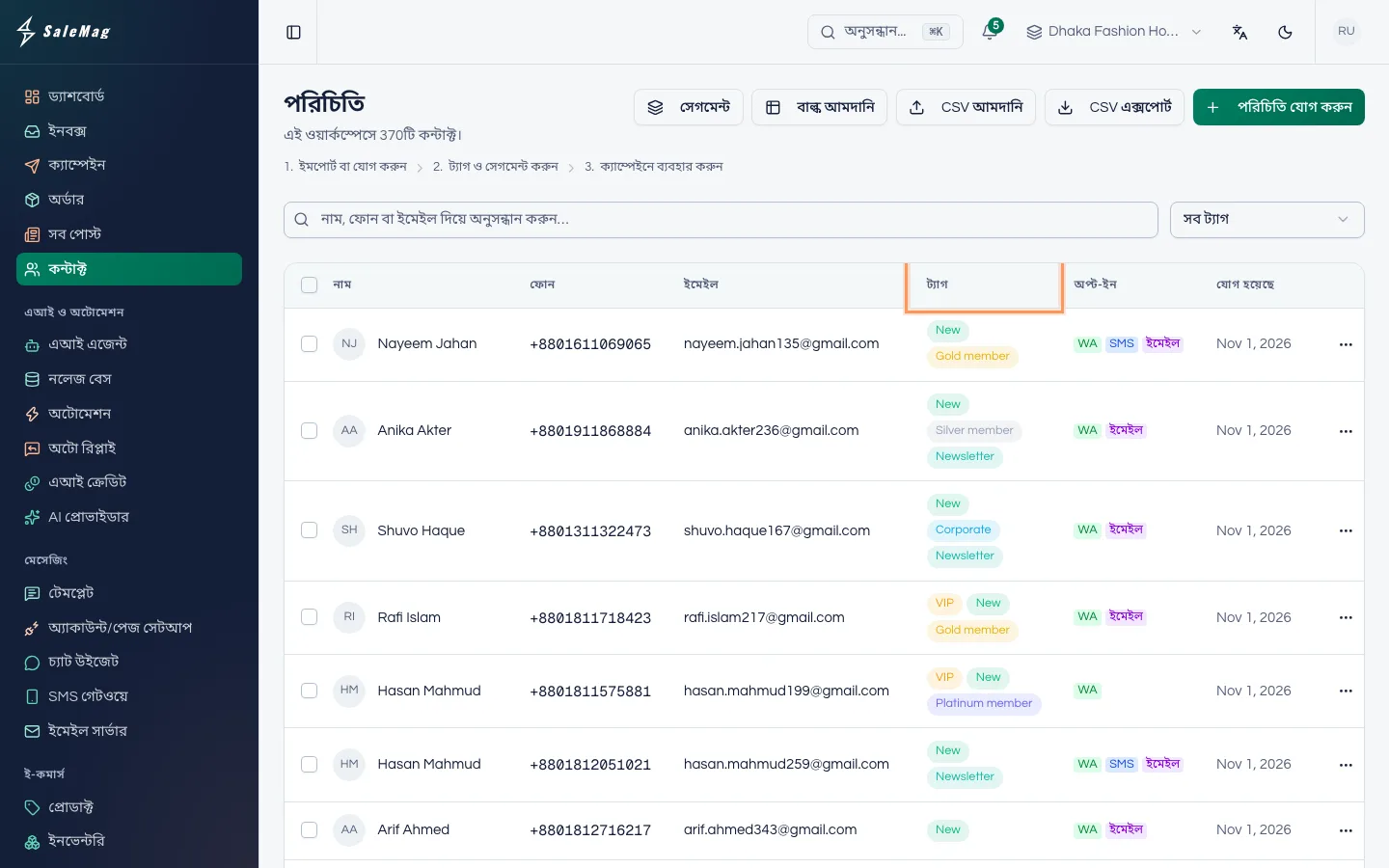
ট্যাগ হলো কন্টাক্টের গায়ে একটা ছোট শব্দ, যেমন "VIP" বা "Dhaka"। সেগমেন্ট হলো কন্টাক্টদের একটা দল, যাদের ক্যাম্পেইন পাঠানো যায়। এখান থেকে শুধু স্ট্যাটিক সেগমেন্টে কন্টাক্ট যোগ করা যায়।
যে কন্টাক্টগুলো চান সেগুলোতে টিক দিন, তারপর যে বারটা আসবে সেখানে ট্যাগ বা সেগমেন্ট চাপুন। কী যোগ করবেন বা সরাবেন বেছে {count}টি কন্টাক্টে প্রয়োগ করুন (Apply to {count} contact(s)) চাপুন। শুধু একটা ট্যাগের কন্টাক্ট দেখতে তালিকার ওপরের সব ট্যাগ (All tags) মেনু ব্যবহার করুন।
সেগমেন্ট বানাতে কন্টাক্ট পেজের ওপরে সেগমেন্ট চাপুন (বা সিআরএম → সেগমেন্ট, CRM → Segments-এ যান), তারপর নতুন সেগমেন্ট (New Segment) চাপুন। স্ট্যাটিক (Static) সেগমেন্ট হলো আপনার নিজে বানানো নির্দিষ্ট তালিকা। ডায়নামিক (Dynamic) সেগমেন্ট নিয়ম অনুযায়ী নিজে থেকেই ভরে যায়।
ধাপ ৮ — কন্টাক্ট এক্সপোর্ট করুন
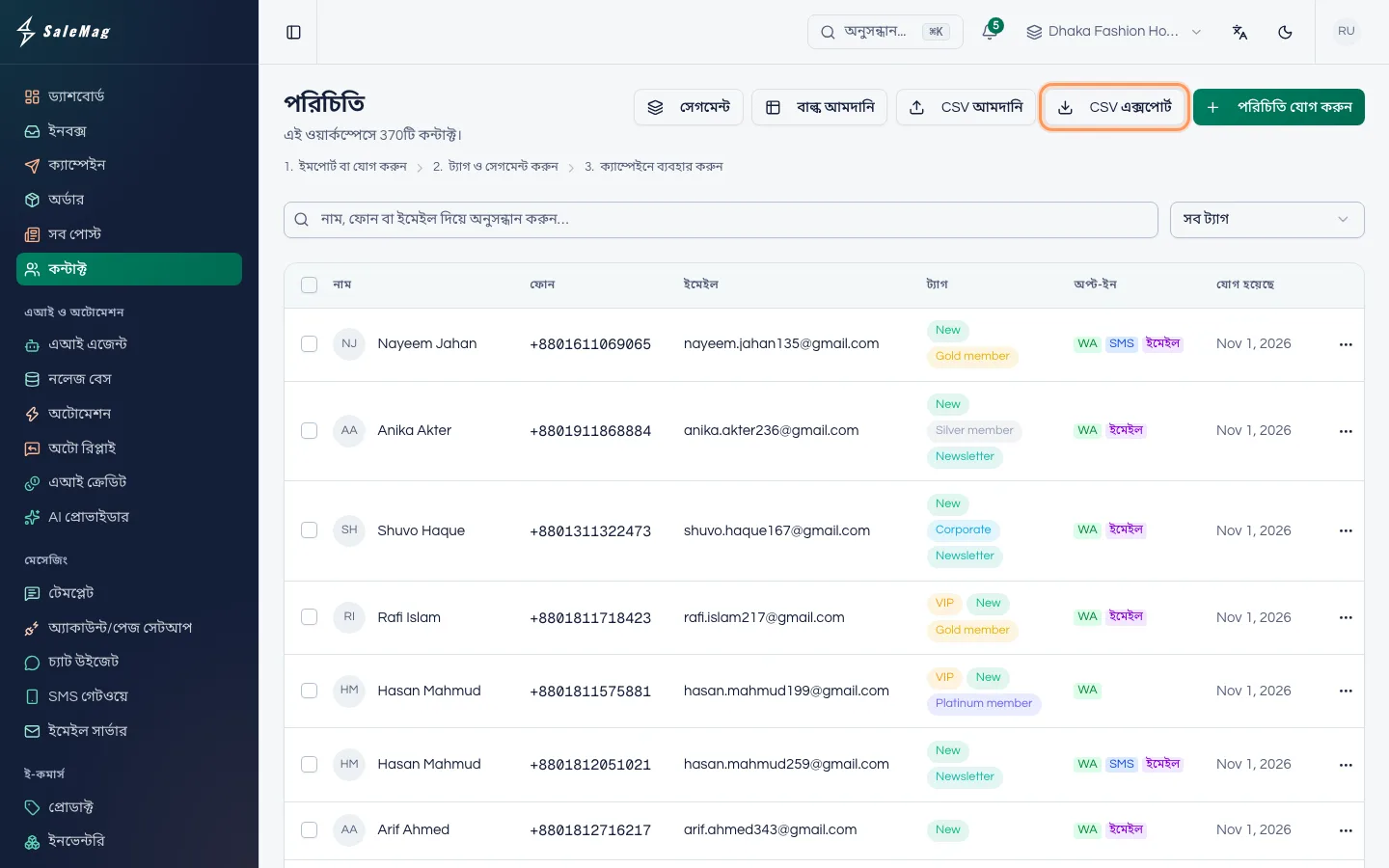
স্ক্রিনে থাকা কন্টাক্টগুলো নামাতে CSV এক্সপোর্ট (Export CSV) চাপুন। আগে সার্চ করলে বা কোনো ট্যাগ বেছে নিলে শুধু সেই কন্টাক্টগুলোই এক্সপোর্ট হবে। অল্প কয়েকজনকে এক্সপোর্ট করতে তাঁদের টিক দিয়ে নির্বাচিত রপ্তানি (Export selected) চাপুন।
এরপর কী হবে
যেকোনো কন্টাক্টে ক্লিক করলে তাঁর পেজ খুলবে। সেখানে তাঁর ট্যাগ, সেগমেন্ট, কাস্টম ফিল্ড (Custom fields) আর সাম্প্রতিক কথোপকথন (Recent Conversations) দেখবেন। কোনো কন্টাক্টের সাথে কথা বলতে ইনবক্স থেকে চ্যাট শুরু করুন; দেখুন ইনবক্স ব্যবহার।
জরুরি: শুধু অপ্ট-ইন করা কন্টাক্টরাই ক্যাম্পেইন পান। নতুন কোনো গ্রাহক WhatsApp-এ মেসেজ দিলে তিনি নিজে থেকেই WhatsApp-এর জন্য অপ্ট-ইন হয়ে যান।
কোনো সমস্যা হলে
"চালিয়ে যেতে অন্তত একটি Phone বা Email কলাম ম্যাপ করুন।": ঠিক কলামটার যা হিসেবে ইমপোর্ট হবে-তে ফোন বা ইমেইল বেছে নিন।
অনেক সারি বাদ পড়েছে: ওই সারিগুলোতে সঠিক ফোন নম্বর বা ইমেইল ছিল না। ফোন নম্বরে দেশের কোড লাগবে; 0 দিয়ে শুরু হওয়া নম্বর নেওয়া হয় না।
"ফাইলটি ১০ MB-এর চেয়ে বড়।": ফাইলটা কয়েকটা ছোট ফাইলে ভাগ করে একটা একটা করে ইমপোর্ট করুন।
"পুরোনো .xls ওয়ার্কবুক সমর্থিত নয়": ফাইলটা Excel-এ খুলে .xlsx হিসেবে সেভ করুন।
CSV আমদানি, বাল্ক আমদানি বা CSV এক্সপোর্ট বাটন দেখছেন না: আপনার রোলে কন্টাক্ট সামলানোর অনুমতি নেই। একজন অ্যাডমিনিস্ট্রেটরকে বলুন।
সাধারণ জিজ্ঞাসা
যাঁরা মেসেজ দেন, তাঁদের কি হাতে যোগ করতে হবে?
না। যুক্ত কোনো চ্যানেলে কেউ মেসেজ দিলে SaleMag নিজেই কন্টাক্ট বানিয়ে নেয়। যাঁরা এখনও মেসেজ দেননি, তাঁদের জন্য ইমপোর্ট ব্যবহার করুন।
আমার নম্বরগুলো 01 দিয়ে শুরু। ইমপোর্ট হবে?
এভাবে হবে না। আগে দেশের কোড যোগ করুন: 01712345678 হবে +8801712345678 বা 8801712345678। Excel-এ একটা ফর্মুলা দিয়ে সব নম্বরের আগে 88 বসানো যায়, যেমন ="88"&A2।
একই ফাইল দুবার ইমপোর্ট করলে কি ডুপ্লিকেট হবে?
না। ফোন বা ইমেইল মিলিয়ে সারিগুলো আগের কন্টাক্টের সাথে মেলানো হয়, আর সেই কন্টাক্ট নতুন করে না বানিয়ে আপডেট করা হয়।
অপ্ট-ইন মানে কী?
ওই চ্যানেলে ক্যাম্পেইন পাঠানোর অনুমতি: WhatsApp, SMS বা ইমেইল। শুধু অপ্ট-ইন করা কন্টাক্টরাই ক্যাম্পেইন পান। সাধারণ চ্যাটের উত্তরে অপ্ট-ইনের কোনো প্রভাব নেই।
কন্টাক্টের ফোন নম্বর কি বদলানো যায়?
না। কন্টাক্ট বানানোর পর ফোন নম্বর আর বদলানো যায় না। ঠিক নম্বর দিয়ে নতুন কন্টাক্ট বানান, আর দরকার না হলে পুরোনোটা মুছে দিন।
আর্টিকেলটি কি কাজে লেগেছে?