এই গাইডে দেখবেন নতুন অর্ডার থেকে ডেলিভারি পর্যন্ত SaleMag-এ কীভাবে অর্ডার সামলাবেন। এআই এজেন্টের চ্যাটে নেওয়া অর্ডার, আপনার নিজের তৈরি অর্ডার আর কানেক্ট করা অনলাইন স্টোরের অর্ডার, সবই এখানে আছে।
অর্ডার কীভাবে এগোয়
প্রতিটি অর্ডারে তিনটি জিনিস আলাদা করে দেখা হয়: স্ট্যাটাস (Status), পেমেন্ট (Payment) আর ফুলফিলমেন্ট (Fulfillment), মানে পাঠানো হয়েছে কি না।
- অপেক্ষমাণ (Pending): নতুন অর্ডার, এখনও কেউ কনফার্ম করেনি।
- প্রক্রিয়াধীন (Processing): কনফার্ম হয়েছে, প্যাক হচ্ছে বা পথে আছে।
- সম্পন্ন (Completed): ডেলিভারি হয়ে গেছে।
- বাতিল (Cancelled): পাঠানোর আগেই বাতিল হয়েছে, স্টক ফেরত গেছে।
- ফেরত (Returned): পার্সেল ফেরত এসেছে।
- ফেরত, স্টকে ফেরত দেওয়া বাকি (Returned, waiting to restock): পার্সেল ফেরত আসছে, পৌঁছালে স্টকে ফেরত যাবে।
ধাপ ১ — আপনার অর্ডারগুলো খুলুন
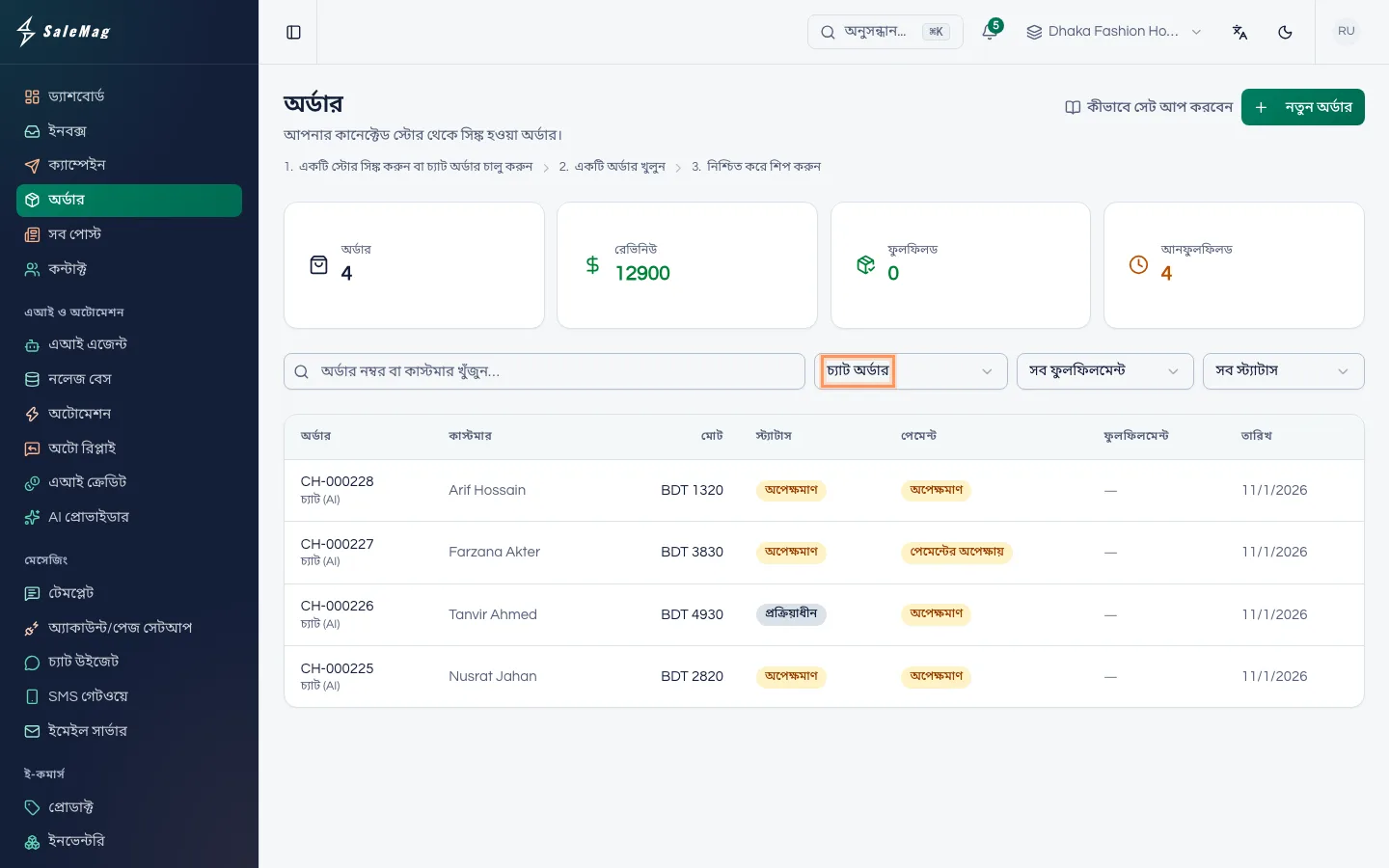
বাঁ দিকের মেনুতে অর্ডার (Orders) চাপুন। যা খুঁজছেন তা পেতে ওপরের ফিল্টার ব্যবহার করুন:
- সব স্টোর (All stores) / চ্যাট অর্ডার (Chat orders): চ্যাট অর্ডার মানে এআই এজেন্টের নেওয়া বা SaleMag-এ তৈরি করা অর্ডার।
- সব স্ট্যাটাস (All statuses): যেমন কনফার্ম করার বাকি নতুন অর্ডার দেখতে অপেক্ষমাণ বেছে নিন।
- সব ফুলফিলমেন্ট (All fulfillment) / ফুলফিলড (Fulfilled)।
- সার্চ বক্স: অর্ডার নম্বর বা গ্রাহকের নাম লিখুন।
ধাপ ২ — একটি অর্ডার খুলুন
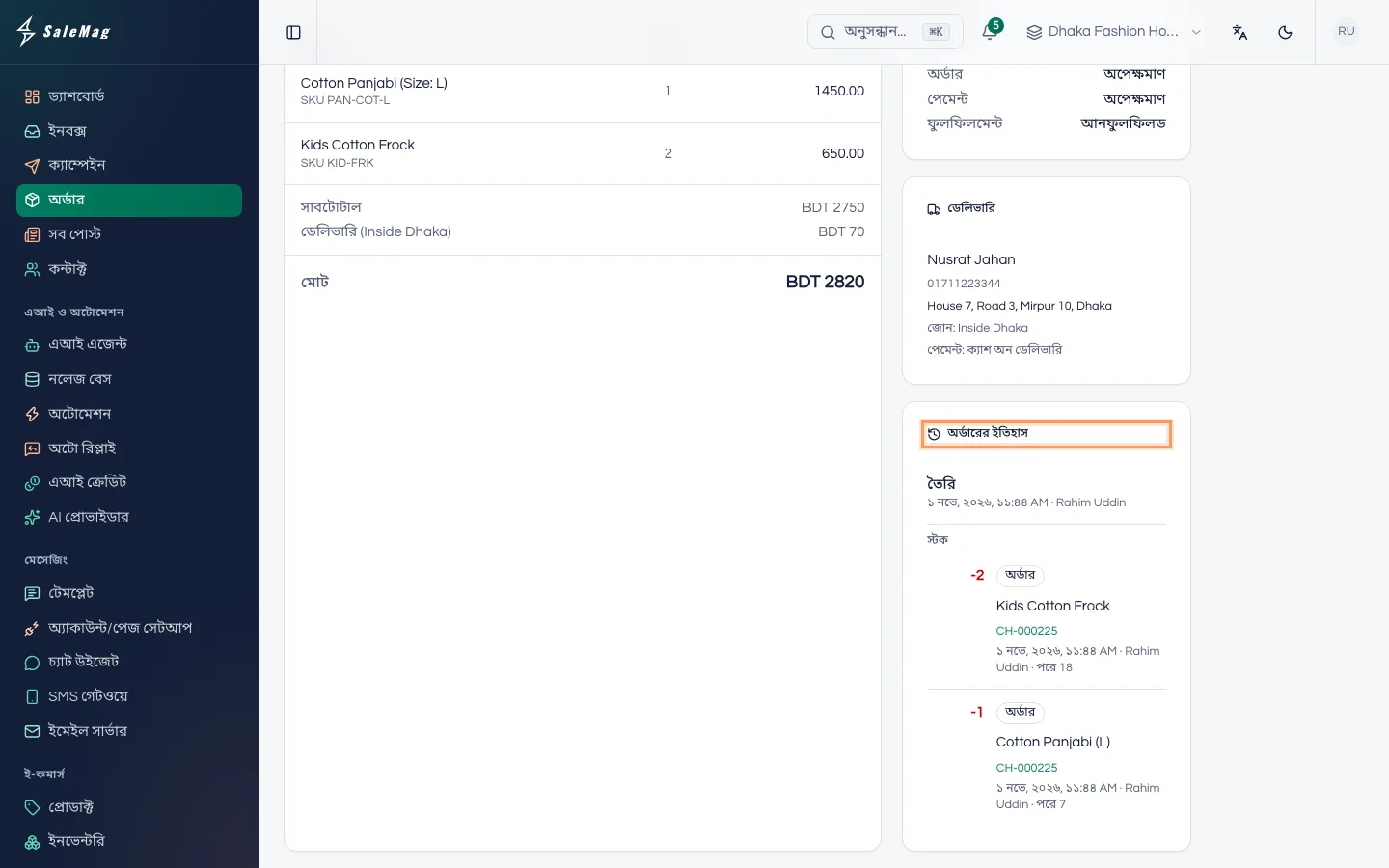
একটি অর্ডারে চাপুন। অর্ডারের পেজে আইটেমগুলো, স্ট্যাটাস কার্ড, ডেলিভারি তথ্য (নাম, ফোন, ঠিকানা, জোন, পেমেন্টের ধরন), পেমেন্ট কার্ড, অর্ডারের ইতিহাস (Order history) আর কাস্টমার (Customer) কার্ড থাকে। ওপরের বাটনগুলো অর্ডারের স্ট্যাটাস অনুযায়ী বদলায়।
ধাপ ৩ — অর্ডার কনফার্ম করুন
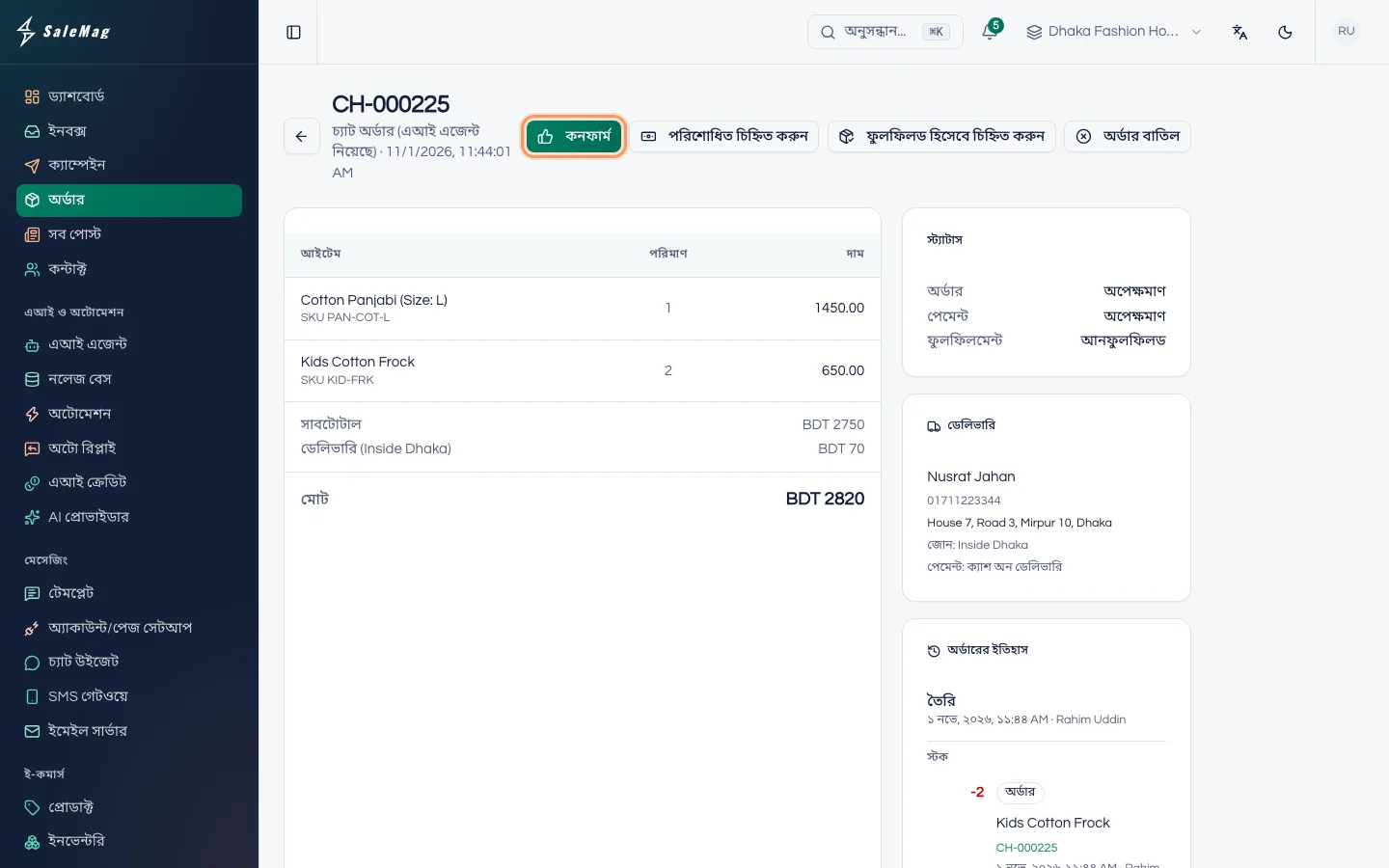
আইটেম, ঠিকানা আর ফোন নম্বর মিলিয়ে নিন। দরকার হলে গ্রাহককে ফোন করুন। তারপর কনফার্ম (Confirm) চাপুন। স্ট্যাটাস প্রক্রিয়াধীন হয়ে যাবে।
সতর্কতা: ডেলিভারি ও শপ সেটিংসে নিশ্চিত না হওয়া ক্যাশ অন ডেলিভারি অর্ডার বাতিল করুন (ঘণ্টা পর) দিয়ে থাকলে, সময়মতো কনফার্ম না হওয়া ক্যাশ অন ডেলিভারি অর্ডার নিজে থেকেই বাতিল হয়ে যাবে।
ধাপ ৪ — bKash বা Nagad পেমেন্ট যাচাই করুন
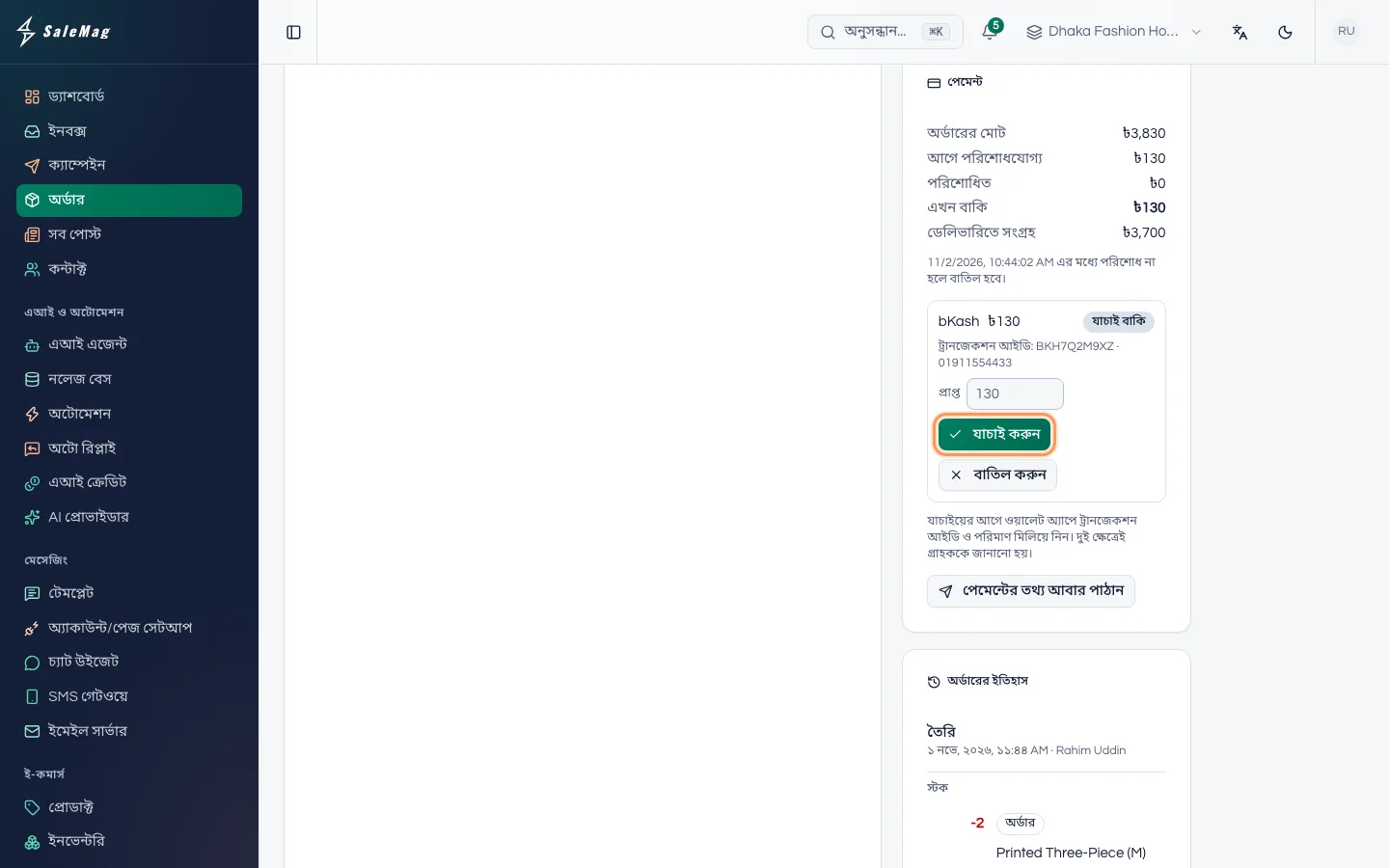
গ্রাহক আপনার ওয়ালেট নম্বরে অগ্রিম বা পুরো টাকা পাঠালে চ্যাটে ট্রানজেকশন আইডি দেন। সেটি অর্ডারের পেমেন্ট কার্ডে যাচাই বাকি (To verify) ব্যাজসহ দেখা যায়, সঙ্গে ওয়ালেটের নাম, টাকার অঙ্ক আর "ট্রানজেকশন আইডি: …"।
- আপনার bKash, Nagad, Rocket বা Upay অ্যাপ খুলে ওই ট্রানজেকশন আইডিটি খুঁজুন।
- টাকার অঙ্ক মিলিয়ে নিন। আসলে যত এসেছে তা আলাদা হলে প্রাপ্ত (Received) ঘরে সেই অঙ্কটি লিখুন।
- টাকা এসে থাকলে যাচাই করুন (Verify), না এলে বাতিল করুন (Reject) চাপুন।
দুই ক্ষেত্রেই গ্রাহককে জানানো হয়। বাতিল করলে গ্রাহককে ট্রানজেকশন আইডি আবার দেখতে বলা হয়। গ্রাহকের এখনও টাকা বাকি থাকলে পেমেন্টের তথ্য আবার পাঠান (Send payment details again) চেপে আপনার পেমেন্টের তথ্য আরেকবার পাঠাতে পারেন।
SSLCommerz বা bKash Payment Gateway দিয়ে আসা পেমেন্ট নিজে থেকেই পরিশোধিত হয়ে যায়।
ধাপ ৫ — পার্সেল পাঠান আর ট্র্যাকিং দিন
SaleMag কুরিয়ার বুক করে না। আগের মতোই আপনার কুরিয়ারে পার্সেল বুক করুন, তারপর:
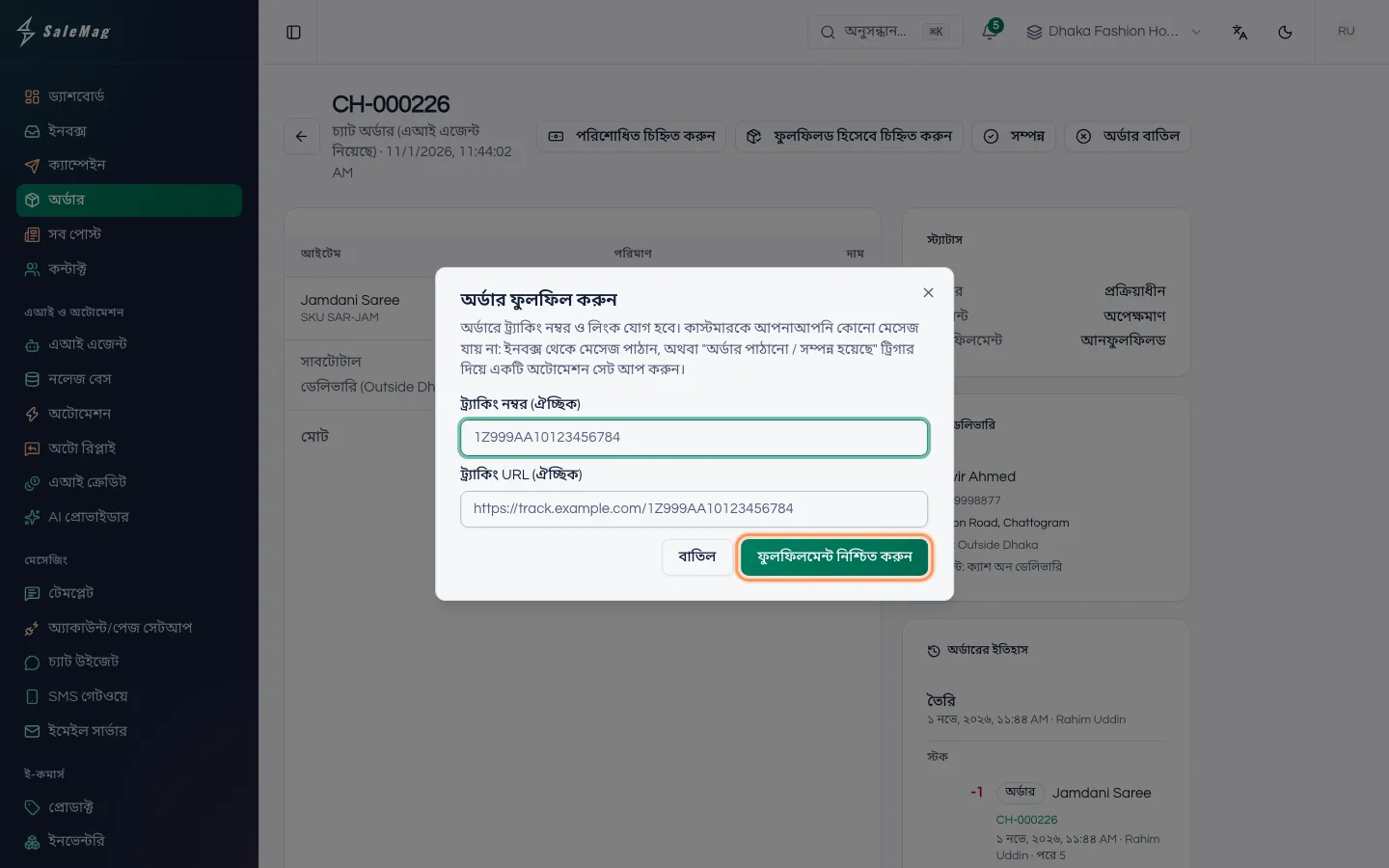
- ফুলফিলড হিসেবে চিহ্নিত করুন (Mark fulfilled) চাপুন।
- কুরিয়ারের দেওয়া ট্র্যাকিং নম্বর (ঐচ্ছিক) আর ট্র্যাকিং URL (ঐচ্ছিক) পেস্ট করুন।
- ফুলফিলমেন্ট নিশ্চিত করুন (Confirm fulfillment) চাপুন।
অর্ডারটি ফুলফিলড দেখাবে। ট্র্যাকিং URL দিলে স্ট্যাটাস কার্ডে শিপমেন্ট ট্র্যাক করুন (Track shipment) লিংক আসবে।
ধাপ ৬ — গ্রাহককে জানান যে পার্সেল পাঠানো হয়েছে
কনফার্ম বা ফুলফিলড হিসেবে চিহ্নিত করুন চাপলে SaleMag গ্রাহককে কোনো মেসেজ পাঠায় না। গ্রাহককে জানাতে:
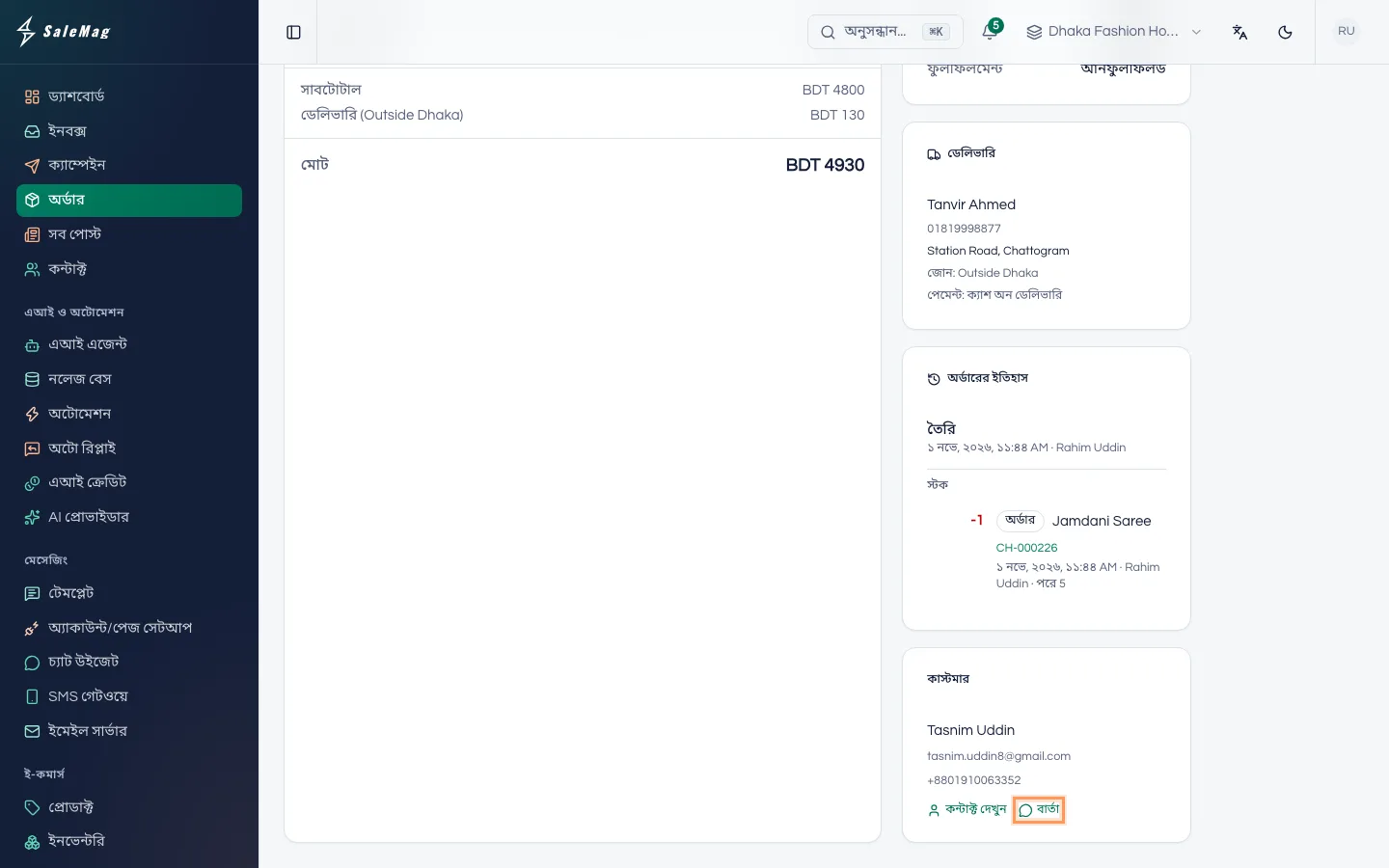
- কাস্টমার কার্ডে বার্তা (Message) চাপুন। ইনবক্সে গ্রাহকের চ্যাট খুলবে।
- ট্র্যাকিং লিংকসহ ছোট একটি মেসেজ পাঠান।
চ্যাটে আপনি নিজে উত্তর দিলে ওই চ্যাটে এআই এজেন্ট বন্ধ হয়ে যায়, যতক্ষণ না কেউ আবার চালু করেন। দেখুন এআই চালু/বন্ধ আর মানুষের হাতে চ্যাট। কোনো চ্যাটে এআই এজেন্ট চালু থাকলে আর গ্রাহক জানতে চাইলে অর্ডার কোথায়, এজেন্ট আপনার দেওয়া ট্র্যাকিং লিংক জানাতে পারে। চাইলে এআই ও অটোমেশন → অটোমেশন-এ অর্ডার পাঠানো / সম্পন্ন হয়েছে (Order Shipped / Fulfilled) ট্রিগার দিয়ে একটি অটোমেশন বানিয়েও শিপিংয়ের মেসেজ পাঠাতে পারেন।
ধাপ ৭ — পরিশোধিত চিহ্নিত করে অর্ডার সম্পন্ন করুন
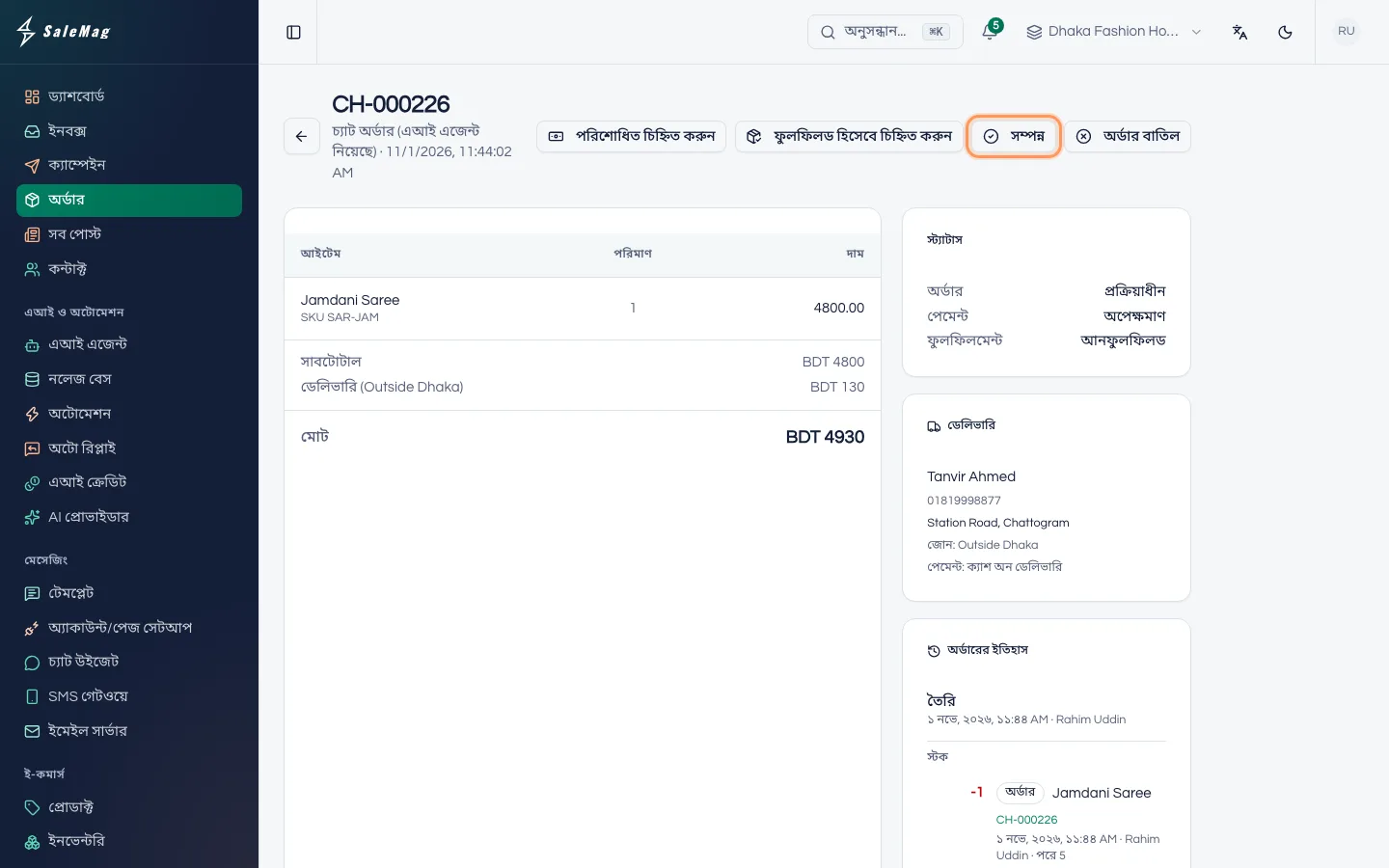
ক্যাশ অন ডেলিভারিতে কুরিয়ার আপনাকে টাকা দিলে পরিশোধিত চিহ্নিত করুন (Mark paid) চাপুন। এতে পুরো অর্ডারটি পরিশোধিত হিসেবে লেখা হয়।
গ্রাহক পার্সেল হাতে পেলে সম্পন্ন (Complete) চাপুন। স্ট্যাটাস সম্পন্ন হয়ে যাবে।
ধাপ ৮ — নিজেই অর্ডার তৈরি করুন
গ্রাহক ফোনে অর্ডার দিলে, বা কোনো চ্যাটে আপনি নিজে অর্ডার নিলে এটি ব্যবহার করুন।
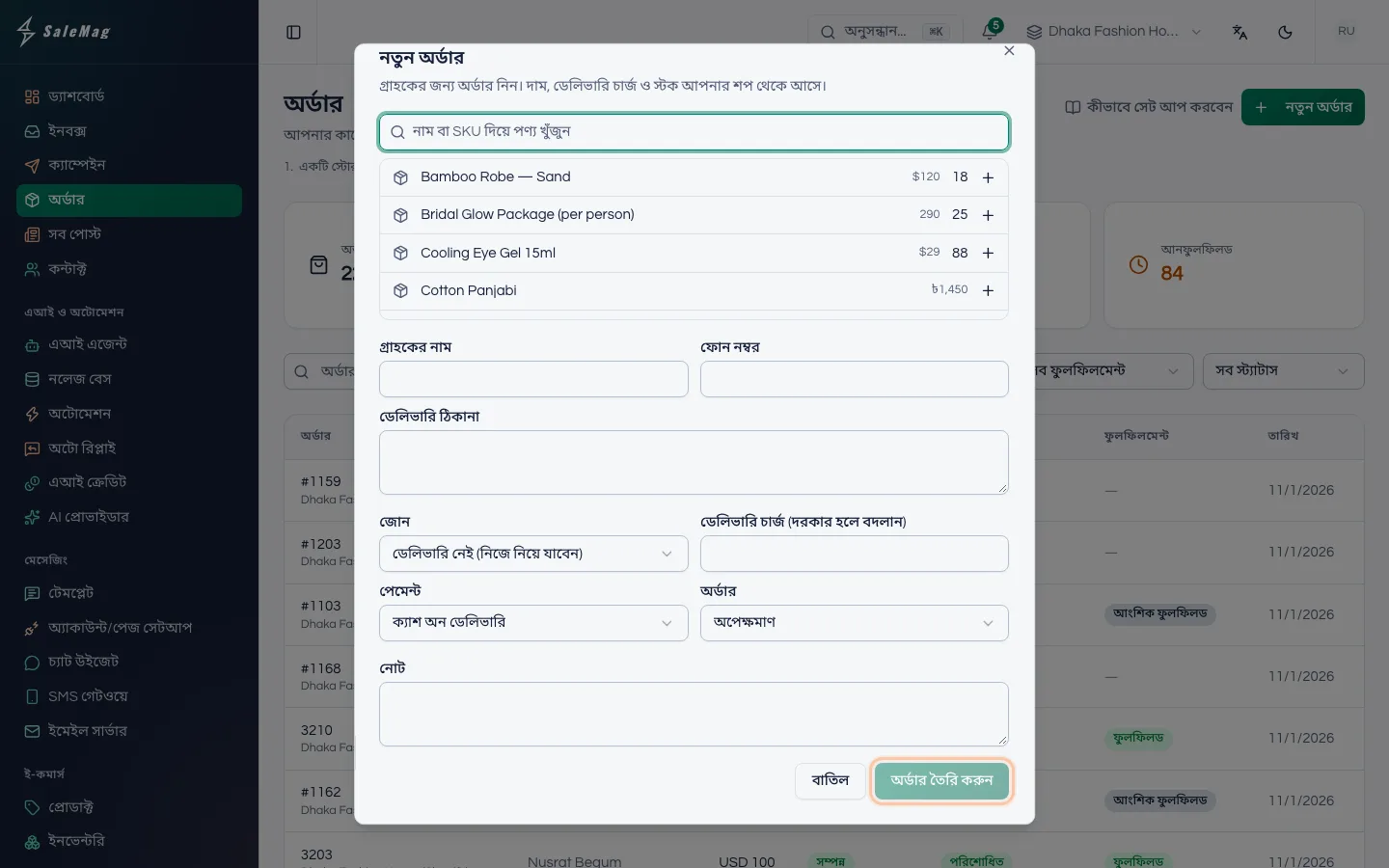
- অর্ডার পেজে নতুন অর্ডার (New order) চাপুন। চ্যাট থেকে করতে চাইলে চ্যাটের অর্ডার (Orders) ট্যাব খুলে সেখানে নতুন অর্ডার চাপুন।
- নাম বা SKU দিয়ে পণ্য খুঁজুন (Search products by name or SKU)-এ প্রতিটি পণ্য খুঁজে অপশন আর পরিমাণ বেছে নিন।
- গ্রাহকের নাম (Customer name), ফোন নম্বর (Phone number) আর ডেলিভারি ঠিকানা (Delivery address) দিন।
- ডেলিভারির জোন (Zone) বেছে নিন, অথবা ডেলিভারি নেই (নিজে নিয়ে যাবেন) (No delivery (picked up))। ম্যানেজাররা চাইলে ডেলিভারি চার্জ (দরকার হলে বদলান) (Delivery fee (change if needed))-ও বদলাতে পারেন।
- পেমেন্ট (Payment) অপশন আর অর্ডার (Order) স্ট্যাটাস বেছে নিন: অপেক্ষমাণ বা প্রক্রিয়াধীন।
- চ্যাট থেকে তৈরি করলে, SaleMag যেন কনফার্মেশন পাঠায় চাইলে গ্রাহকের চ্যাটে অর্ডার কনফার্মেশন পাঠান (Send the order confirmation to the customer's chat)-এ টিক দিন।
- অর্ডার তৈরি করুন (Create order) চাপুন। "অর্ডার … তৈরি হয়েছে।" লেখা আসবে।
দাম, ডেলিভারি চার্জ আর স্টক আপনার শপ থেকেই আসে।
অর্ডার বাতিল বা ফেরত রেকর্ড করা
পাঠানোর আগে: অর্ডার বাতিল (Cancel order) চাপুন, নিশ্চিত করতে আবার অর্ডার বাতিল চাপুন (ফিরে যেতে অর্ডার রাখুন, Keep order)। স্টক ফেরত যাবে। গ্রাহককে কোনো মেসেজ পাঠানো হয় না, তাই নিজেই জানিয়ে দিন। বাতিল ফিরিয়ে নিতে অর্ডার আবার চালু করুন (Reopen order) চাপুন।
পাঠানোর পরে: ফেরত রেকর্ড করুন (Record return) চেপে প্রতিটি আইটেমের কয়টি ফেরত এসেছে লিখুন।
- সব ফেরত এলে, পার্সেল হাতে থাকলে স্টক এখনই ফেরত দিন (Put the stock back now), আর পথে থাকলে স্টক পরে ফেরত দিন (Put the stock back later) বেছে নিন। "পরে" বাছলে অর্ডারটি ফেরত, স্টকে ফেরত দেওয়া বাকি দেখাবে। পার্সেল পৌঁছালে স্টক ফেরত দিন (Put stock back) চাপুন।
- কিছু আইটেম ফেরত এলে সেগুলো এখনই স্টকে ফেরত যায়, অর্ডারটি যেমন আছে তেমনই থাকে।
অনলাইন স্টোরের অর্ডার
Shopify, WooCommerce বা BigCommerce-এর অর্ডারে আপনার স্টোরের নাম দেখায়। এগুলো স্টোরেই সামলান। SaleMag-এ শুধু রিফ্রেশ (Refresh) আছে, সর্বশেষ তথ্য আনতে, আর ফুলফিলড হিসেবে চিহ্নিত করুন, যা আপনার স্টোরেও অর্ডারটি পাঠানো হয়েছে বলে চিহ্নিত করে।
এরপর কী হয়
অর্ডারের অর্ডারের ইতিহাস-এ দেখা যায় কখন সেটি তৈরি, বাতিল, ফেরত, স্টকে ফেরত বা আবার চালু হয়েছে আর কে করেছেন, সঙ্গে এর কারণে স্টকের প্রতিটি পরিবর্তন। সব স্টকের পরিবর্তন ইনভেন্টরি পেজেও থাকে। এআই এজেন্ট শুরুতে কীভাবে অর্ডার নেয় দেখতে পড়ুন চ্যাটে অর্ডার নিন।
কোনো সমস্যা হলে
"এই অর্ডারটি আর এভাবে পরিবর্তন করা যাবে না।": একই সময়ে অন্য কেউ অর্ডারটি বদলেছেন। পেজ রিফ্রেশ করে স্ট্যাটাস দেখুন।
"এই অর্ডারটি পাঠানো হয়ে গেছে। বাতিল না করে ফেরত হিসেবে রেকর্ড করুন।": অর্ডার বাতিল নয়, ফেরত রেকর্ড করুন ব্যবহার করুন।
"এই অর্ডার আবার চালু করার মতো স্টক নেই।": এর মধ্যে আইটেমগুলো বিক্রি হয়ে গেছে। মেসেজেই লেখা থাকে কয়টি বাকি। ইনভেন্টরি পেজে স্টক যোগ করুন, অথবা নতুন একটি অর্ডার তৈরি করুন।
যাচাই করুন আর বাতিল করুন বাটন দেখছি না: শুধু অ্যাডমিনিস্ট্রেটর আর ম্যানেজাররা পেমেন্ট যাচাই করতে পারেন।
"স্টোর ফুলফিলমেন্টটি প্রত্যাখ্যান করেছে: …": আপনার অনলাইন স্টোর পরিবর্তনটি নেয়নি। স্টোরেই অর্ডারটি পাঠানো হয়েছে বলে চিহ্নিত করুন। Shopify হলে দেখুন আপনার অ্যাপের orders আর fulfillments-এ write অ্যাক্সেস আছে কি না।
সাধারণ জিজ্ঞাসা
কনফার্ম বা ফুলফিলড হিসেবে চিহ্নিত করুন চাপলে কি গ্রাহক মেসেজ পান?
না। ইনবক্স থেকে নিজেই গ্রাহককে মেসেজ পাঠান, যেমন ট্র্যাকিং লিংকসহ। ওই চ্যাটে এআই এজেন্ট চালু থাকলে আর গ্রাহক পরে জানতে চাইলে অর্ডার কোথায়, এজেন্ট আপনার দেওয়া ট্র্যাকিং লিংকটি জানাতে পারে।
SaleMag কি আমার কুরিয়ার বুক করে দেয়?
না। আগের মতোই আপনার কুরিয়ারে পার্সেল বুক করুন, তারপর ট্র্যাকিং নম্বর আর ট্র্যাকিং লিংক ফুলফিলড হিসেবে চিহ্নিত করুন-এ পেস্ট করুন।
অর্ডার বাতিল করলে স্টকের কী হয়?
স্টক সঙ্গে সঙ্গে ফেরত যায়। পরে অর্ডারটি আবার চালু করলে স্টক আবার কমবে, যদি যথেষ্ট স্টক থাকে।
চ্যাট এজেন্ট কি গ্রাহকের হয়ে অর্ডার নিতে পারেন?
হ্যাঁ। চ্যাট এজেন্ট আর মডারেটর নতুন অর্ডার দিয়ে অর্ডার তৈরি করতে পারেন। কনফার্ম, পেমেন্ট যাচাই, শিপ বা বাতিল করতে অ্যাডমিনিস্ট্রেটর বা ম্যানেজার রোল লাগে।
আমার Shopify বা WooCommerce স্টোরের অর্ডার কনফার্ম করতে পারছি না কেন?
স্টোরের অর্ডার স্টোরেই সামলাতে হয়। SaleMag-এ শুধু রিফ্রেশ চেপে সর্বশেষ তথ্য আনা যায়, অথবা ফুলফিলড হিসেবে চিহ্নিত করুন চেপে স্টোরেও অর্ডারটি পাঠানো হয়েছে বলে চিহ্নিত করা যায়।
আর্টিকেলটি কি কাজে লেগেছে?