এই গাইডে ঠিক করবেন কীভাবে ডেলিভারি দেবেন আর গ্রাহক কীভাবে টাকা দেবেন। কাজ শেষ হলে এআই এজেন্ট চ্যাটের প্রতিটি অর্ডারে সঠিক ডেলিভারি চার্জ যোগ করবে, শুধু আপনার চালু করা পেমেন্ট অপশনগুলোই দেবে, আর ডেলিভারির সময়, রিটার্ন বা আপনার খোলার সময় নিয়ে প্রশ্নের উত্তর দেবে।
এই পেজের সবকিছু একটি সংরক্ষণ করুন (Save) বাটনে সেভ হয়। শুধু অনলাইন পেমেন্ট গেটওয়ের আলাদা সংরক্ষণ ও পরীক্ষা করুন (Save and test) বাটন আছে।
ধাপ ১ — ডেলিভারি ও শপ পেজ খুলুন
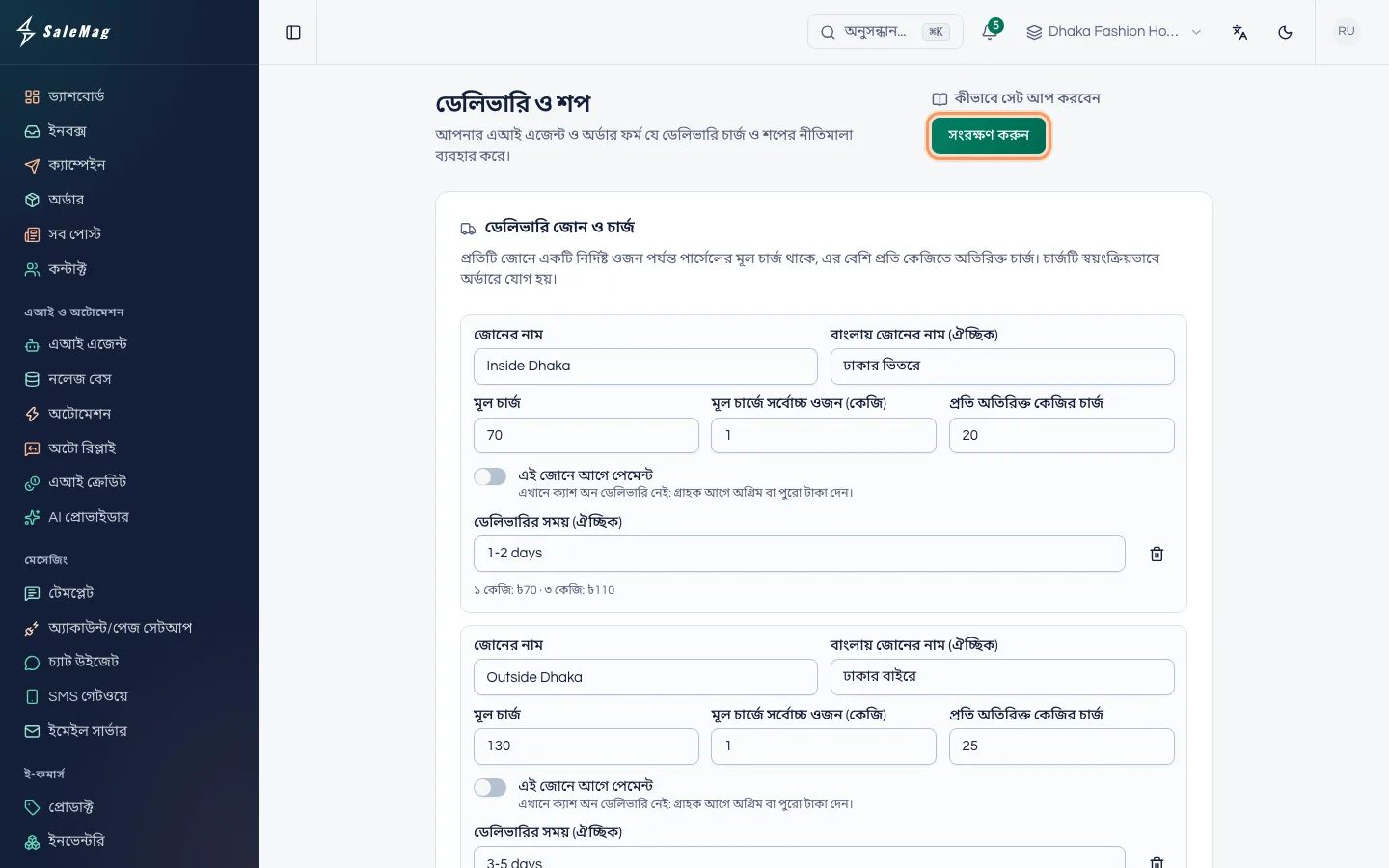
বাঁ দিকের মেনুতে ই-কমার্স → ডেলিভারি ও শপ (E-Commerce → Delivery & shop)-এ যান।
যদি একটি নীল নোট দেখেন যে জোনগুলো আপনার এআই এজেন্ট থেকে নেওয়া এবং শপের জন্য এখনও সংরক্ষিত হয়নি, তাহলে ধাপ ২-এ সেগুলো দেখে নিন আর শেষে সংরক্ষণ করুন চাপুন। তখন সব জায়গায় সেগুলোই ব্যবহার হবে।
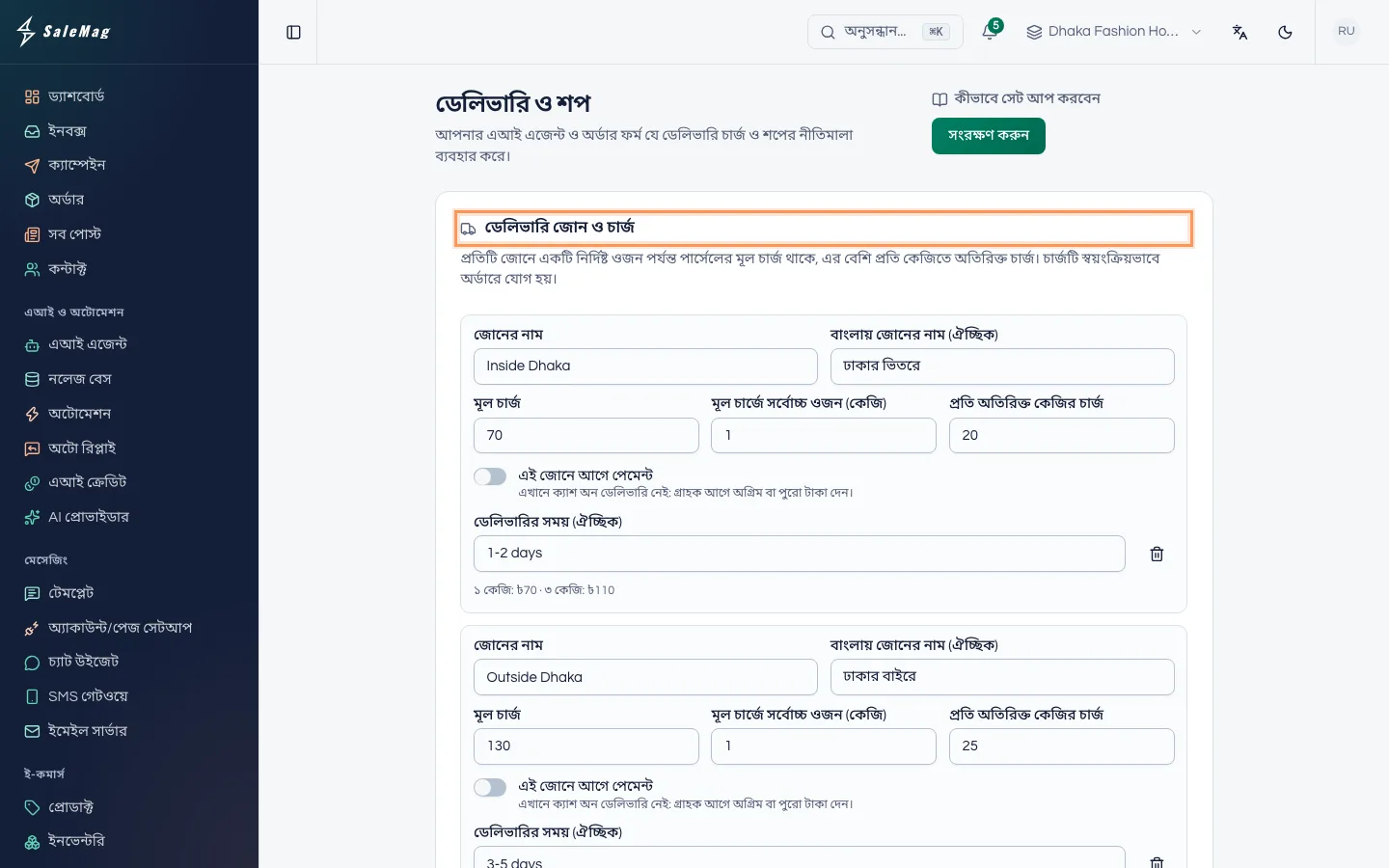
ধাপ ২ — ডেলিভারি জোন যোগ করুন
জোন মানে একটি এলাকা, যার নিজস্ব ডেলিভারি চার্জ আছে, যেমন ঢাকার ভিতরে। ডেলিভারি জোন ও চার্জ (Delivery zones and fees) কার্ডে জোন যোগ করুন (Add zone) চেপে এগুলো দিন:
- জোনের নাম (Zone name): যেমন "Inside Dhaka"।
- বাংলায় জোনের নাম (ঐচ্ছিক) (Zone name in Bangla): যেমন "ঢাকার ভিতরে"। বাংলায় অর্ডার করা গ্রাহকরা এই নামটি দেখবেন।
- মূল চার্জ (Base fee): ডেলিভারি চার্জ, যেমন ৭০।
- মূল চার্জে সর্বোচ্চ ওজন (কেজি) (Base fee covers up to): মূল চার্জে কত কেজি পর্যন্ত ধরা আছে, যেমন ১। যেকোনো ওজনে এক চার্জ নিতে চাইলে খালি রাখুন।
- প্রতি অতিরিক্ত কেজির চার্জ (Fee per extra kg): প্রতি বাড়তি কেজিতে কত যোগ হবে, যেমন ১৫। এক কেজির কিছু অংশও পুরো কেজি ধরা হয়।
- ডেলিভারির সময় (ঐচ্ছিক) (Delivery time): যেমন "১-২ দিন"।
ওই এলাকায় ক্যাশ অন ডেলিভারি না নিলে এই জোনে আগে পেমেন্ট (Pay first in this zone) চালু করুন। তখন সেই জোনের গ্রাহকরা আগে অগ্রিম বা পুরো টাকা দেবেন।
প্রতিটি জোনের নিচে চার্জের হিসাব দেখায়, যেমন "১ কেজি: ৳৭০ · ৩ কেজি: ৳১০০", তাই সংখ্যাগুলো ঠিক আছে কি না মিলিয়ে নিতে পারবেন। পরের এলাকার জন্য আবার জোন যোগ করুন চাপুন, যেমন ঢাকার বাইরে, মূল চার্জ ১৩০। কোনো জোন মুছতে তার ময়লার ঝুড়ির আইকন (জোন সরান) চাপুন।
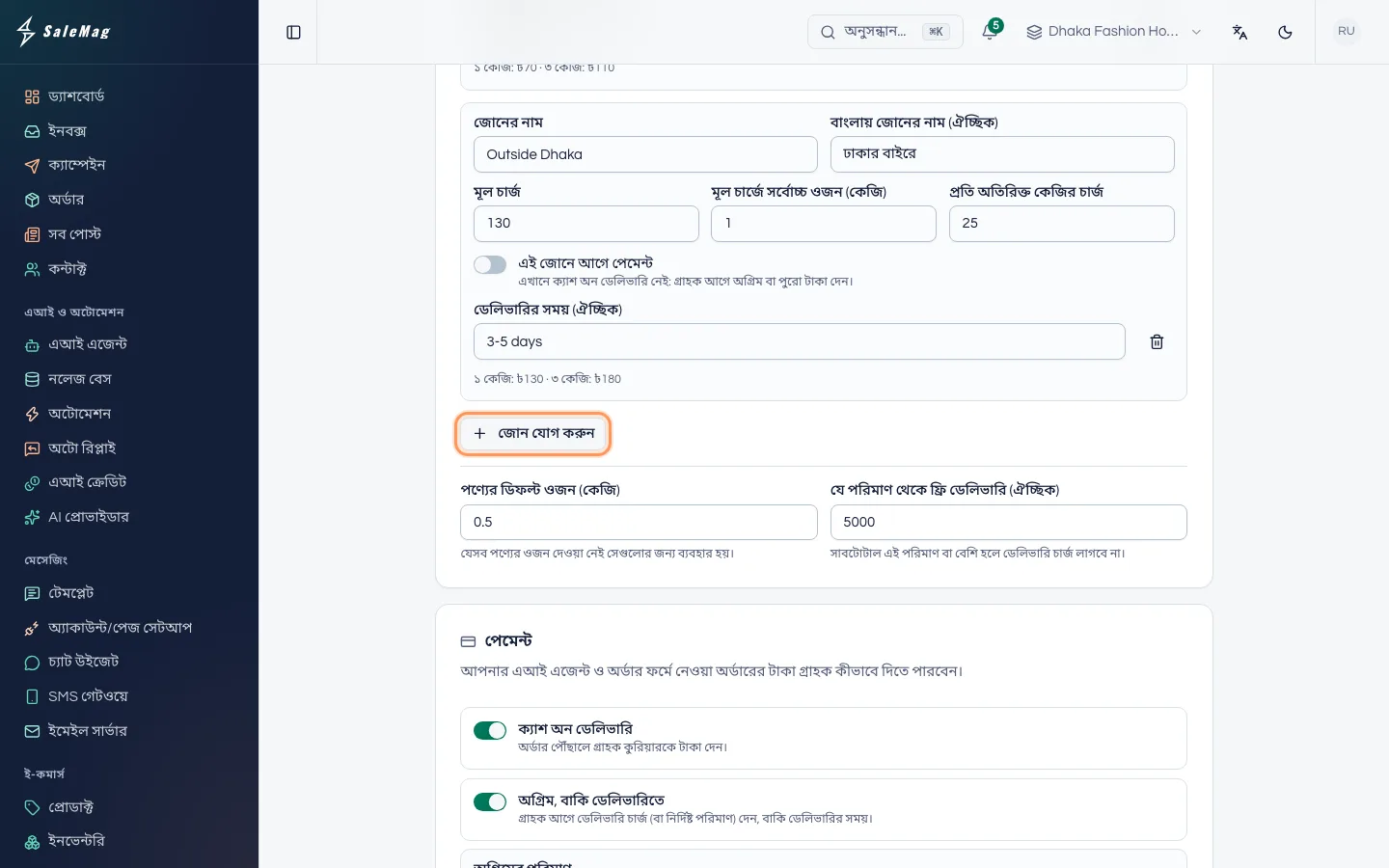
ধাপ ৩ — ডিফল্ট ওজন আর ফ্রি ডেলিভারি ঠিক করুন
জোনগুলোর নিচে:
- পণ্যের ডিফল্ট ওজন (কেজি) (Default product weight): যেসব পণ্যের ওজন দেওয়া নেই সেগুলোর জন্য ব্যবহার হয়। শুরুতে ০.৫ থাকে।
- যে পরিমাণ থেকে ফ্রি ডেলিভারি (ঐচ্ছিক) (Free delivery from): সাবটোটাল এই পরিমাণ বা বেশি হলে ডেলিভারি চার্জ লাগবে না, যেমন ৩০০০। সবসময় ডেলিভারি চার্জ নিলে খালি রাখুন।
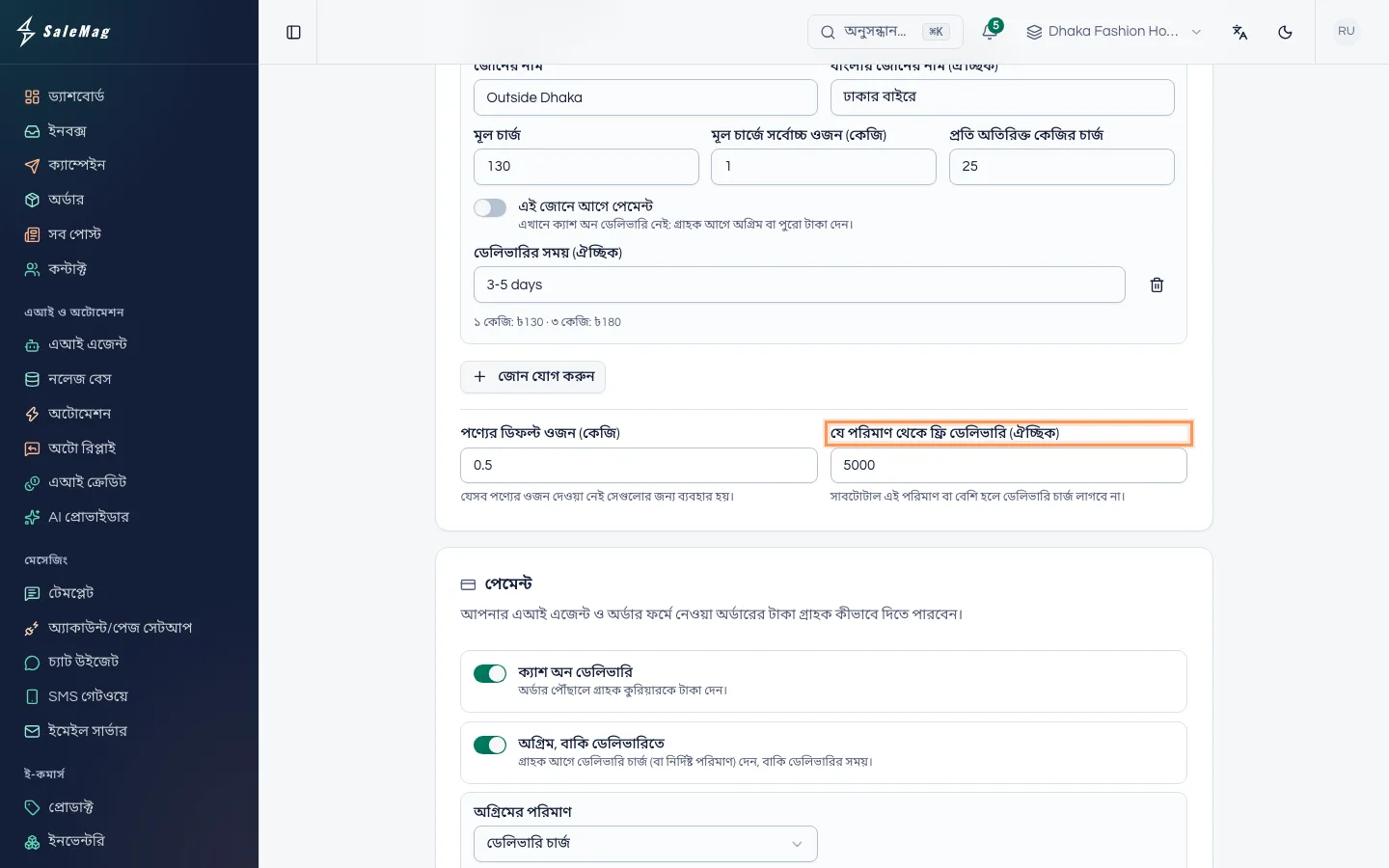
ধাপ ৪ — গ্রাহক কীভাবে টাকা দেবেন বেছে নিন
পেমেন্ট (Payments) কার্ডে যে অপশনগুলো নেন সেগুলো চালু করুন। অন্তত একটি চালু রাখতেই হবে।
- ক্যাশ অন ডেলিভারি (Cash on delivery): অর্ডার পৌঁছালে গ্রাহক কুরিয়ারকে টাকা দেন।
- অগ্রিম, বাকি ডেলিভারিতে (Advance, rest on delivery): গ্রাহক কিছু টাকা আগে দেন, বাকিটা ডেলিভারির সময়। অগ্রিমের পরিমাণ (Advance amount)-এ ডেলিভারি চার্জ (The delivery charge) বা নির্দিষ্ট পরিমাণ (A fixed amount) বেছে নিন। নির্দিষ্ট পরিমাণ হলে অঙ্কটি লিখুন, যেমন ২০০।
- আগে পুরো পেমেন্ট (Full payment first): পাঠানোর আগে গ্রাহক পুরো অর্ডারের টাকা দেন।
কোনো পণ্যে আলাদা পেমেন্ট অপশন না দিলে সব পণ্যে এই অপশনগুলোই চলে।
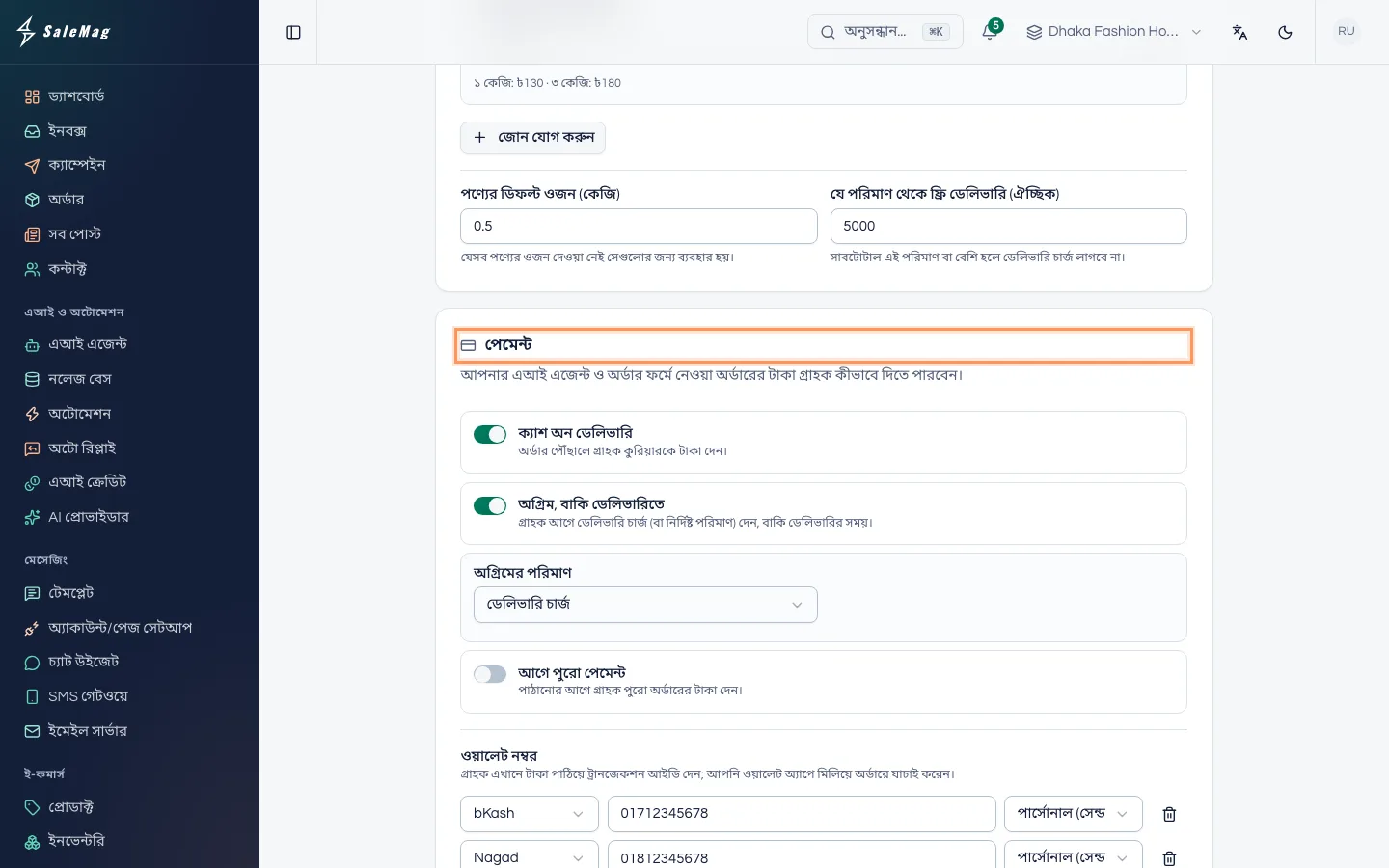
ধাপ ৫ — ওয়ালেট নম্বর যোগ করুন
অগ্রিম বা পুরো পেমেন্ট চালু করলে ওয়ালেট নম্বর (Wallet numbers) অংশটি দেখা যায়। গ্রাহক এই নম্বরে টাকা পাঠিয়ে চ্যাটে ট্রানজেকশন আইডি দেন। আপনি ওয়ালেট অ্যাপে মিলিয়ে অর্ডারে যাচাই করেন।
- ওয়ালেট নম্বর যোগ করুন (Add wallet number) চাপুন।
- ওয়ালেট বেছে নিন: bKash, Nagad, Rocket বা Upay।
- নম্বরটি লিখুন, যেমন
01712345678। - অ্যাকাউন্টের ধরন বেছে নিন: পার্সোনাল (সেন্ড মানি) (Personal) বা মার্চেন্ট (পেমেন্ট) (Merchant)। এতে গ্রাহক বুঝবেন অ্যাপের কোন অপশন ব্যবহার করবেন।
সর্বোচ্চ ৫টি নম্বর দেওয়া যায়। এরপর:
- পেমেন্টের নির্দেশনা (ঐচ্ছিক) (Payment instructions): নম্বরের সঙ্গে যাওয়া ছোট একটি নোট, যেমন "রেফারেন্সে আপনার অর্ডার নম্বর লিখুন।"
- অপরিশোধিত অর্ডার বাতিল হবে (ঘণ্টা পর) (Cancel unpaid orders after): যেসব অর্ডারে আগে টাকা দিতে হয়, সময়মতো টাকা না এলে সেগুলো বাতিল হয় আর স্টক ফেরত যায়। শুরুতে ২৩ ঘণ্টা থাকে, যাতে ২৪ ঘণ্টার মেসেজিং সময়ের মধ্যেই গ্রাহককে জানানো যায়।
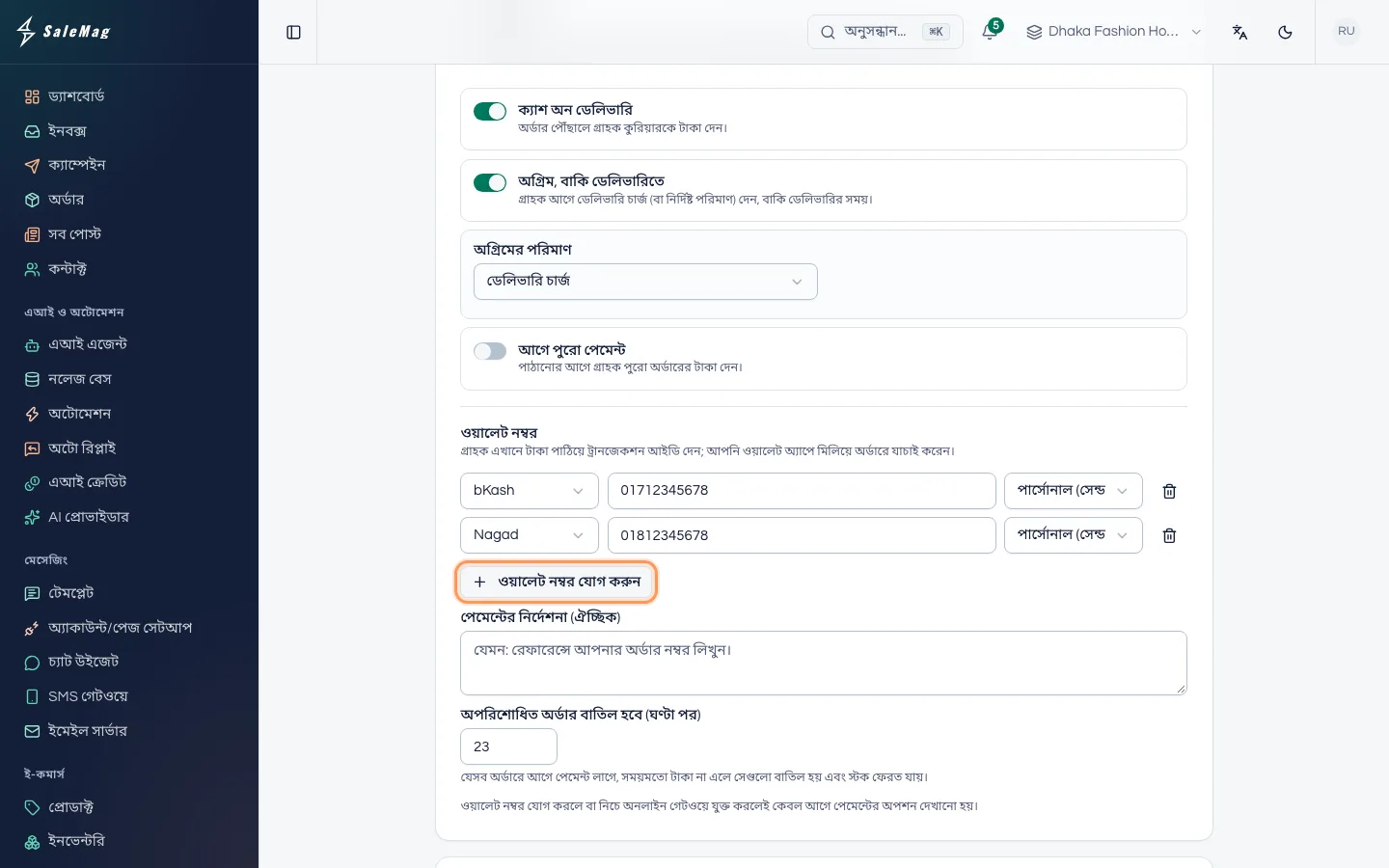
জরুরি: ওয়ালেট নম্বর দিলে বা অনলাইন গেটওয়ে (ধাপ ৬) যুক্ত করলেই কেবল আগে পেমেন্টের অপশন গ্রাহককে দেওয়া হয়।
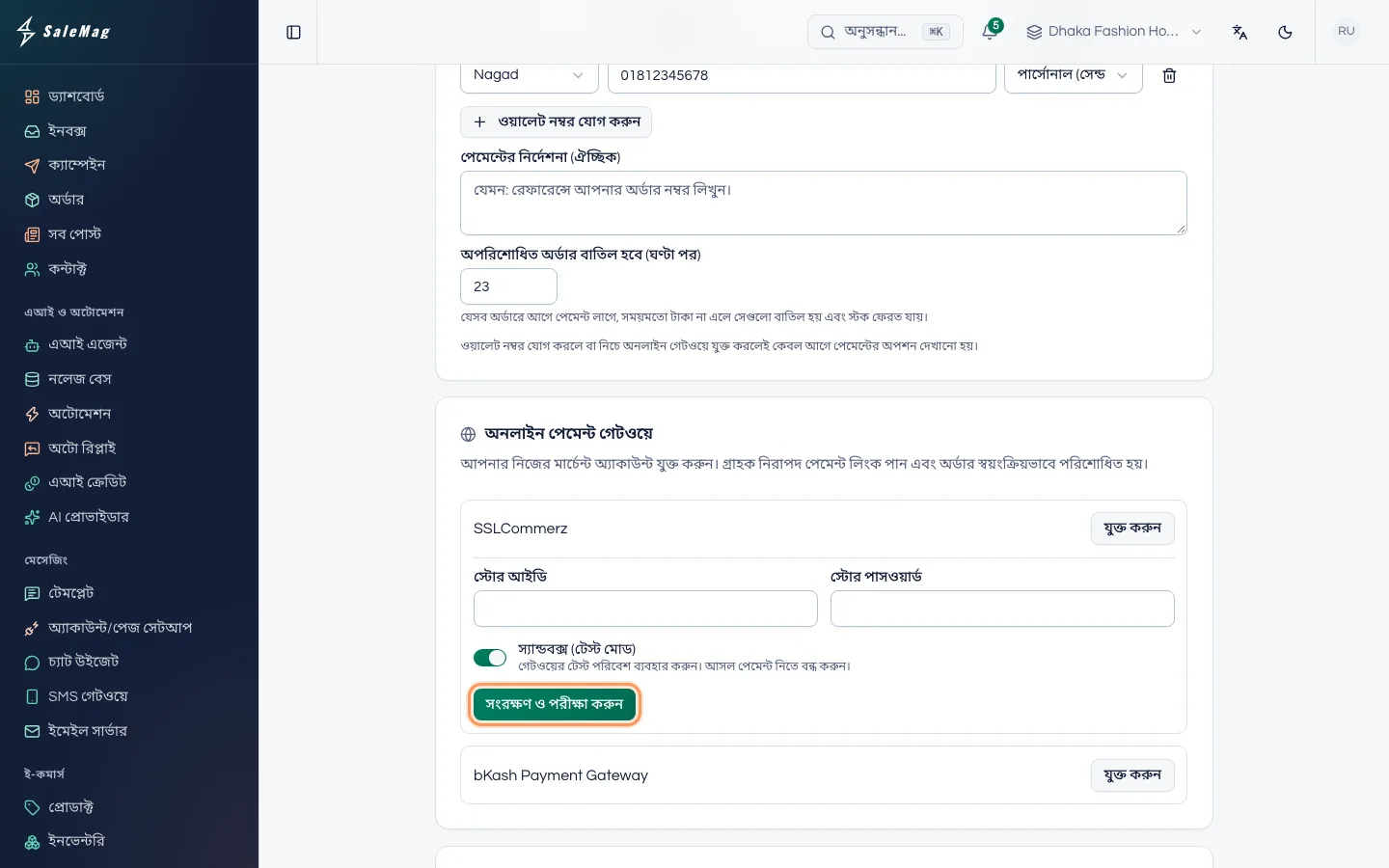
ধাপ ৬ — অনলাইন পেমেন্ট গেটওয়ে যুক্ত করুন (ঐচ্ছিক)
গেটওয়ে থাকলে গ্রাহক একটি নিরাপদ পেমেন্ট লিংক পান, আর অর্ডার নিজে থেকেই পরিশোধিত হয়ে যায়। এজন্য SSLCommerz বা bKash-এ আপনার নিজের মার্চেন্ট অ্যাকাউন্ট লাগবে। অ্যাকাউন্ট অনুমোদনের সময় তারাই নিচের তথ্যগুলো দেয়। টেস্টের (স্যান্ডবক্স) তথ্যও চেয়ে নিন।
- অনলাইন পেমেন্ট গেটওয়ে (Online payment gateways) কার্ডে SSLCommerz বা bKash Payment Gateway-এর পাশে যুক্ত করুন (Connect) চাপুন।
- ঘরগুলো পূরণ করুন। SSLCommerz: স্টোর আইডি (Store ID) আর স্টোর পাসওয়ার্ড (Store password)। bKash: অ্যাপ কী (App key), অ্যাপ সিক্রেট (App secret), ইউজারনেম (Username) আর পাসওয়ার্ড (Password)।
- প্রথমবার টেস্টের তথ্য দিয়ে স্যান্ডবক্স (টেস্ট মোড) (Sandbox) চালু রাখুন।
- সংরক্ষণ ও পরীক্ষা করুন চাপুন। টেস্ট পাস করলে ব্যাজে দেখাবে চালু · স্যান্ডবক্স।
- আসল পেমেন্ট নিতে প্রস্তুত হলে সম্পাদনা (Edit) চাপুন, লাইভ তথ্য দিন, স্যান্ডবক্স (টেস্ট মোড) বন্ধ করে আবার সংরক্ষণ ও পরীক্ষা করুন চাপুন। ব্যাজে দেখাবে চালু · লাইভ।
এই কার্ডটি নিজে আলাদাভাবে সেভ হয়। টেস্ট ব্যর্থ হলে গেটওয়ে বন্ধ থাকে, আর কারণটি লাল লেখায় দেখায়।
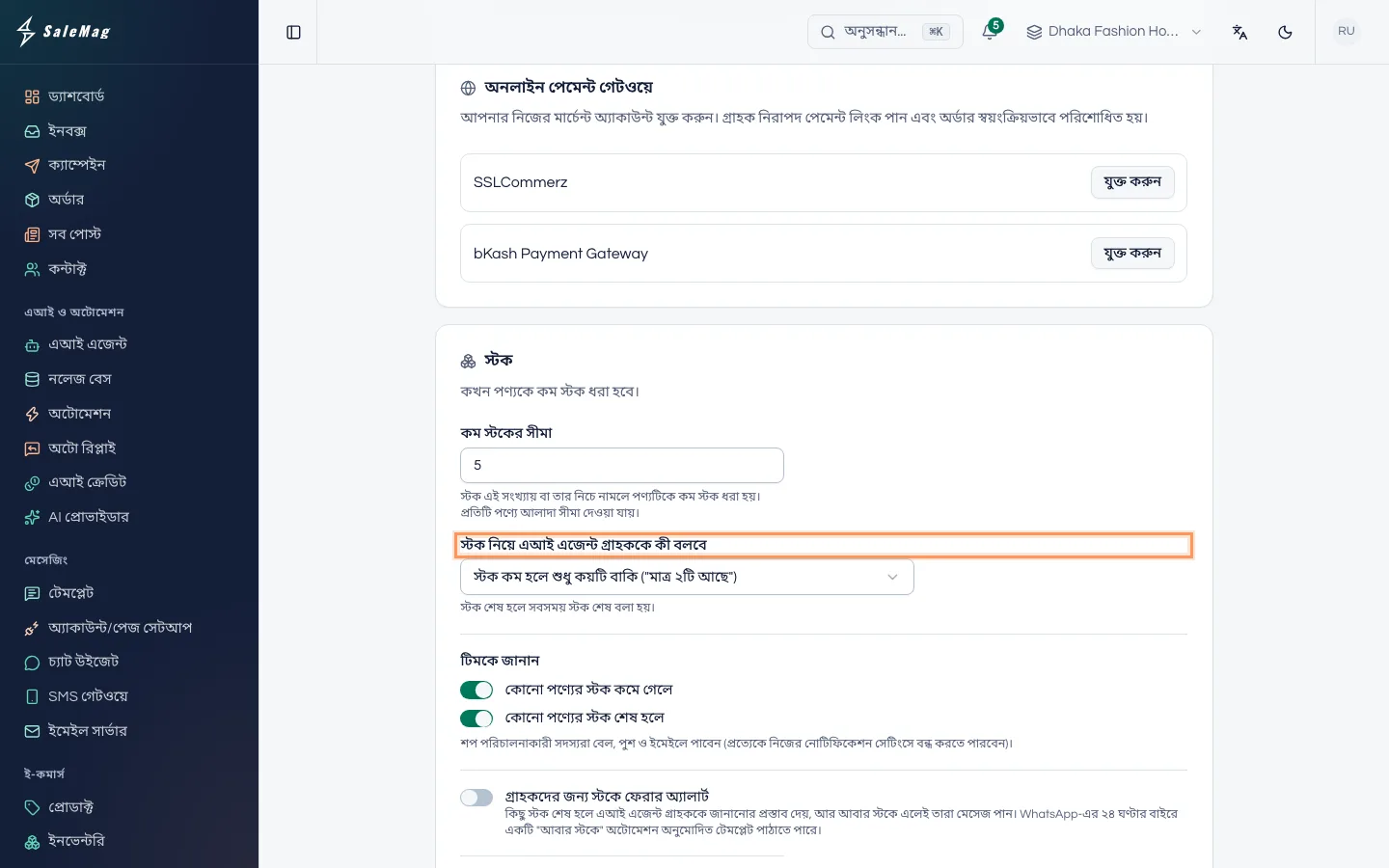
ধাপ ৭ — স্টকের নিয়ম ঠিক করুন
স্টক (Stock) কার্ডে:
- কম স্টকের সীমা (Low-stock level): স্টক এই সংখ্যায় বা তার নিচে নামলে পণ্যটিকে কম স্টক ধরা হয়। শুরুতে ৫ থাকে। প্রতিটি পণ্যে আলাদা সীমা দেওয়া যায়।
- স্টক নিয়ে এআই এজেন্ট গ্রাহককে কী বলবে (What the AI agent tells customers about stock): স্টক কম হলে শুধু কয়টি বাকি ("মাত্র ২টি আছে"), সবসময় ঠিক কয়টি বাকি, অথবা কখনো সংখ্যা নয় ("অল্প কয়েকটি বাকি")। স্টক শেষ হলে সবসময় স্টক শেষ বলা হয়।
- টিমকে জানান (Tell the team): কোনো পণ্যের স্টক কমে গেলে আর কোনো পণ্যের স্টক শেষ হলে চালু করলে শপ পরিচালনাকারীরা বেল, পুশ আর ইমেইলে খবর পাবেন।
- গ্রাহকদের জন্য স্টকে ফেরার অ্যালার্ট (Back-in-stock alerts for customers): এটি চালু থাকলে কোনো পণ্যের স্টক শেষ হলে এআই এজেন্ট গ্রাহককে প্রস্তাব দেয় যে আবার এলে জানাবে। গ্রাহকরা সর্বোচ্চ যত দিন অপেক্ষা করবেন-এ ঠিক করুন অনুরোধটি কত দিন রাখা হবে (শুরুতে ৩০ দিন)।
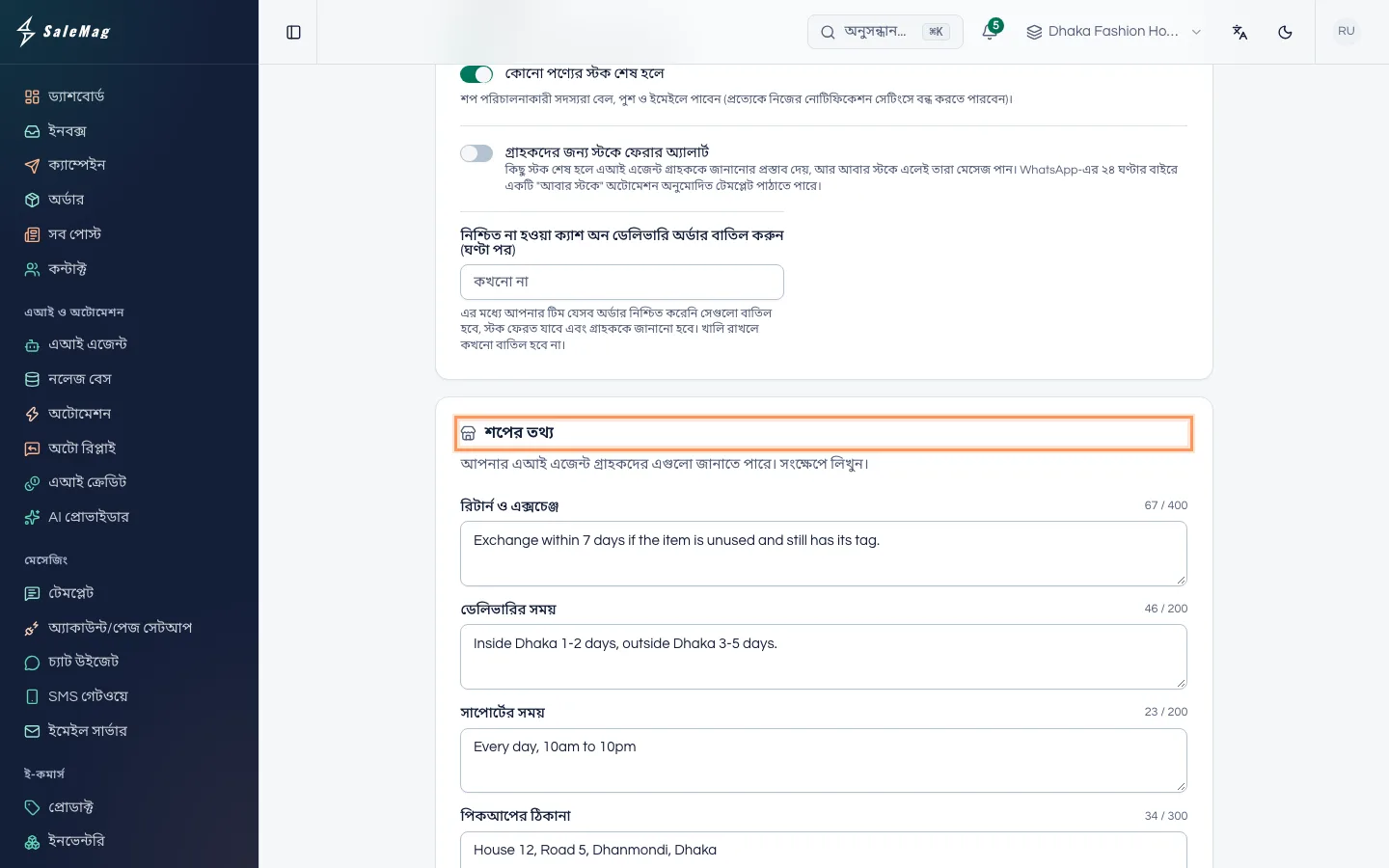
- নিশ্চিত না হওয়া ক্যাশ অন ডেলিভারি অর্ডার বাতিল করুন (ঘণ্টা পর) (Cancel unconfirmed cash-on-delivery orders after): এই সময়ের মধ্যে আপনার টিম যেসব অর্ডার কনফার্ম করেনি, সেগুলো বাতিল হয়, স্টক ফেরত যায় আর গ্রাহককে জানানো হয়। কখনো বাতিল না করতে চাইলে খালি রাখুন।
ধাপ ৮ — শপের তথ্য লিখুন
শপের তথ্য (Shop information) কার্ডে গ্রাহকরা প্রায়ই যা জানতে চান তার ছোট উত্তর লিখুন। এআই এজেন্ট এগুলো গ্রাহককে জানাতে পারে।
- রিটার্ন ও এক্সচেঞ্জ (Returns and exchanges), যেমন "পণ্য অব্যবহৃত ও ট্যাগসহ থাকলে ৩ দিনের মধ্যে এক্সচেঞ্জ।"
- ডেলিভারির সময় (Delivery time), যেমন "ঢাকার ভিতরে ১-২ দিন, ঢাকার বাইরে ৩-৫ দিন।"
- সাপোর্টের সময় (Support hours), পিকআপের ঠিকানা (Pickup address) আর অন্যান্য তথ্য (Other information)।
ধাপ ৯ — সংরক্ষণ করুন
পেজের ওপরে বা নিচে সংরক্ষণ করুন চাপুন। "সেটিংস সংরক্ষিত হয়েছে।" লেখা আসবে।
এরপর কী হয়
পরের চ্যাট অর্ডার থেকেই এআই এজেন্ট গ্রাহকের ডেলিভারি এলাকা জেনে নিয়ে সেই জোনের চার্জ যোগ করবে, আর আপনার চালু করা পেমেন্ট অপশনগুলো দেবে। গ্রাহককে আগে টাকা দিতে হলে এআই এজেন্ট আপনার ওয়ালেট নম্বর বা পেমেন্ট লিংক পাঠাবে। পেমেন্ট মিলিয়ে যাচাই করতে দেখুন অর্ডার সামলান। গ্রাহকের দিক থেকে পুরো অর্ডারের ধাপগুলো দেখতে পড়ুন চ্যাটে অর্ডার নিন।
কোনো সমস্যা হলে
ঘরগুলো ধূসর, সংরক্ষণ করুন বাটন নেই: আপনার রোলে এই পেজ শুধু দেখা যায়। একজন অ্যাডমিনিস্ট্রেটরের কাছে ম্যানেজার রোল চেয়ে নিন।
"প্রতিটি জোনের নাম দিতে হবে।": কোনো জোনে চার্জ আছে কিন্তু নাম নেই। নাম দিন, অথবা ময়লার ঝুড়ির আইকন চেপে জোনটি মুছে দিন।
"… এর চার্জ ও ওজন দেখুন: ৬০ বা ০.৫ এর মতো সংখ্যা দিন।": চার্জ বা ওজনের ঘরে অক্ষর বা চিহ্ন আছে। ৳ বা "কেজি" না লিখে শুধু সংখ্যা দিন।
"কেজিতে ডিফল্ট ওজন দিন, যেমন ০.৫।": পণ্যের ডিফল্ট ওজনের ঘর খালি বা ০।
অনলাইন পেমেন্ট গেটওয়ে কার্ড দেখছি না: এটি শুধু অ্যাডমিনিস্ট্রেটর আর ম্যানেজাররা দেখেন।
গেটওয়ের টেস্ট ব্যর্থ হচ্ছে: গেটওয়ের নিচের লাল লেখাটি পড়ুন। স্যান্ডবক্স চালু থাকলে টেস্টের তথ্য, আর বন্ধ থাকলে লাইভ তথ্য দিয়েছেন কি না দেখুন।
গ্রাহক অগ্রিম বা পুরো পেমেন্টের অপশন পাচ্ছেন না: অন্তত একটি ওয়ালেট নম্বর দিন বা একটি গেটওয়ে যুক্ত করুন, তারপর সংরক্ষণ করুন চাপুন।
সাধারণ জিজ্ঞাসা
এই সেটিংস কি আমার Shopify বা WooCommerce স্টোরের অর্ডারেও খাটে?
না। এগুলো শুধু এআই এজেন্টের চ্যাটে নেওয়া অর্ডার, অর্ডার ফর্ম আর নতুন অর্ডার দিয়ে আপনার নিজের তৈরি অর্ডারের জন্য। অনলাইন স্টোরের ডেলিভারি আর পেমেন্টের নিয়ম স্টোরেই থাকে।
পার্সোনাল আর মার্চেন্ট নম্বরের পার্থক্য কী?
এটি গ্রাহককে বলে দেয় bKash, Nagad, Rocket বা Upay অ্যাপের কোন অপশন ব্যবহার করবেন। পার্সোনাল নম্বরে তাঁরা সেন্ড মানি করবেন, মার্চেন্ট নম্বরে পেমেন্ট।
প্রতিটি পেমেন্ট নিজে না মিলিয়ে কি bKash-এ টাকা নেওয়া যায়?
হ্যাঁ, bKash Payment Gateway বা SSLCommerz যুক্ত করলে। গ্রাহক একটি নিরাপদ পেমেন্ট লিংক পান, আর অর্ডার নিজে থেকেই পরিশোধিত হয়ে যায়। শুধু ওয়ালেট নম্বর দিলে প্রতিটি ট্রানজেকশন আইডি আপনাকে নিজে মিলিয়ে দেখতে হবে।
ভারী পার্সেলে কি বেশি চার্জ নেওয়া যায়?
হ্যাঁ। প্রতিটি জোনে মূল চার্জে কত কেজি পর্যন্ত ধরা আছে আর প্রতি অতিরিক্ত কেজিতে কত লাগবে, তা দিন। এক কেজির কিছু অংশও পুরো এক কেজি ধরা হয়। পণ্যগুলোতে ওজন দেওয়া আছে কি না দেখে নিন।
এআই এজেন্ট কি গ্রাহককে আমার রিটার্ন পলিসি জানাবে?
হ্যাঁ। শপের তথ্য অংশে যা লিখবেন, যেমন রিটার্ন ও এক্সচেঞ্জ, গ্রাহক জানতে চাইলে এআই এজেন্ট তা জানাতে পারে।
আর্টিকেলটি কি কাজে লেগেছে?