এই গাইডে পুরো শপের স্টকের নিয়ম আর এআই এজেন্ট গ্রাহককে যে শপের তথ্য জানাতে পারে, তা ঠিক করবেন। কাজ শেষ হলে পণ্যের স্টক কমলে বা শেষ হলে আপনার টিম খবর পাবে, আর এআই এজেন্ট রিটার্ন, ডেলিভারির সময় বা আপনার খোলার সময় নিয়ে প্রশ্নের উত্তর দিতে পারবে।
ডেলিভারি চার্জ আর পেমেন্টের নম্বর আলাদা পেজে। দেখুন ডেলিভারি ও পেমেন্ট সেটিংস।
ধাপ ১ — শপ সেটিংস পেজ খুলুন
বাঁ দিকের মেনুতে ই-কমার্স → শপ সেটিংস (E-Commerce → Shop settings)-এ যান। দুটি কার্ড দেখবেন: স্টক (Stock) আর শপের তথ্য (Shop information)।
ধাপ ২ — স্টকের নিয়ম ঠিক করুন
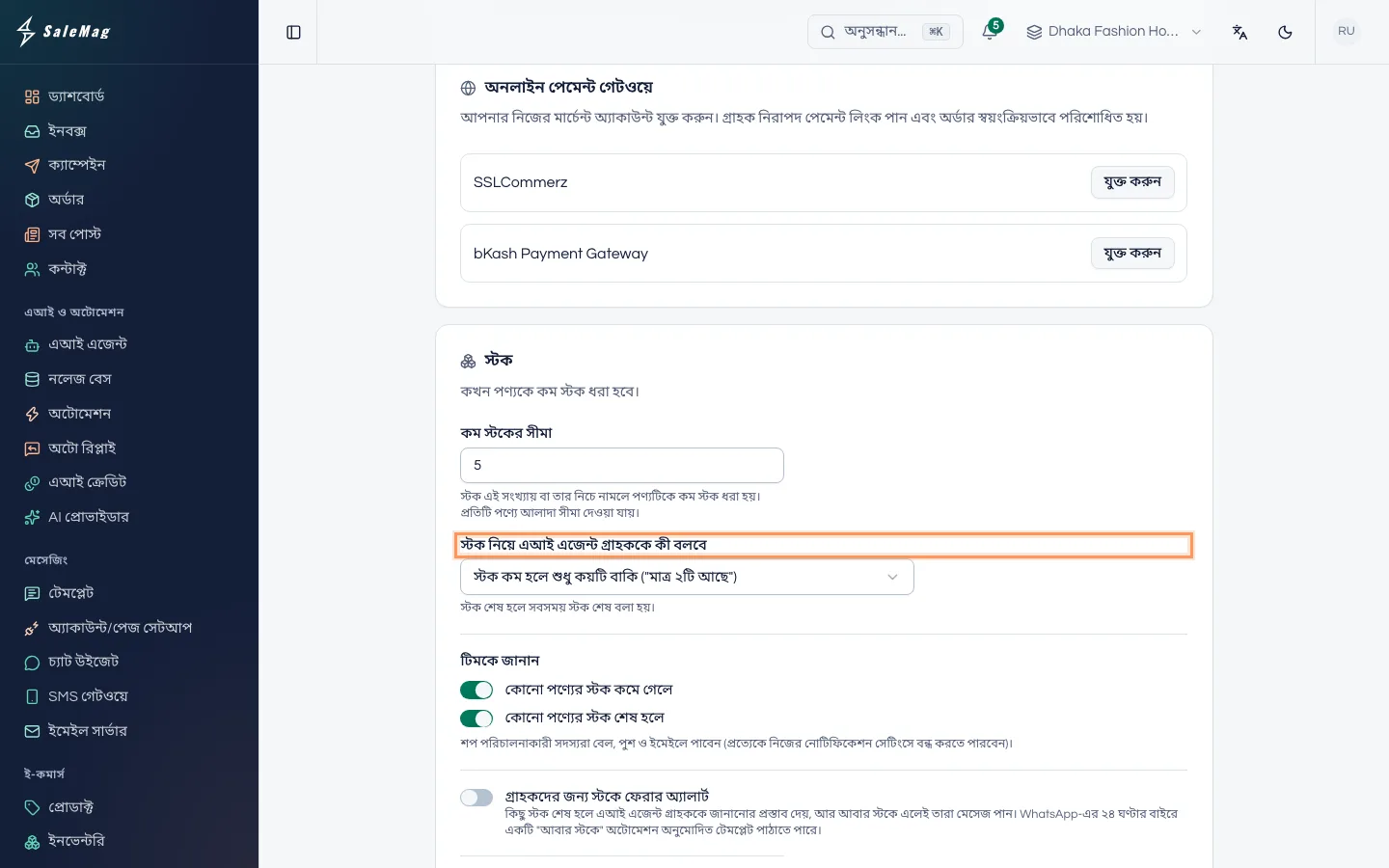
স্টক কার্ডে পুরো শপের স্টকের নিয়ম থাকে:
- টিমকে জানান (Tell the team): কোনো পণ্যের স্টক কমে গেলে আর কোনো পণ্যের স্টক শেষ হলে চালু করলে শপ পরিচালনাকারীরা বেল, পুশ আর ইমেইলে খবর পাবেন।
- গ্রাহকদের জন্য স্টকে ফেরার অ্যালার্ট (Back-in-stock alerts for customers): এটি চালু থাকলে কোনো পণ্যের স্টক শেষ হলে এআই এজেন্ট গ্রাহককে প্রস্তাব দেয় যে আবার এলে জানাবে। গ্রাহকরা সর্বোচ্চ যত দিন অপেক্ষা করবেন-এ ঠিক করুন অনুরোধটি কত দিন রাখা হবে (শুরুতে ৩০ দিন)।
- নিশ্চিত না হওয়া ক্যাশ অন ডেলিভারি অর্ডার বাতিল করুন (ঘণ্টা পর) (Cancel unconfirmed cash-on-delivery orders after): এই সময়ের মধ্যে আপনার টিম যেসব অর্ডার কনফার্ম করেনি, সেগুলো বাতিল হয়, স্টক ফেরত যায় আর গ্রাহককে জানানো হয়। কখনো বাতিল না করতে চাইলে খালি রাখুন।
কখন একটি পণ্যকে কম স্টক ধরা হবে (কম স্টকের সীমা, Low-stock level) আর তার স্টক নিয়ে এআই এজেন্ট গ্রাহককে কী বলবে, তা প্রতিটি পণ্যের ইনভেন্টরি কার্ডে ঠিক করা হয়। দেখুন পণ্য যোগ করুন, ধাপ ৫।
ধাপ ৩ — শপের তথ্য লিখুন
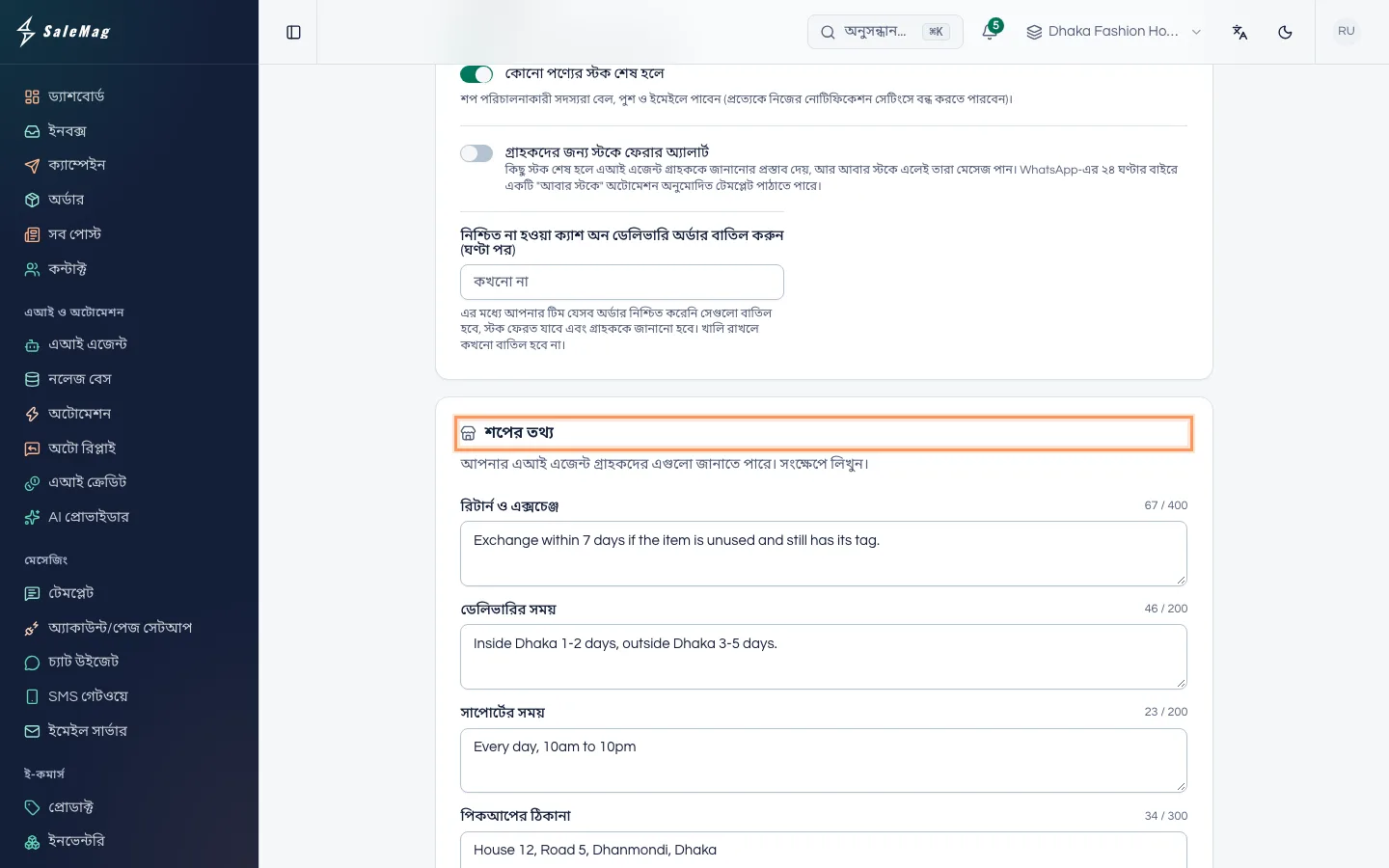
শপের তথ্য কার্ডে গ্রাহকরা প্রায়ই যা জানতে চান তার ছোট উত্তর লিখুন। এআই এজেন্ট এগুলো গ্রাহককে জানাতে পারে।
- রিটার্ন ও এক্সচেঞ্জ (Returns and exchanges), যেমন "পণ্য অব্যবহৃত ও ট্যাগসহ থাকলে ৩ দিনের মধ্যে এক্সচেঞ্জ।"
- ডেলিভারির সময় (Delivery time), যেমন "ঢাকার ভিতরে ১-২ দিন, ঢাকার বাইরে ৩-৫ দিন।"
- সাপোর্টের সময় (Support hours), পিকআপের ঠিকানা (Pickup address) আর অন্যান্য তথ্য (Other information)।
ধাপ ৪ — সংরক্ষণ করুন
পেজের ওপরে বা নিচে সংরক্ষণ করুন (Save) চাপুন। "সেটিংস সংরক্ষিত হয়েছে।" লেখা আসবে।
এই পেজ শুধু স্টকের নিয়ম আর শপের তথ্য সেভ করে। আপনার ডেলিভারি জোন আর পেমেন্টের তথ্য যেমন ছিল তেমনই থাকে।
এরপর কী হয়
এখন থেকে এআই এজেন্ট আপনার লেখা তথ্য দিয়ে রিটার্ন, ডেলিভারির সময়, সাপোর্টের সময় আর পিকআপ নিয়ে প্রশ্নের উত্তর দিতে পারবে। আপনি যে স্টক অ্যালার্ট চালু করেছেন, টিম সেগুলো পাবে। এআই এজেন্ট শপের তথ্য ব্যবহার করছে কি না দেখতে এআই এজেন্ট পরীক্ষা করে লাইভ করুন গাইডের মতো করে পরীক্ষা করুন।
কোনো সমস্যা হলে
ঘরগুলো ধূসর, সংরক্ষণ করুন বাটন নেই: আপনার রোলে এই পেজ শুধু দেখা যায়। একজন অ্যাডমিনিস্ট্রেটরের কাছে ম্যানেজার রোল চেয়ে নিন।
"অপেক্ষার সময় ১ থেকে ১৮০ দিনের মধ্যে পূর্ণ সংখ্যায় দিন।": গ্রাহকরা সর্বোচ্চ যত দিন অপেক্ষা করবেন ঘরটি খালি বা সীমার বাইরে। ৩০-এর মতো একটি সংখ্যা দিন।
"ঘণ্টা ১ থেকে ৭২০-এর মধ্যে পূর্ণ সংখ্যায় দিন, অথবা খালি রাখুন।": নিশ্চিত না হওয়া ক্যাশ অন ডেলিভারি অর্ডার বাতিল করুন (ঘণ্টা পর) ঘরে অক্ষর বা সীমার বাইরের সংখ্যা আছে। ৪৮-এর মতো একটি সংখ্যা দিন, অথবা খালি রাখুন।
একজন গ্রাহক স্টকে ফিরলে জানাতে বলেছিলেন, কিন্তু কোনো মেসেজ পাননি: যাদের WhatsApp-এর ২৪ ঘণ্টার সময়সীমা পেরিয়ে গেছে, তাদের মেসেজ পাঠানো যায় না।
সাধারণ জিজ্ঞাসা
এআই এজেন্ট কি গ্রাহককে আমার রিটার্ন পলিসি জানাবে?
হ্যাঁ। শপের তথ্য অংশে যা লিখবেন, যেমন রিটার্ন ও এক্সচেঞ্জ, গ্রাহক জানতে চাইলে এআই এজেন্ট তা জানাতে পারে।
কখন একটি পণ্যকে কম স্টক ধরা হবে, তা কোথায় ঠিক করব?
প্রতিটি পণ্যে। ই-কমার্স → প্রোডাক্ট-এ গিয়ে পণ্যটি খুলুন, তার ইনভেন্টরি কার্ডে কম স্টকের সীমা দিন। স্টক নিয়ে এআই এজেন্ট গ্রাহককে কী বলবে, তাও একই কার্ডে ঠিক করা হয়।
ডেলিভারি চার্জ আর পেমেন্টের নম্বর এখন কোথায়?
আলাদা পেজে: ই-কমার্স → ডেলিভারি সেটিংস আর ই-কমার্স → পেমেন্ট সেটিংস। ডেলিভারি ও পেমেন্ট সেটিংসের গাইডটি দেখুন।
আর্টিকেলটি কি কাজে লেগেছে?