আপনার ব্যবসায় যাঁরা সাহায্য করেন, তাঁদের প্রত্যেককে নিজের SaleMag লগইন দিন। প্রত্যেকের জন্য একটা রোল বেছে নেবেন, আর রোলই ঠিক করে তিনি কোন মেনু দেখবেন ও কী বদলাতে পারবেন। এই গাইড শেষে আপনার টিমমেটরা লগ ইন করে আপনার ওয়ার্কস্পেসে কাজ শুরু করতে পারবেন।
ধাপ ১ — টিম পেজ খুলুন
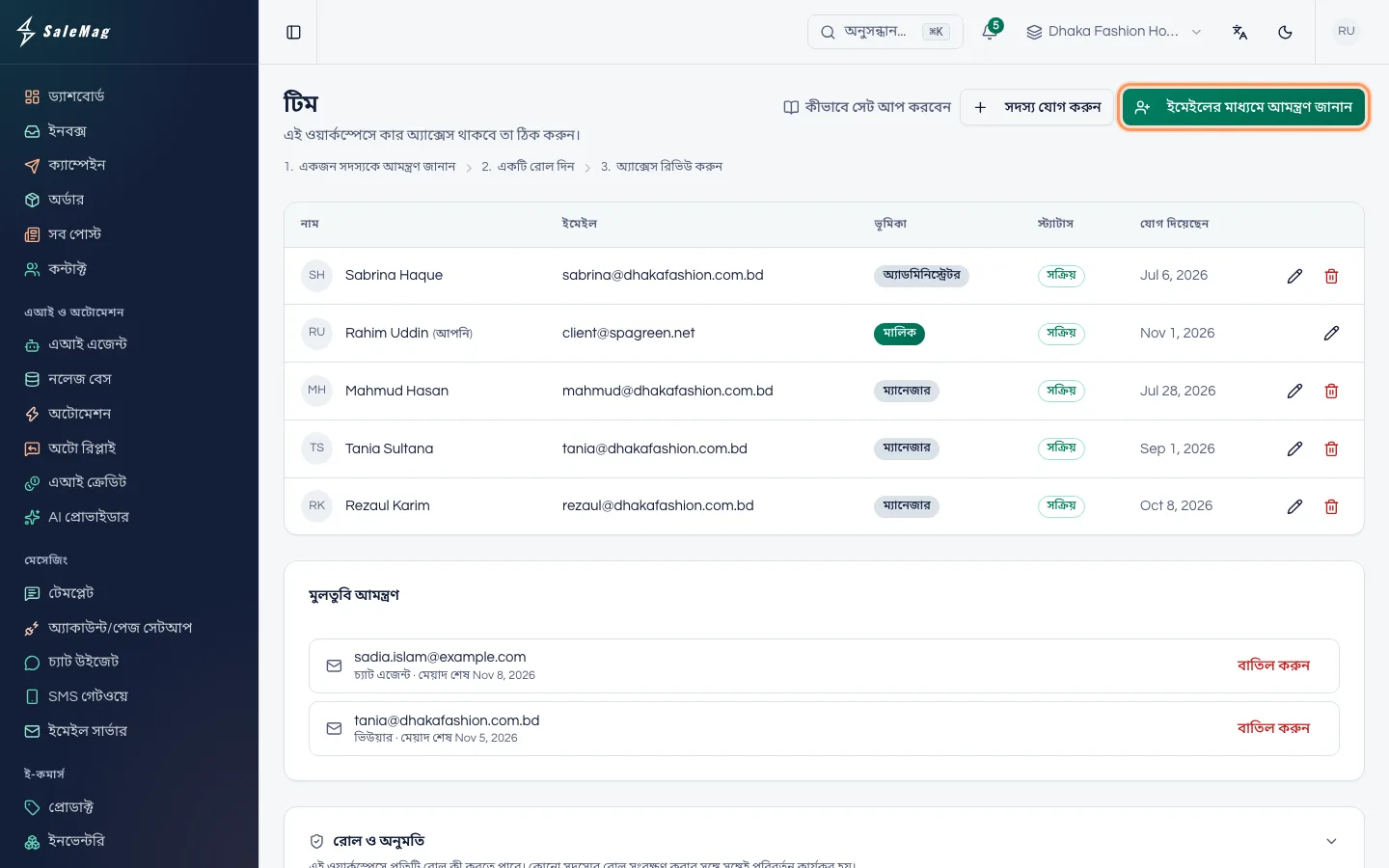
বাঁ পাশের মেনুতে ওয়ার্কস্পেস → টিম (Workspace → Team)-এ যান। এই ওয়ার্কস্পেসে যাঁদের অ্যাক্সেস আছে, তাঁদের সবাইকে রোল আর স্ট্যাটাসসহ দেখবেন।
ধাপ ২ — আমন্ত্রণ পাঠান
ইমেইলের মাধ্যমে আমন্ত্রণ জানান (Invite by email) চাপুন। যে বক্সটা খুলবে, সেখানে:
- মানুষটির ইমেইল ঠিকানা (Email address) লিখুন।
- একটা ভূমিকা (Role) বেছে নিন। তালিকার নিচে ছোট করে লেখা থাকে রোলটা কী কী পারে। যে স্টাফরা গ্রাহকের উত্তর দেবেন, তাঁদের জন্য সাধারণত চ্যাট এজেন্ট (Chat Agent)।
- আমন্ত্রণ পাঠান (Send Invitation) চাপুন।
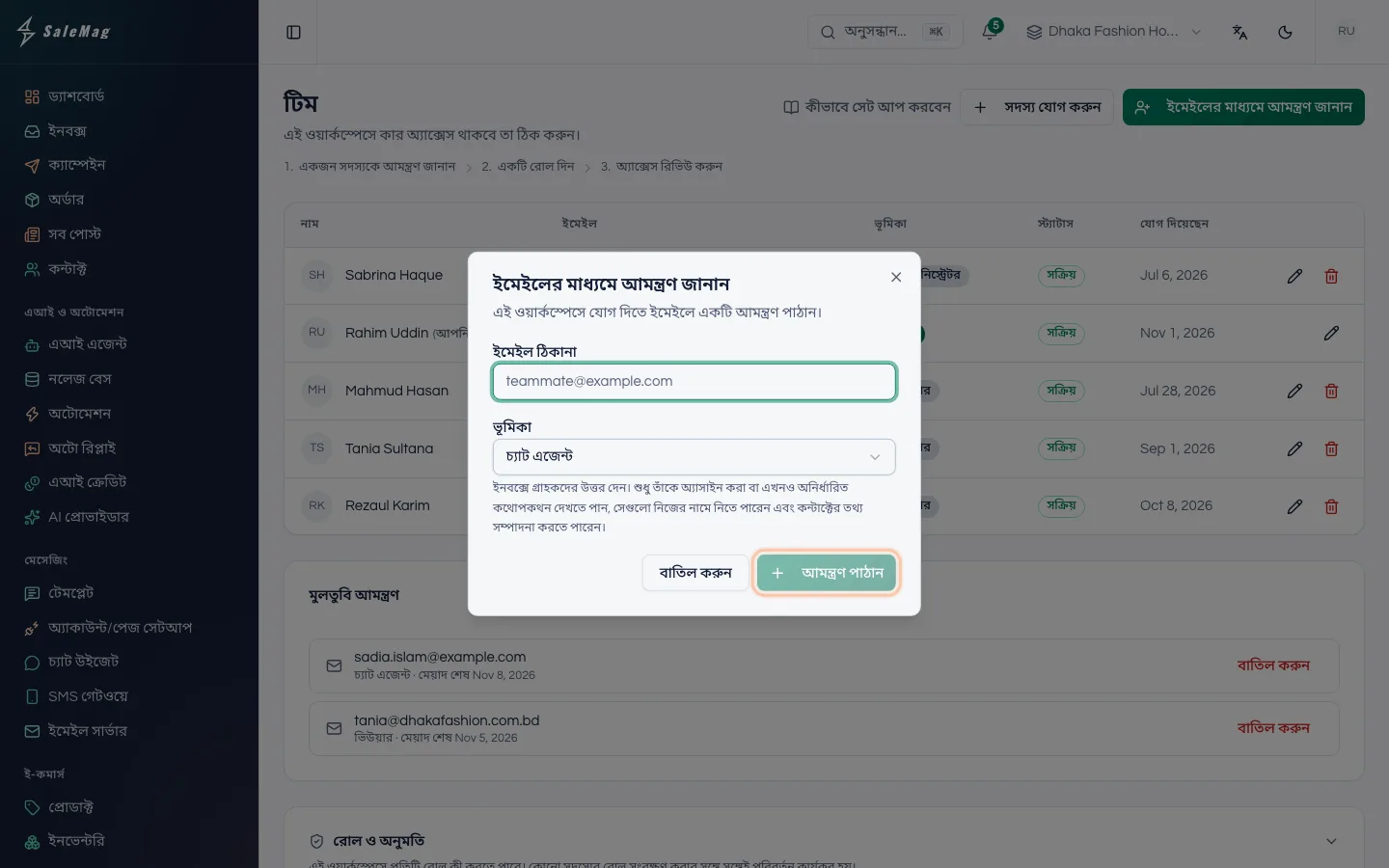
দেখবেন "…-এ আমন্ত্রণ পাঠানো হয়েছে।", আর ইমেইলটা মুলতুবি আমন্ত্রণ (Pending Invitations)-এর তালিকায় চলে আসবে।
ধাপ ৩ — টিমমেট আমন্ত্রণ গ্রহণ করবেন
আপনার টিমমেট SaleMag থেকে একটা ইমেইল পাবেন। ৭ দিনের মধ্যে তার ভেতরের লিংকে ক্লিক করবেন। একটা পেজ খুলবে, যেখানে লেখা "আপনাকে আমন্ত্রণ জানানো হয়েছে!"। তিনি আপনার নাম (Your name), পাসওয়ার্ড (Password) আর পাসওয়ার্ড নিশ্চিত করুন (Confirm Password) পূরণ করে আমন্ত্রণ গ্রহণ করুন (Accept Invitation) চাপবেন।
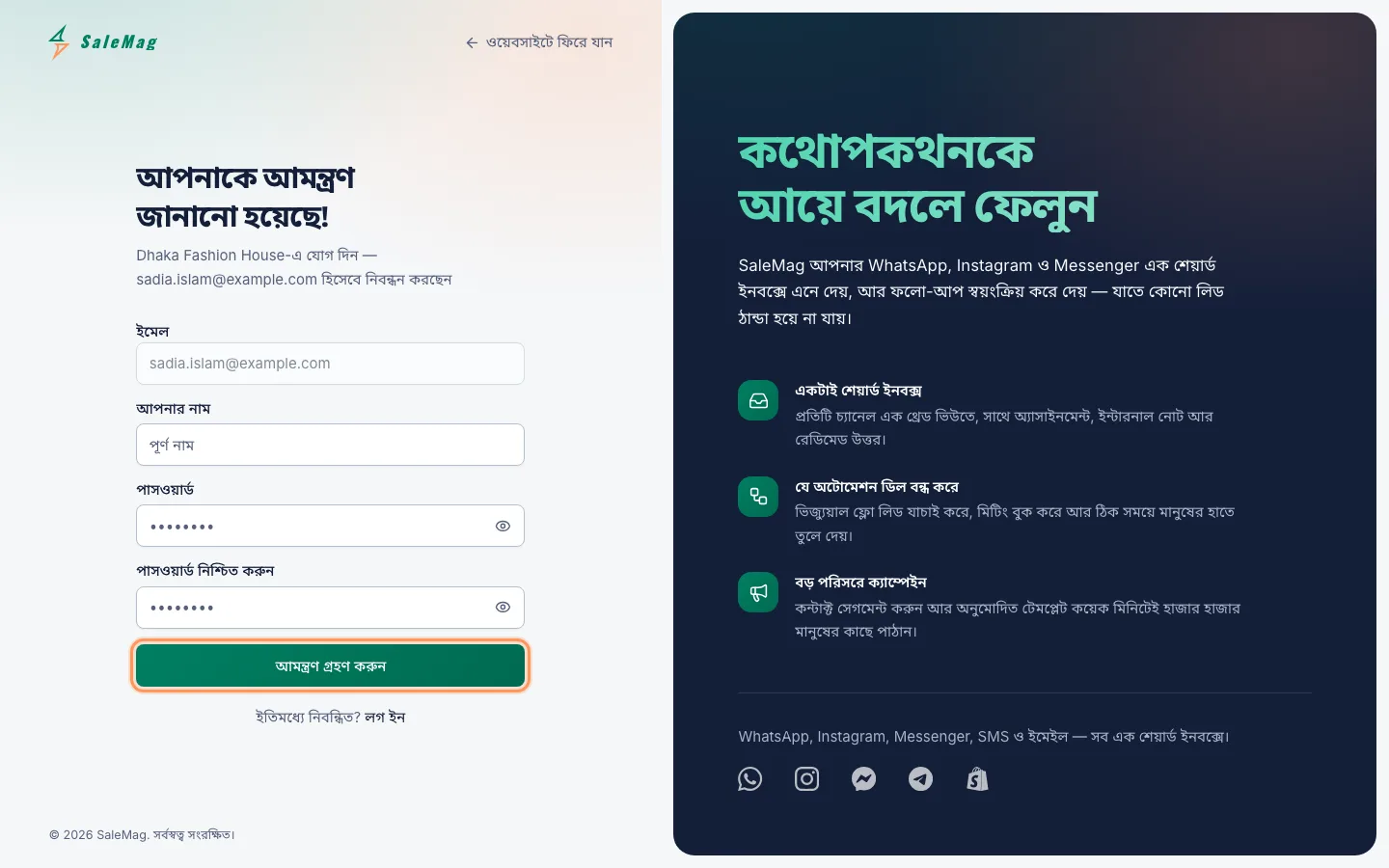
সঙ্গে সঙ্গে তিনি লগ ইন হয়ে যাবেন আর দেখবেন "টিমে স্বাগতম!"। পরের বার ওই ইমেইল আর পাসওয়ার্ড দিয়ে salemag.net/login-এ লগ ইন করবেন।
ধাপ ৪ — অথবা পাসওয়ার্ড দিয়ে সদস্য যোগ করুন
টিমমেট সহজে ইমেইল দেখতে না পারলে অ্যাকাউন্টটা আপনি নিজেই বানিয়ে দিতে পারেন। সদস্য যোগ করুন (Add member) চেপে নাম (Name), ইমেইল ঠিকানা, পাসওয়ার্ড, পাসওয়ার্ড নিশ্চিত করুন (Confirm password), ভূমিকা আর স্ট্যাটাস (Status) পূরণ করুন। তারপর সদস্য যোগ করুন চাপুন।
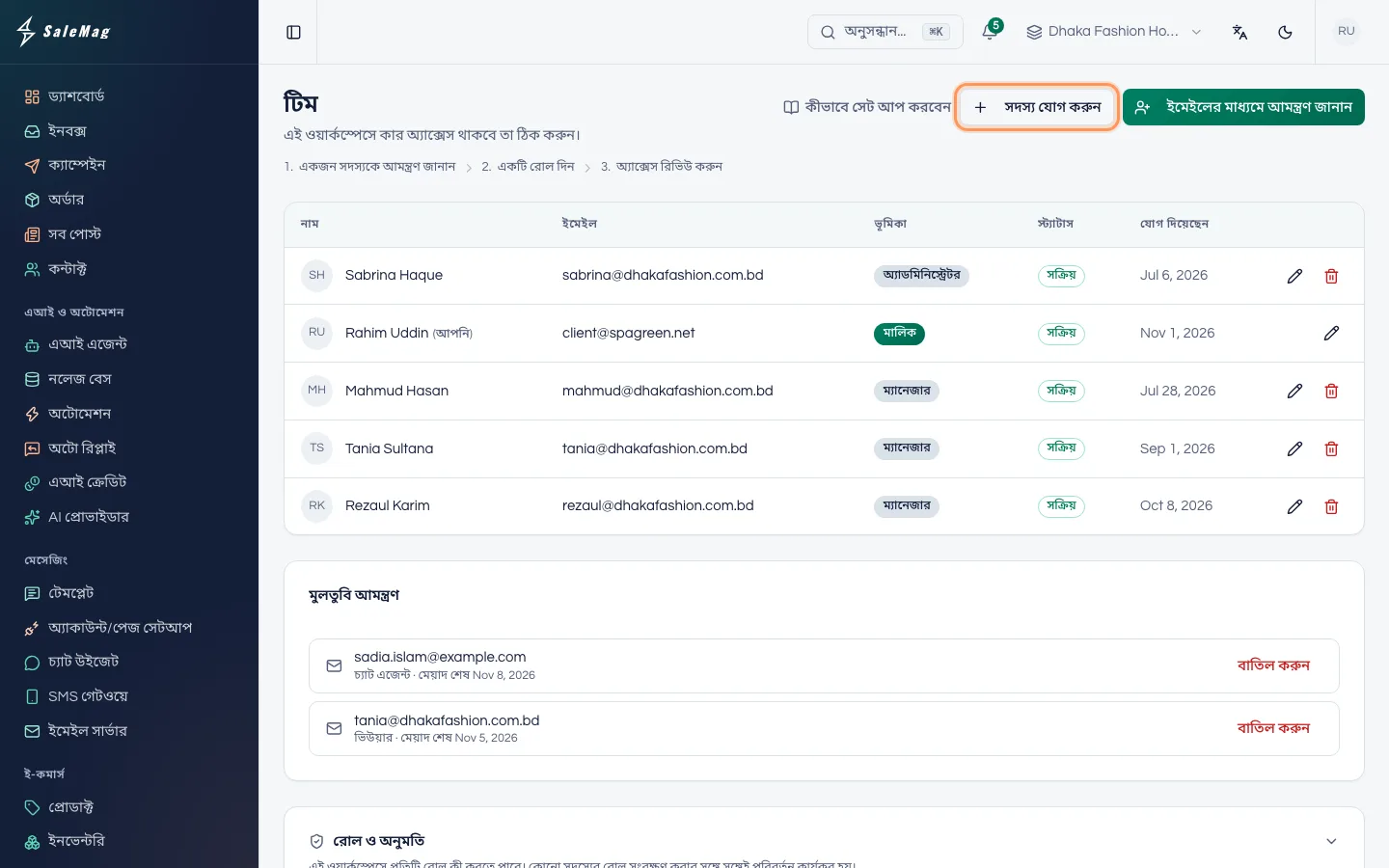
পাসওয়ার্ডটা টিমমেটকে সামনাসামনি বা ফোনে জানান, আর প্রথমবার লগ ইনের পর প্রোফাইল → পাসওয়ার্ড থেকে বদলে নিতে বলুন।
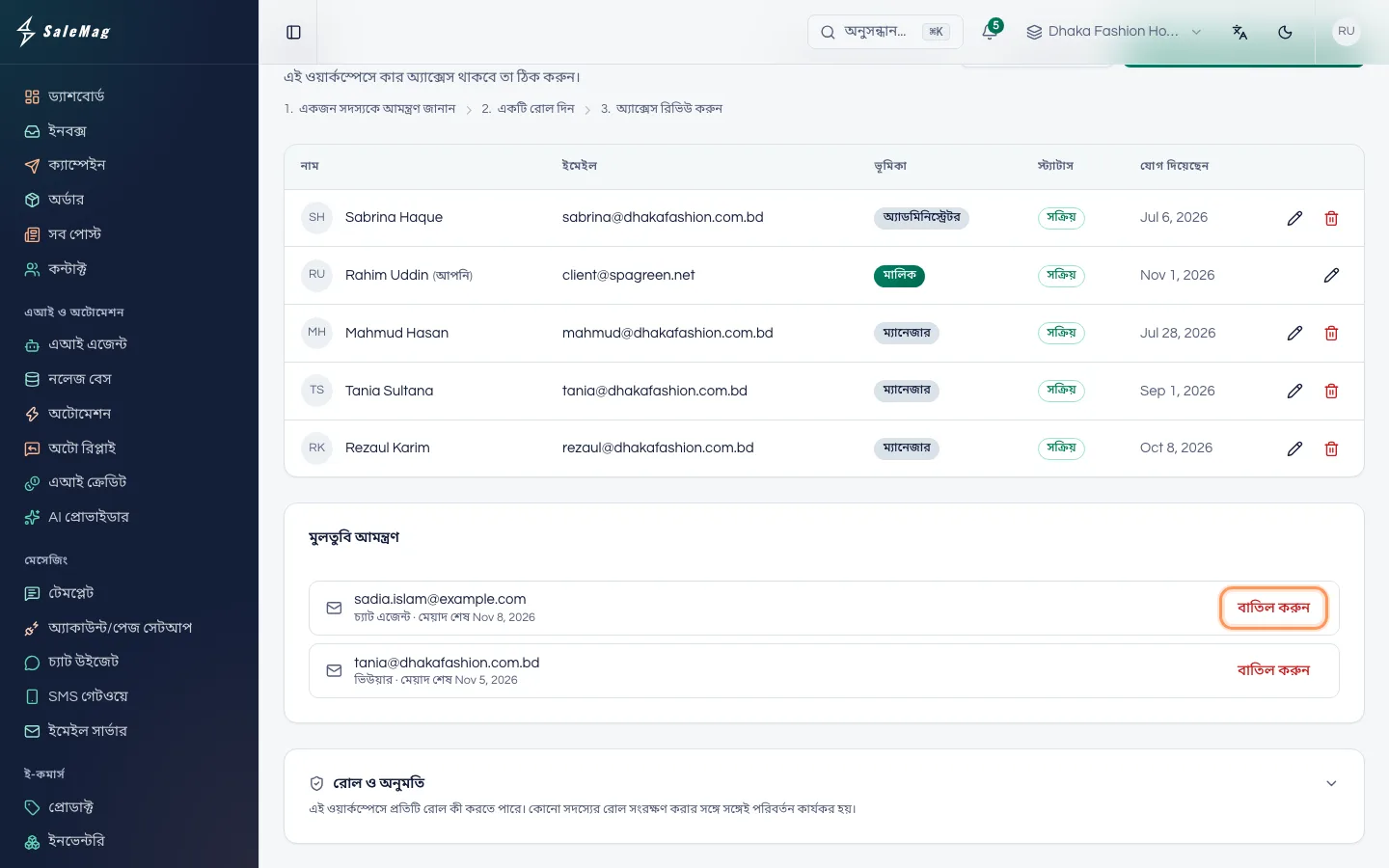
ধাপ ৫ — মুলতুবি আমন্ত্রণ দেখুন
যে আমন্ত্রণ এখনও গ্রহণ করা হয়নি, সেগুলো মুলতুবি আমন্ত্রণ-এ রোল আর মেয়াদ শেষের তারিখসহ থাকে। কোনোটা বাতিল করতে বাতিল করুন (Revoke) চাপুন।
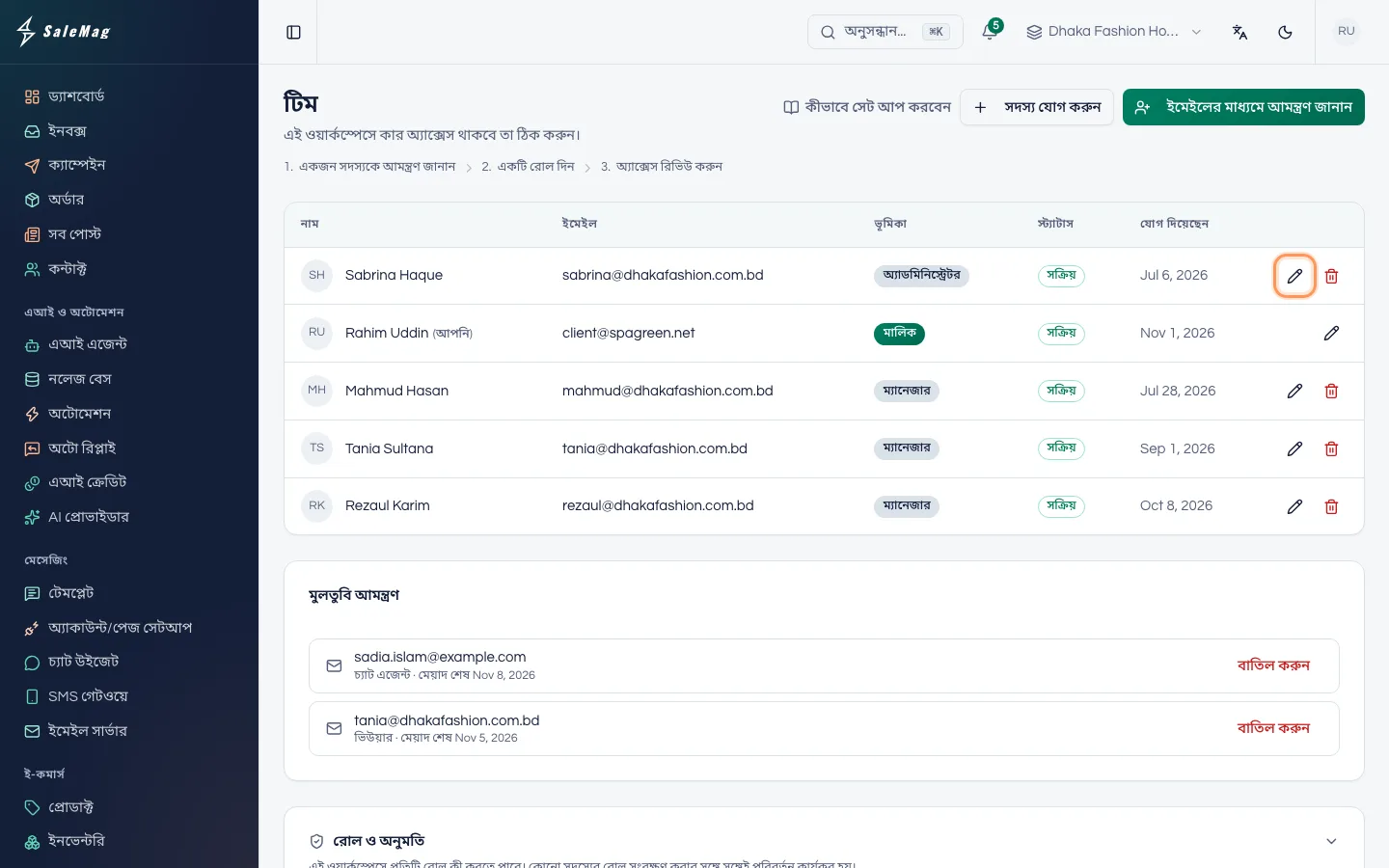
ধাপ ৬ — রোল বদলান বা কাউকে সরিয়ে দিন
কারও রোল, নাম, পাসওয়ার্ড বা স্ট্যাটাস বদলাতে তাঁর সারিতে পেনসিল বাটন (সদস্য সম্পাদনা করুন, Edit member) চাপুন। পরিবর্তন করে সংরক্ষণ করুন (Save) চাপুন। কাউকে না সরিয়ে কিছুদিনের জন্য লগইন বন্ধ রাখতে স্ট্যাটাস বদলে নিষ্ক্রিয় (Inactive) করে দিন।
একেবারে অ্যাক্সেস তুলে নিতে ডাস্টবিনের বাটন (সদস্য সরান, Remove member) চেপে সরান (Remove) চাপুন। তিনি আর এই ওয়ার্কস্পেস খুলতে পারবেন না।
ছয়টা রোল সহজ কথায়
টিম পেজের নিচে রোল ও অনুমতি (Roles & permissions) টেবিলে সব খুঁটিনাটি আছে। সংক্ষেপে:
- অ্যাডমিনিস্ট্রেটর (Administrator): সব পারেন, টিম, বিলিং, ওয়ার্কস্পেস সেটিংস, ডেভেলপার টুল আর অডিট লগসহ।
- ম্যানেজার (Manager): প্রতিটা ফিচারে রোজকার কাজ চালান, চ্যানেল আর স্টোর যুক্ত করতে পারেন। টিম, বিলিং, ওয়ার্কস্পেস সেটিংস, API টোকেন বা অডিট লগ সামলাতে পারেন না।
- এডিটর (Editor): মার্কেটিংয়ের কন্টেন্ট বানান: ক্যাম্পেইন, সোশ্যাল পোস্ট, WhatsApp টেমপ্লেট, কন্টাক্ট ও সেগমেন্ট, মিডিয়া আর নলেজ বেস। ইনবক্সে অ্যাক্সেস নেই।
- মডারেটর (Moderator): ইনবক্স তদারকি করেন। সব চ্যাট দেখেন ও উত্তর দেন, টিমমেটদের চ্যাট অ্যাসাইন করেন, আর লেবেল, প্রস্তুত উত্তর ও অটো রিপ্লাই সামলান। অর্ডার বানাতে আর লিড ও রিপোর্ট দেখতেও পারেন।
- চ্যাট এজেন্ট (Chat Agent): ইনবক্সে গ্রাহকের উত্তর দেন। শুধু তাঁকে অ্যাসাইন করা বা এখনও কাউকে না দেওয়া চ্যাট দেখেন, চ্যাট নিজের নামে নিতে পারেন, কন্টাক্টের তথ্য বদলাতে আর অর্ডার বানাতে পারেন।
- ভিউয়ার (Viewer): কন্টাক্ট, ক্যাম্পেইন, পোস্ট, অটোমেশন, স্টোরের ডেটা, লিড আর রিপোর্ট শুধু দেখতে পারেন। কিছু বদলাতে বা চ্যাট পড়তে পারেন না।
ওয়ার্কস্পেসের মালিকের সবসময় সব অনুমতি থাকে।
সাবধান: অ্যাডমিনিস্ট্রেটর আপনার পুরো প্রতিষ্ঠানের অ্যাডমিন, তাই তিনি শুধু এই ওয়ার্কস্পেস নয়, আপনার সব ওয়ার্কস্পেসে পূর্ণ অ্যাক্সেস পান। এই রোল শুধু পুরোপুরি বিশ্বাসী মানুষকেই দিন।
এরপর কী হবে
টিমমেটরা শুধু নিজের রোলে অনুমতি থাকা মেনুগুলোই দেখবেন। ইনবক্সে নির্ধারণ করুন (Assign) বাটন দিয়ে চ্যাট ভাগ করে দিন; দেখুন ইনবক্স ব্যবহার। চ্যাট অ্যাসাইন করলে এআই এজেন্ট থামে না; কীভাবে একজন মানুষ দায়িত্ব নেন, তা জানতে পড়ুন চ্যাটে এআই চালু বা বন্ধ করা।
কোনো সমস্যা হলে
সদস্য যোগ করুন চাপার পর "এই ইমেইলটি ইতিমধ্যে নিবন্ধিত।": ওই ইমেইলে আগেই SaleMag অ্যাকাউন্ট আছে। এর বদলে ইমেইলের মাধ্যমে আমন্ত্রণ জানান ব্যবহার করুন।
"An invitation has already been sent to this email.": একটা আমন্ত্রণ এখনও মুলতুবি আছে। বাতিল করুন চেপে নতুন আমন্ত্রণ পাঠান।
"এই আমন্ত্রণটি অবৈধ বা এর মেয়াদ শেষ হয়ে গেছে।": লিংকটা ৭ দিনের বেশি পুরোনো, বাতিল করা হয়েছে, বা আগেই ব্যবহার হয়ে গেছে। নতুন আমন্ত্রণ পাঠান।
পাসওয়ার্ড দিয়ে যোগ করা টিমমেটকে ইমেইল যাচাই করতে বলা হচ্ছে: তিনি যাচাইকরণ ইমেল পুনরায় পাঠান (Resend Verification Email) চেপে ইমেইলের লিংকে ক্লিক করবেন।
টিমমেট ইনবক্স দেখতে পাচ্ছেন না: এডিটর আর ভিউয়ারের ইনবক্সে অ্যাক্সেস নেই। তাঁর রোল বদলে চ্যাট এজেন্ট বা মডারেটর করে দিন।
সাধারণ জিজ্ঞাসা
যে স্টাফ শুধু গ্রাহকের উত্তর দেবেন, তাঁকে কোন রোল দেব?
চ্যাট এজেন্ট। তিনি ইনবক্সে উত্তর দিতে আর অর্ডার বানাতে পারবেন, কিন্তু শুধু তাঁকে অ্যাসাইন করা বা এখনও কাউকে না দেওয়া চ্যাটগুলো দেখবেন। যিনি ইনবক্স তদারকি করবেন আর চ্যাট ভাগ করে দেবেন, তাঁকে মডারেটর দিন।
আমন্ত্রণের লিংক কতদিন কাজ করে?
৭ দিন। এরপর টিম পেজ থেকে নতুন আমন্ত্রণ পাঠান।
আমন্ত্রণ কি আবার পাঠানো যায়?
আগেরটা মুলতুবি থাকা অবস্থায় না। মুলতুবি আমন্ত্রণ তালিকায় ওটার পাশে বাতিল করুন চাপুন, তারপর একই ইমেইলে আবার আমন্ত্রণ পাঠান।
প্রত্যেকের কি আলাদা ইমেইল লাগবে?
হ্যাঁ। প্রত্যেকে নিজের ইমেইল দিয়ে লগ ইন করেন, তাই অ্যাপে কোন উত্তর বা পরিবর্তন কে করেছেন তা দেখা যায়।
একজন টিমমেট কি একাধিক ওয়ার্কস্পেসে কাজ করতে পারবেন?
হ্যাঁ। ওপরের বার থেকে প্রতিটা ওয়ার্কস্পেসে গিয়ে সেটার টিম পেজ থেকে আমন্ত্রণ জানান। অ্যাডমিনিস্ট্রেটররা আগে থেকেই আপনার প্রতিষ্ঠানের সব ওয়ার্কস্পেসে ঢুকতে পারেন।
আর্টিকেলটি কি কাজে লেগেছে?