ইনবক্সে আপনার টিম গ্রাহকের সব চ্যাট পড়ে আর উত্তর দেয়। WhatsApp, Messenger আর Instagram-এর মেসেজ সব এখানে আসে, পাশে থাকে এআই এজেন্টের পাঠানো উত্তরও। এই গাইডে দেখবেন কীভাবে চ্যাট খুঁজবেন, উত্তর দেবেন, টিমমেটকে চ্যাট দেবেন আর ইনবক্স গুছিয়ে রাখবেন।
ধাপ ১ — ইনবক্স খুলে একটা ফোল্ডার বেছে নিন
বাঁ পাশের মেনুতে ইনবক্স (Inbox) চাপুন। বাঁ দিকের ফোল্ডারগুলো চ্যাট ভাগ করে রাখে:
- সব (All): সব খোলা চ্যাট।
- আমার (Mine): আপনাকে অ্যাসাইন করা খোলা চ্যাট।
- অনির্ধারিত (Unassigned): যে খোলা চ্যাট এখনও কেউ নেননি।
- অপেক্ষমাণ (Awaiting): এআই এজেন্ট যে চ্যাটগুলো মানুষের হাতে দিয়েছে, উত্তরের অপেক্ষায় আছে। কয়টা অপেক্ষায় আছে, একটা সংখ্যায় দেখায়।
- সমাধান হয়েছে (Resolved): কাজ শেষ বলে চিহ্নিত চ্যাট।
- স্নুজ করা (Snoozed): পরে দেখার জন্য সরিয়ে রাখা চ্যাট।
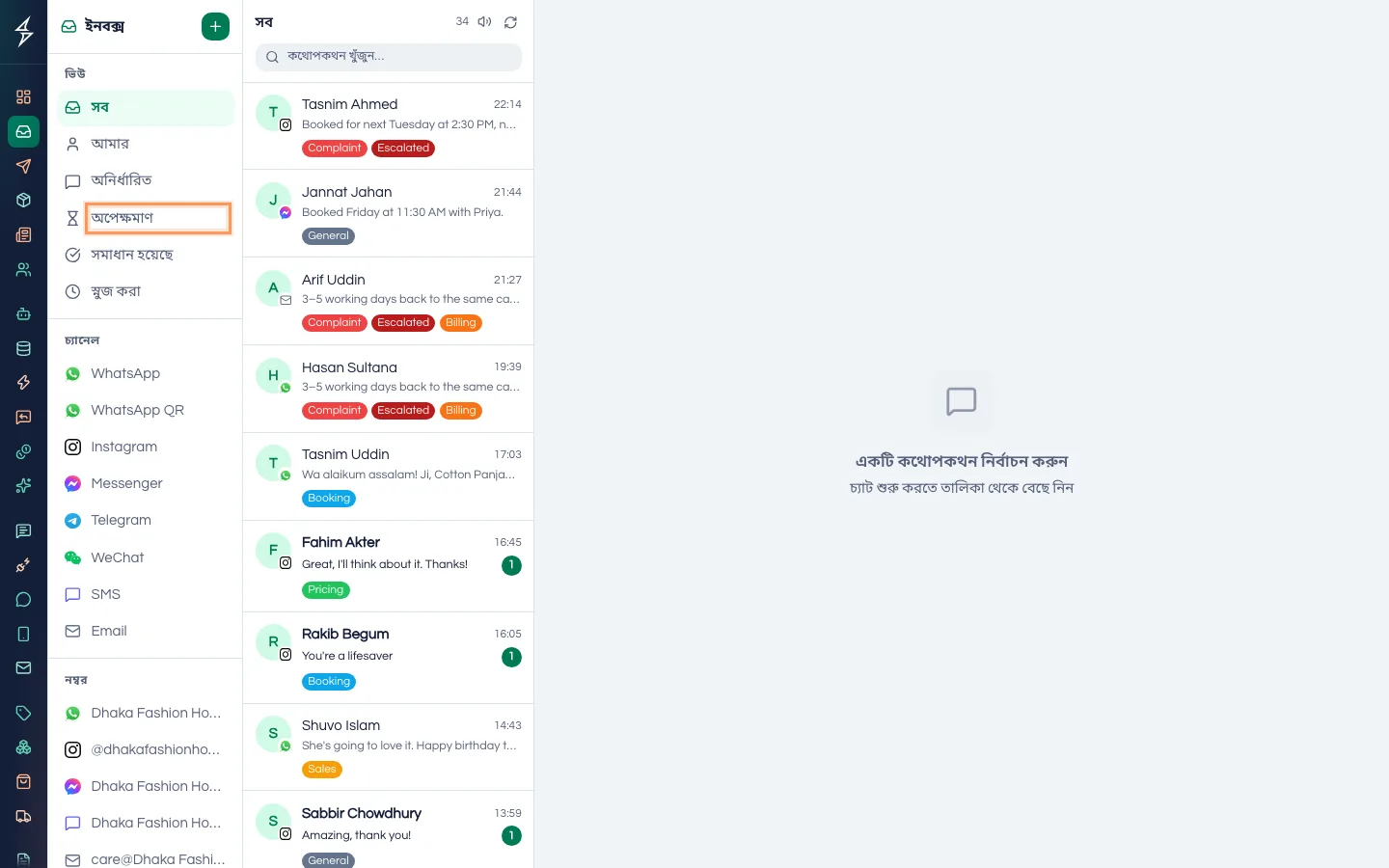
টিপ: অপেক্ষমাণ ফোল্ডার বারবার দেখুন। এই গ্রাহকরা মানুষের সাথে কথা বলতে চেয়েছেন, বা এআই এজেন্ট তাঁদের উত্তর দিতে পারেনি।
ধাপ ২ — ফিল্টার আর সার্চ করুন
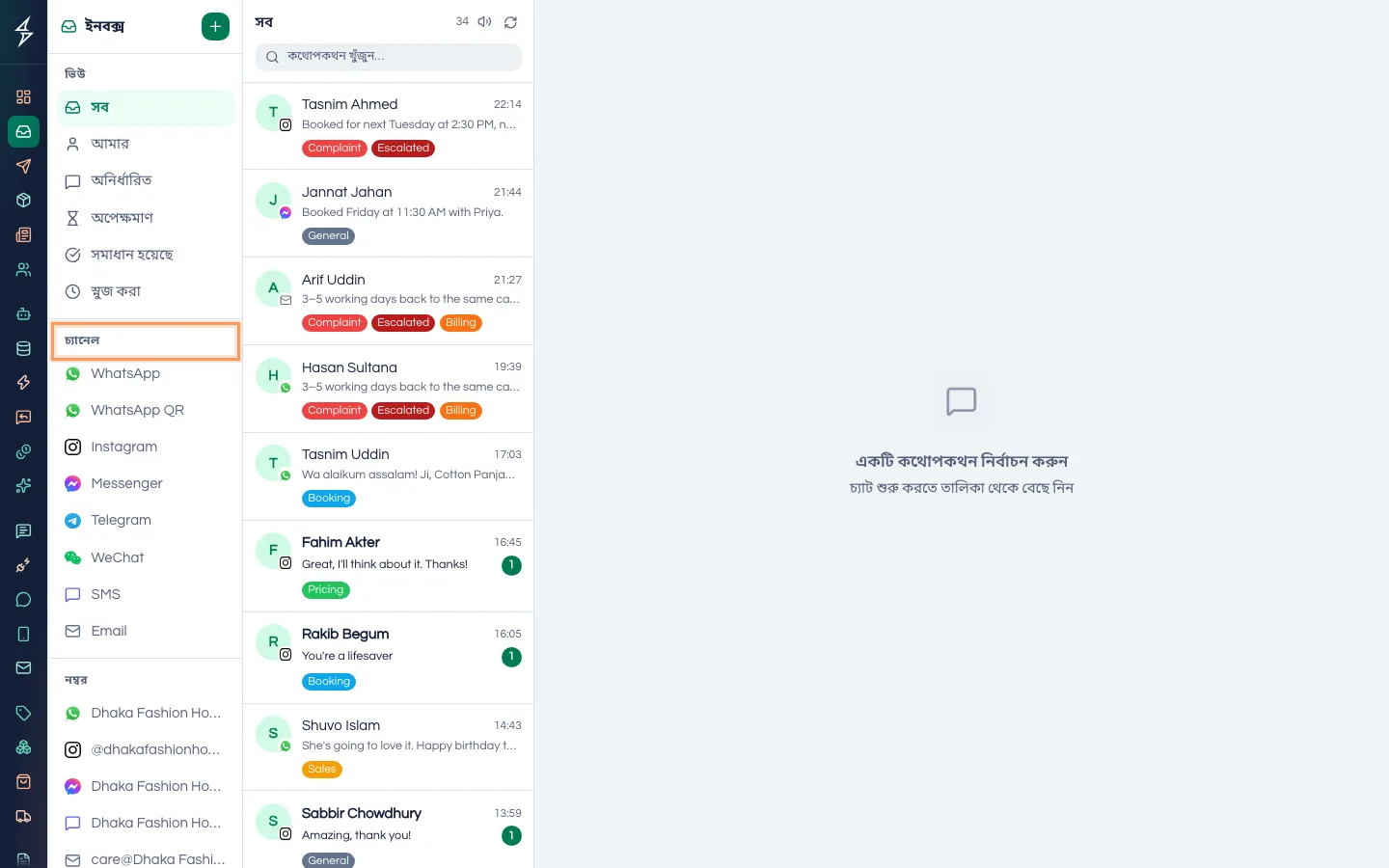
ফোল্ডারের নিচে চ্যানেল (Channels) দিয়ে শুধু WhatsApp, Messenger বা Instagram-এর চ্যাট, নম্বর (Numbers) দিয়ে একটা যুক্ত নম্বর বা পেজের চ্যাট, আর লেবেল (Labels) দিয়ে একটা লেবেলের চ্যাট দেখুন। কথোপকথন খুঁজুন… (Search conversations…)-এ নাম বা ফোন নম্বর লিখলে তালিকা ছোট হয়ে আসে। নতুন চ্যাট লোড করতে রিফ্রেশ (Refresh) চাপুন।
ধাপ ৩ — চ্যাট খুলে অ্যাসাইন করুন
চ্যাটে ক্লিক করলে সেটা খুলবে। ওপরে গ্রাহক, চ্যানেল আর কয়েকটা বাটন দেখবেন। নির্ধারণ করুন (Assign) চেপে একজন টিমমেটকে বা নিজেকে বেছে নিন। সরিয়ে দিতে নির্ধারণ বাতিল করুন (Unassign) বেছে নিন।
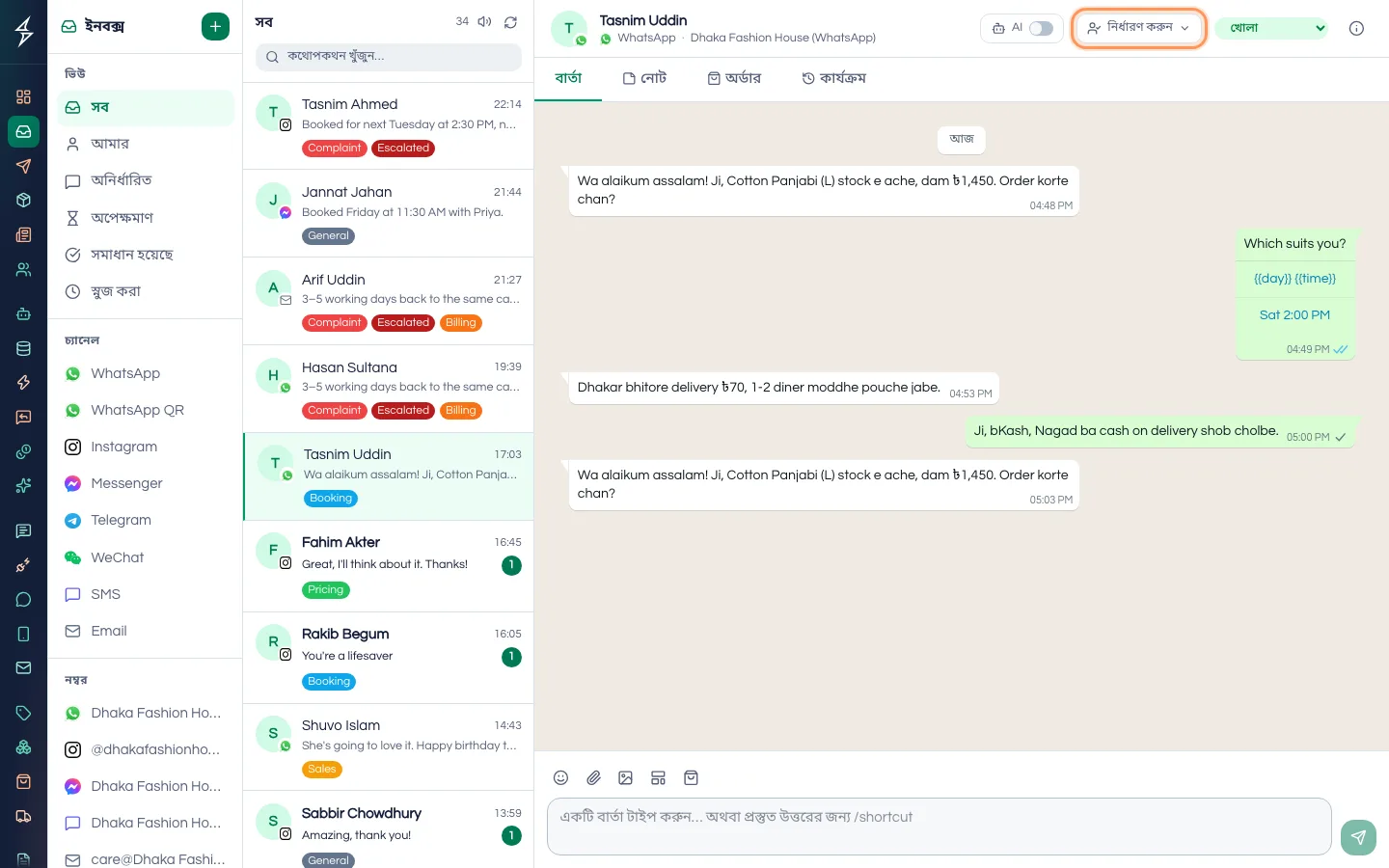
চ্যাট এজেন্টরা শুধু নিজের নামে চ্যাট নিতে পারেন। মডারেটর, ম্যানেজার আর অ্যাডমিনিস্ট্রেটররা যে কাউকে চ্যাট দিতে পারেন।
ধাপ ৪ — এআই এজেন্টের কাছ থেকে দায়িত্ব নিন
ওপরের AI সুইচ দেখায় এই চ্যাটে কে উত্তর দিচ্ছে। চালু থাকলে লেখা থাকে "AI উত্তর দিচ্ছে। নিজে দায়িত্ব নিতে বন্ধ করুন।" বন্ধ থাকলে "AI বিরতিতে আছে। এআই এজেন্টকে ফিরিয়ে দিতে চালু করুন।"
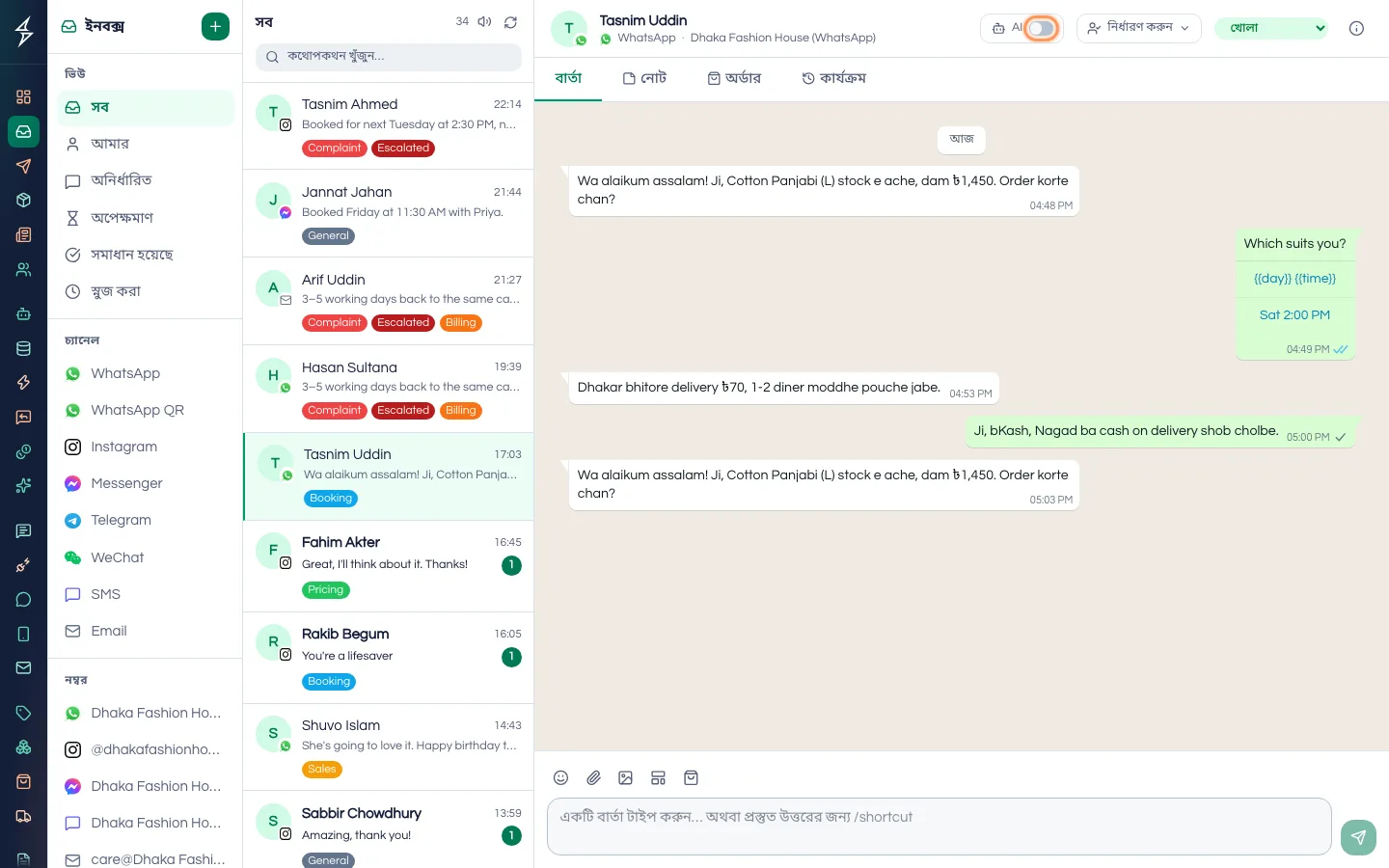
জরুরি: কোনো মানুষ উত্তর দিলে ওই চ্যাটে এআই বন্ধ হয়ে যায়, যতক্ষণ না কেউ আবার চালু করেন। ইনবক্স, ব্যবসার ফোনের WhatsApp Business অ্যাপ, QR দিয়ে যুক্ত ফোন বা Instagram অ্যাপ, যেখান থেকেই উত্তর যাক। চ্যাট অ্যাসাইন করলে এআই থামে না। দেখুন চ্যাটে এআই চালু বা বন্ধ করা।
ধাপ ৫ — উত্তর লিখুন
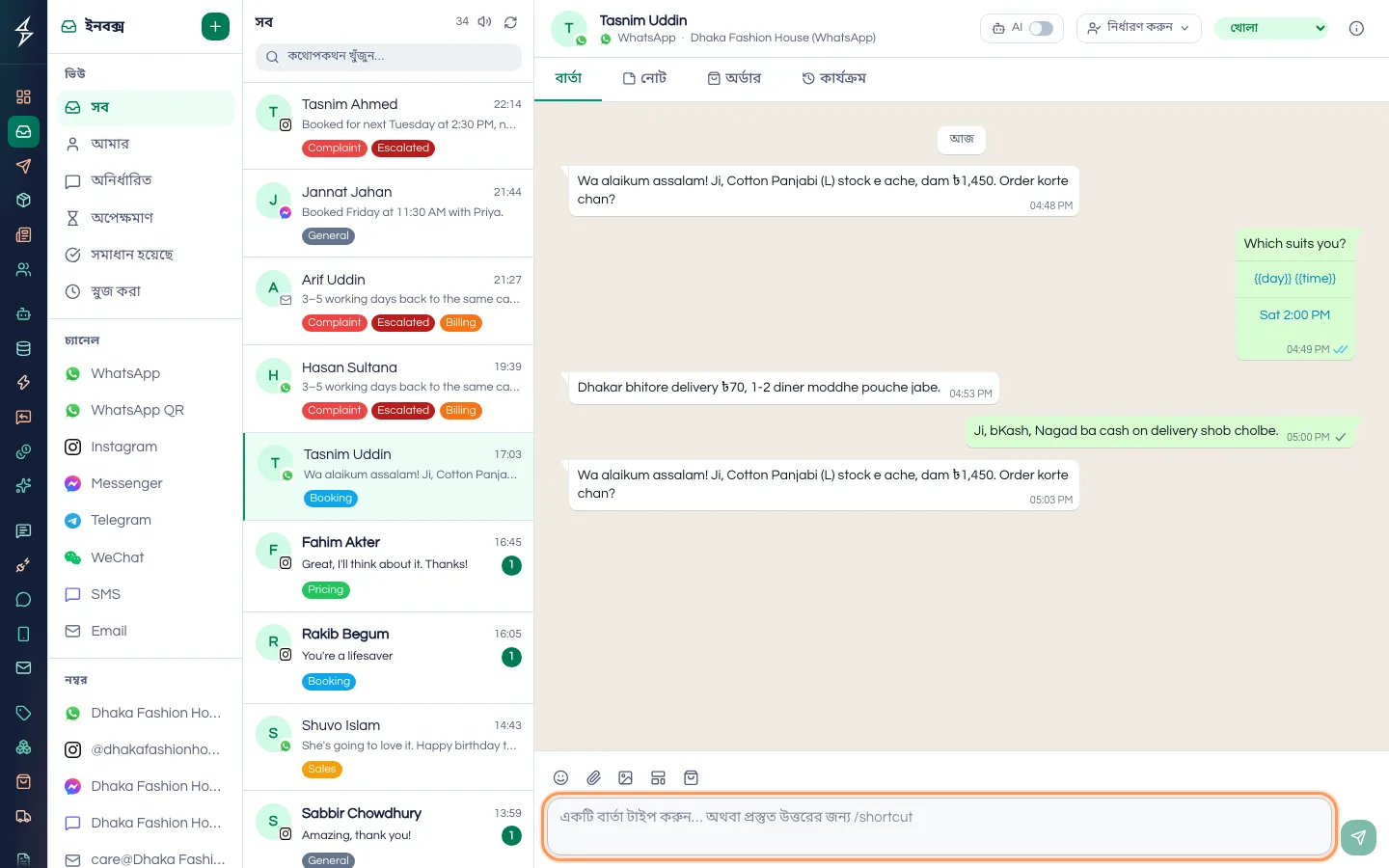
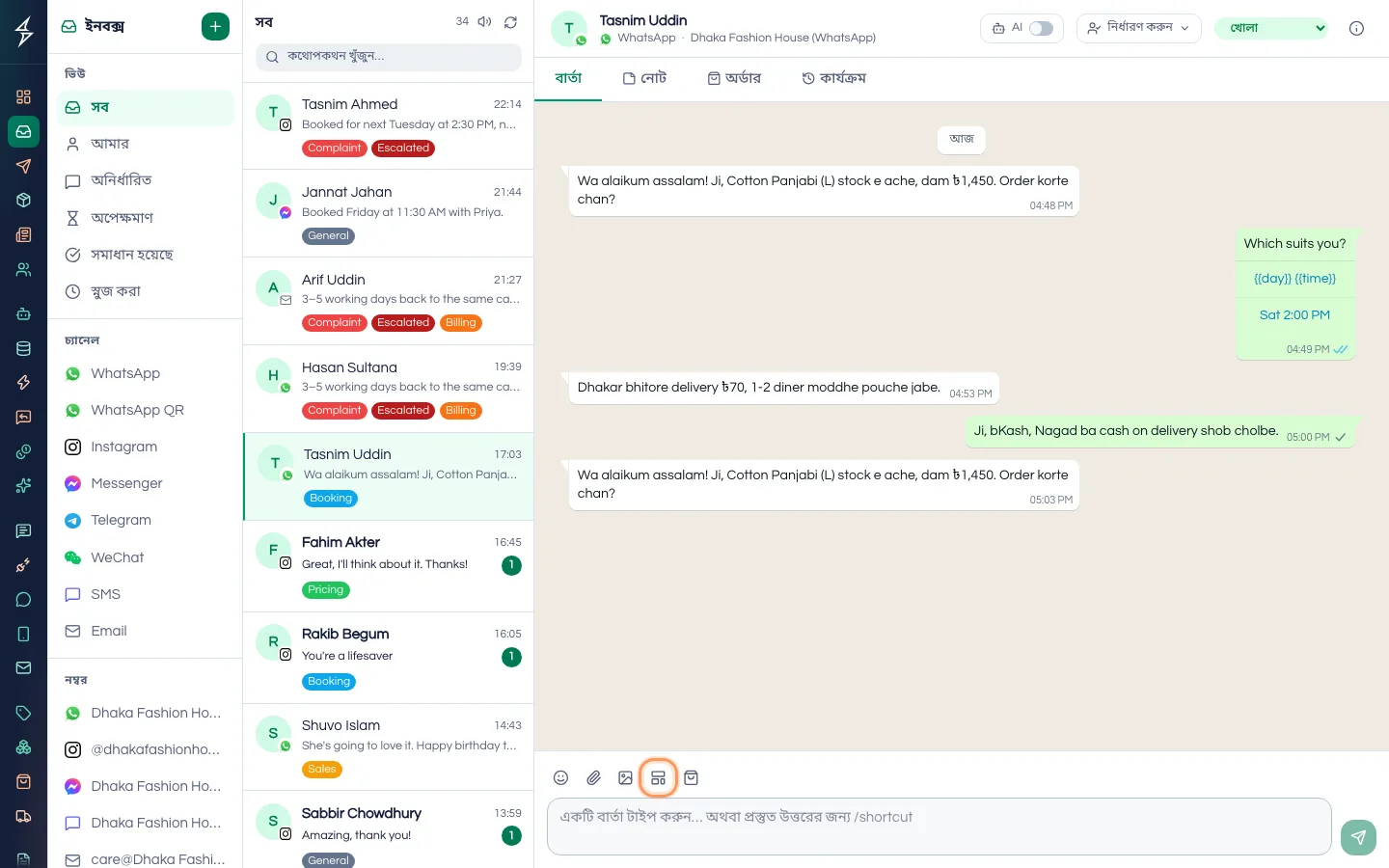
নিচের বক্সে লিখে Enter চাপলে পাঠানো হবে। নতুন লাইনের জন্য Shift + Enter চাপুন। বক্সের পাশের বাটন দিয়ে ইমোজি (Emoji), ফাইল সংযুক্ত করুন (Attach file), ছবি সংযুক্ত করুন (Attach image) বা একটি পণ্য শেয়ার করুন (Share a product) করা যায় (প্রোডাক্ট থাকলে)।
আগে থেকে সেভ করা উত্তর দিতে / আর তার শর্টকাটের শুরুটা লিখুন, যেমন /delivery, তারপর তালিকা থেকে উত্তরটায় ক্লিক করুন। গ্রাহকের নাম নিজে থেকে বসে যাবে।
গ্রাহক ছবি, ভয়েস মেসেজ বা ডকুমেন্ট পাঠালে এআই যা বুঝেছে তা মেসেজের নিচে দেখায়: ছবির জন্য এআই যা দেখেছে (AI saw), ভয়েসের জন্য লিখিত রূপ (Transcript), আর ডকুমেন্টের জন্য এআই যা পড়েছে (AI read)।
ধাপ ৬ — টেমপ্লেট দিয়ে পুরোনো WhatsApp চ্যাট আবার শুরু করুন
এটা শুধু অফিশিয়াল WhatsApp সংযোগের জন্য। গ্রাহকের শেষ মেসেজের পর ২৪ ঘণ্টা পর্যন্ত সাধারণ মেসেজ পাঠানো যায়। এরপর ইনবক্স দেখায় "২৪-ঘণ্টার সেশন বন্ধ — এই যোগাযোগের সাথে পুনরায় যুক্ত হতে একটি WhatsApp টেমপ্লেট ব্যবহার করুন।"
টেমপ্লেট পাঠান (Send template) চাপুন (সেশন বন্ধ থাকলে বাটনে টেমপ্লেট লেখা থাকে), একটা অনুমোদিত টেমপ্লেট বেছে পাঠিয়ে দিন। গ্রাহক উত্তর দিলেই আবার স্বাভাবিকভাবে চ্যাট করতে পারবেন।
ধাপ ৭ — স্ট্যাটাস ঠিক করুন
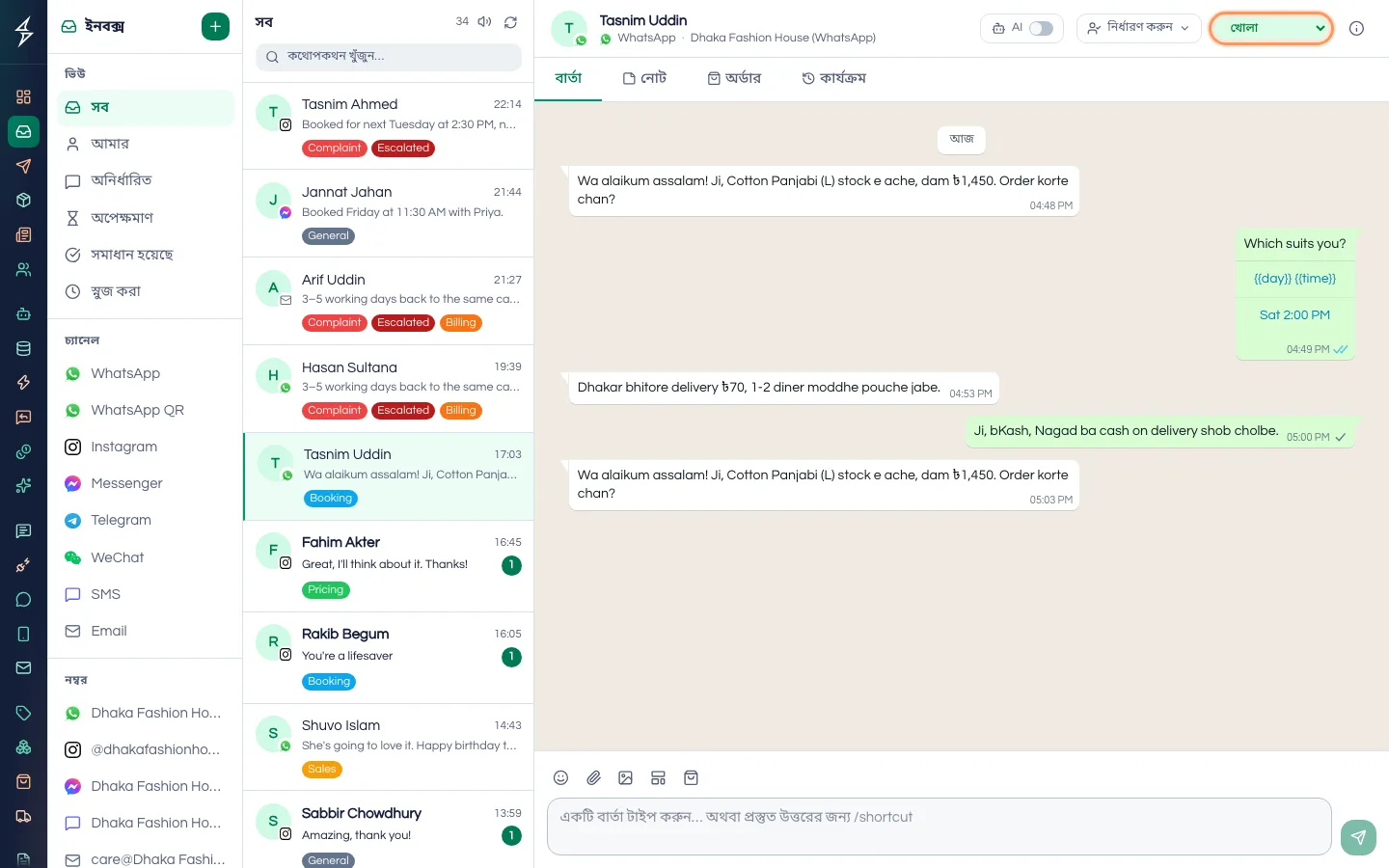
ওপরের স্ট্যাটাস মেনু থেকে বেছে নিন: খোলা (Open), মুলতুবি (Pending), সমাধান হয়েছে (Resolved) বা স্নুজ করা (Snoozed)। গ্রাহকের প্রশ্নের উত্তর হয়ে গেলে সমাধান হয়েছে দিন। গ্রাহক আবার লিখলে চ্যাট নিজে থেকেই খোলা-তে ফিরে আসে।
ধাপ ৮ — নোট, লেবেল আর অর্ডার ব্যবহার করুন
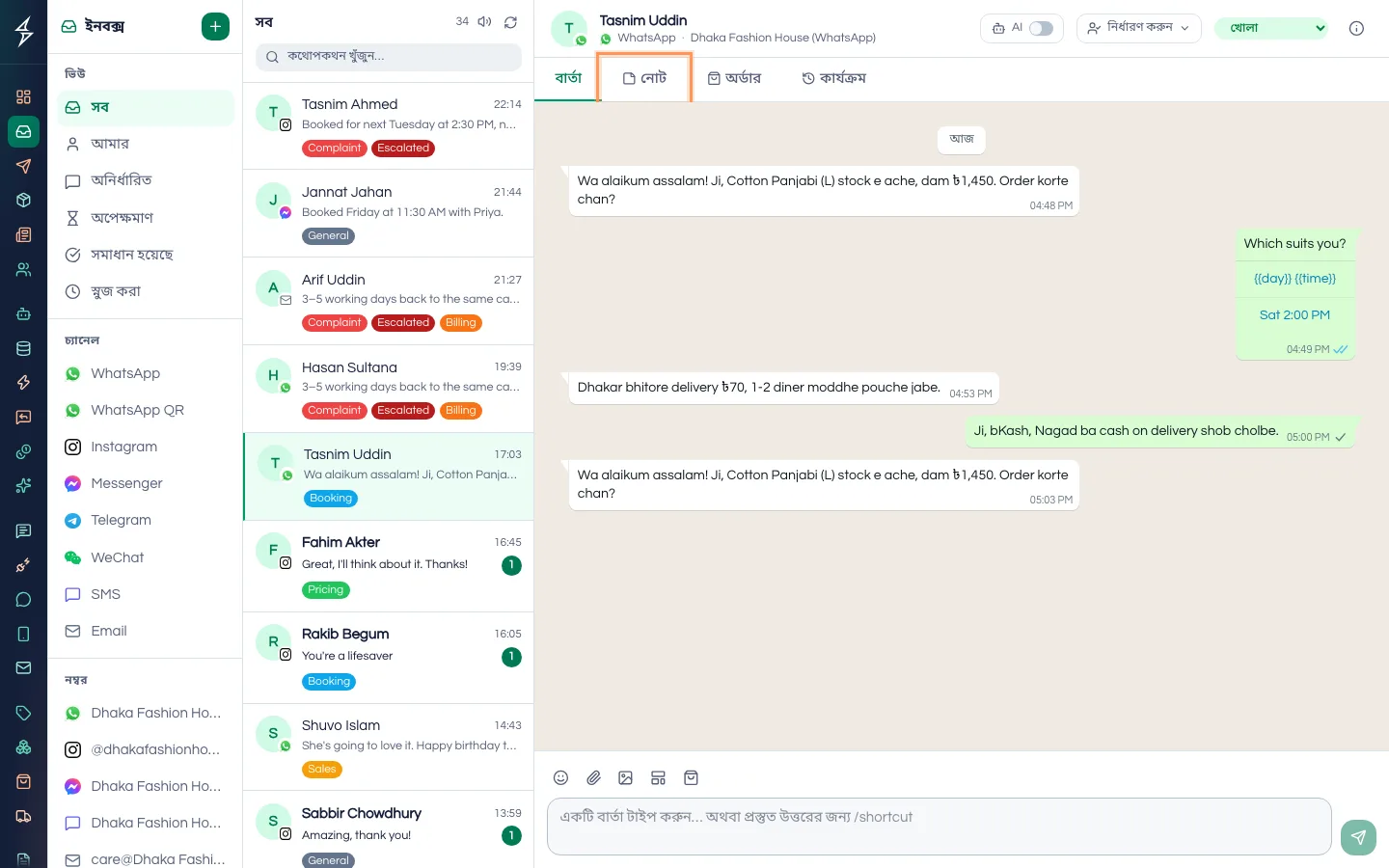
মেসেজের ওপরে কয়েকটা ট্যাব আছে:
- নোট (Notes): টিমের ভেতরের নোট, গ্রাহক কখনো দেখেন না। টিমমেটকে জানাতে
@লিখে তাঁর নাম দিন। - অর্ডার (Orders): গ্রাহকের অর্ডারগুলো, আর নতুন অর্ডার বানাতে নতুন অর্ডার (New order)। প্রোডাক্ট বা যুক্ত স্টোর থাকলে তবেই এই ট্যাব দেখায়। দেখুন চ্যাটে অর্ডার নেওয়া।
- কার্যক্রম (Activity): কে কখন চ্যাট অ্যাসাইন, সমাধান বা হস্তান্তর করেছেন।
গ্রাহকের তথ্য দেখতে ওপরে ডান দিকের কন্টাক্টের বিবরণ (Contact Details) বাটন (ছোট "i") চাপুন। ট্যাগ (Tags)-এর নিচে একটা লেবেলে ক্লিক করলে সেটা চ্যাটে যোগ হয়, আবার ক্লিক করলে সরে যায়। অপ্ট-ইন (Opt-ins)-এ দেখবেন গ্রাহক ক্যাম্পেইন পেতে রাজি কি না, আর সেটা বদলাতেও পারবেন।
ধাপ ৯ — লেবেল আর প্রস্তুত উত্তর বানান
ফিল্টারের তালিকায় লেবেল-এর নিচে লেবেল ম্যানেজ করুন (Manage labels) চাপুন। নতুন লেবেল (New Label) চেপে নাম (Name) লিখুন, একটা রঙ (Color) বেছে সংরক্ষণ করুন (Save) চাপুন।
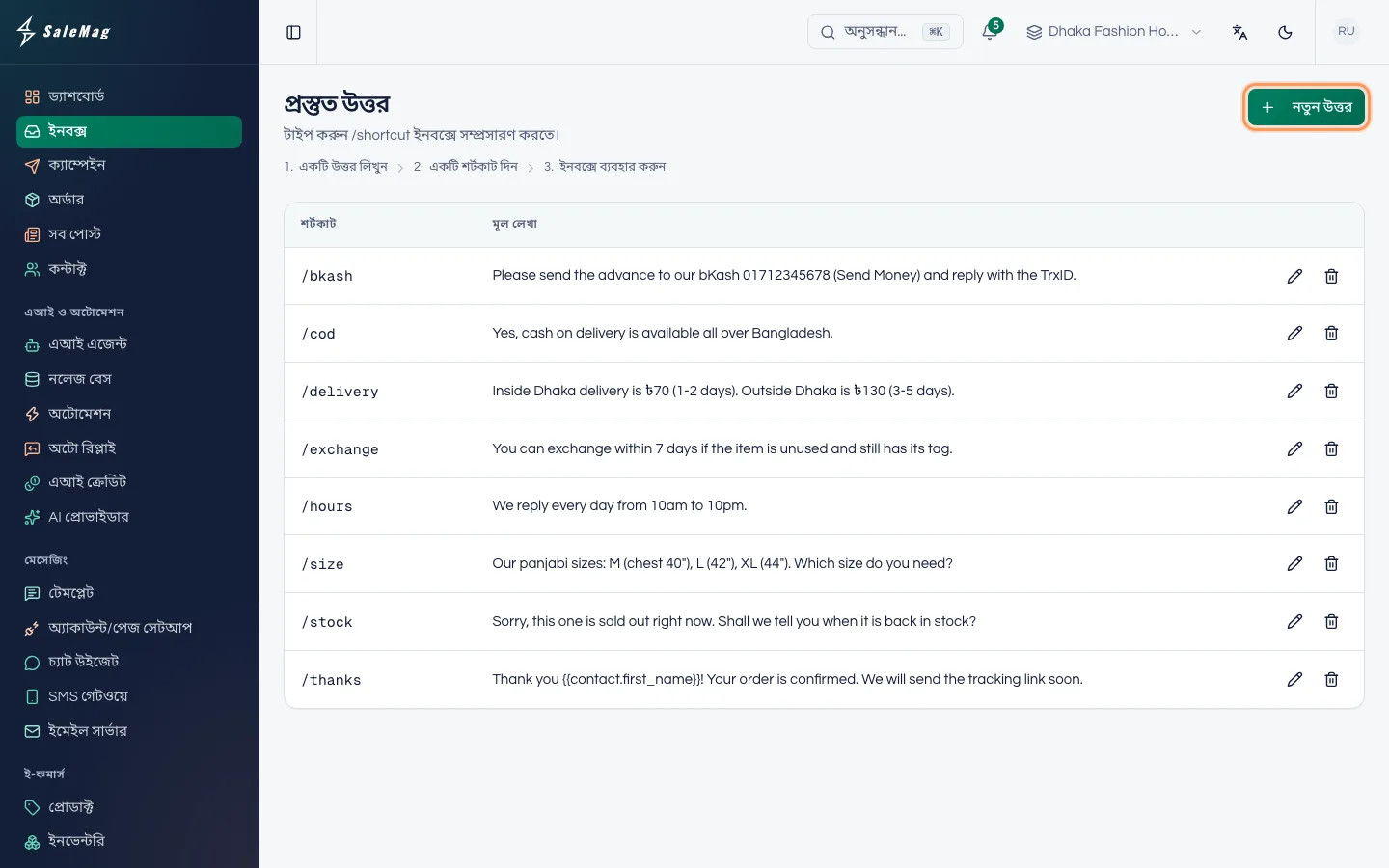
যে উত্তরগুলো প্রায়ই লেখেন, সেগুলো সেভ করতে উত্তরের বক্সে / লিখুন। যে তালিকা খুলবে, তার একদম নিচে প্রস্তুত উত্তর ম্যানেজ করুন (Manage canned replies) চাপুন। নতুন উত্তর (New Reply) চেপে একটা শর্টকাট (Shortcut) (/ ছাড়া) আর মূল লেখা (Body) লিখে সংরক্ষণ করুন চাপুন। মূল লেখায় {{contact.first_name}} দিলে সেখানে গ্রাহকের নামের প্রথম অংশ বসে যাবে।
ধাপ ১০ — নতুন চ্যাট শুরু করুন
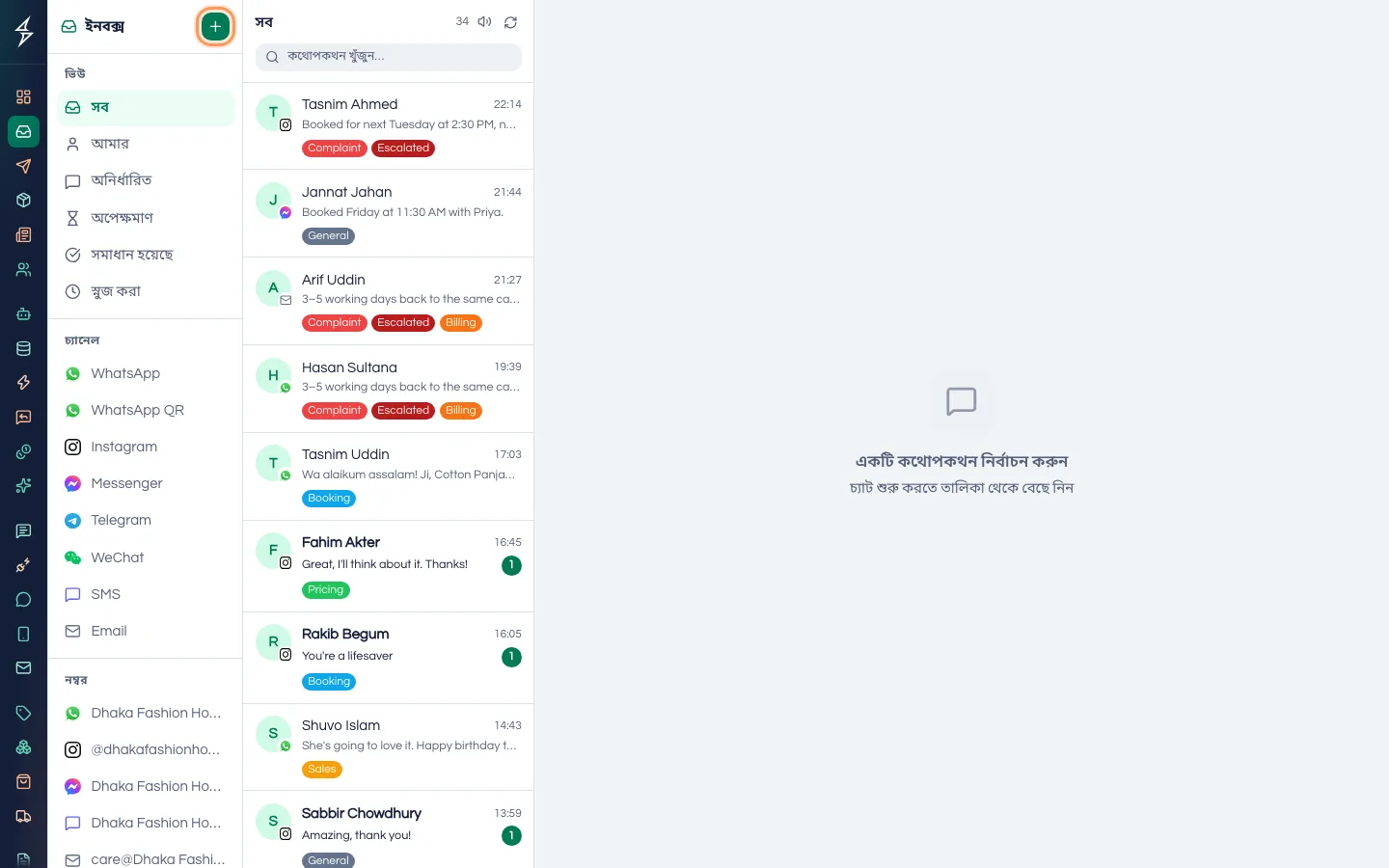
চ্যাট তালিকার ওপরে নতুন কথোপকথন (New Conversation) চাপুন। আগে যোগাযোগ (Contact), তারপর চ্যানেল (Channel) বেছে নিন, তারপর লিখুন (Compose)-এ মেসেজ লিখে কথোপকথন শুরু করুন (Start Conversation) চাপুন।
WhatsApp-এ সাধারণ মেসেজ তখনই পৌঁছায়, যদি গ্রাহক গত ২৪ ঘণ্টার মধ্যে আপনাকে লিখে থাকেন। না হলে টেমপ্লেট পাঠান।
এরপর কী হবে
অপেক্ষমাণ আর অনির্ধারিত ফোল্ডার যতটা সম্ভব খালি রাখুন, আর কাজ শেষ হলে চ্যাট সমাধান করে দিন। এআই এজেন্ট কীভাবে আপনার টিমের হাতে চ্যাট দেয়, জানতে পড়ুন চ্যাটে এআই চালু বা বন্ধ করা।
কোনো সমস্যা হলে
"এই ওয়ার্কস্পেস রিড-অনলি। রিপ্লাই দিতে একটি প্ল্যান বেছে নিন।": ওয়ার্কস্পেসের কোনো প্ল্যান নেই। মেসেজ আসতে থাকবে, কিন্তু প্ল্যান না নেওয়া পর্যন্ত পাঠানো যাবে না। দেখুন প্ল্যান ও বিলিং।
"Your role can only assign conversations to yourself.": চ্যাট এজেন্টরা শুধু নিজের নামে চ্যাট নিতে পারেন। অন্য কাউকে দিতে একজন মডারেটর বা অ্যাডমিনিস্ট্রেটরকে বলুন।
লেবেল ম্যানেজ করুন বা প্রস্তুত উত্তর ম্যানেজ করুন লিংক দেখছেন না: আপনার রোলে এগুলো সামলানোর অনুমতি নেই। একজন মডারেটর, ম্যানেজার বা অ্যাডমিনিস্ট্রেটরকে বলুন।
সাধারণ জিজ্ঞাসা
টিমমেটকে চ্যাট অ্যাসাইন করলে কি এআই এজেন্ট থেমে যায়?
না। অ্যাসাইন করা মানে শুধু কে দায়িত্বে আছেন সেটা বলা। কেউ AI সুইচ বন্ধ না করা পর্যন্ত, বা কোনো মানুষ ওই চ্যাটে উত্তর না দেওয়া পর্যন্ত এআই উত্তর দিতে থাকে।
ফোনের WhatsApp Business অ্যাপ থেকে উত্তর দিয়েছি। এআই এজেন্ট কি এখনও উত্তর দেবে?
না। কোনো মানুষ উত্তর দিলে ওই চ্যাটে এআই বন্ধ হয়ে যায়, উত্তরটা ইনবক্স, WhatsApp Business অ্যাপ, QR দিয়ে যুক্ত ফোন বা Instagram অ্যাপ যেখান থেকেই আসুক। এআই এজেন্টকে আবার দায়িত্ব দিতে চাইলে AI সুইচ চালু করুন।
পুরোনো WhatsApp চ্যাটে সাধারণ মেসেজ লিখতে পারছি না কেন?
অফিশিয়াল WhatsApp সংযোগে গ্রাহকের শেষ মেসেজের পর ২৪ ঘণ্টা পর্যন্তই সাধারণ মেসেজ পাঠানো যায়। এরপর একটা অনুমোদিত WhatsApp টেমপ্লেট পাঠাতে হয়। গ্রাহক উত্তর দিলে চ্যাট আবার খুলে যায়।
সমাধান করা চ্যাট কোথায় গেল?
সমাধান হয়েছে ফোল্ডার খুলুন। গ্রাহক আবার লিখলে চ্যাটটা নিজে থেকে খুলে সব ফোল্ডারে ফিরে আসে।
আমি কিছু চ্যাট দেখতে পাচ্ছি কেন, সব না?
চ্যাট এজেন্টরা শুধু তাঁদের অ্যাসাইন করা বা এখনও কাউকে না দেওয়া চ্যাট দেখেন। সব চ্যাট দেখতে চাইলে একজন অ্যাডমিনিস্ট্রেটরকে রোল বদলে দিতে বলুন।
আর্টিকেলটি কি কাজে লেগেছে?