এই গাইডে দেখানো হয়েছে কীভাবে নিজে হাতে SaleMag-এ একটি পণ্য যোগ করবেন: ছবি, দাম, স্টক, সাইজ আর রং। কাজ শেষ হলে আপনার এআই এজেন্ট পণ্যটি নিয়ে গ্রাহকের প্রশ্নের উত্তর দিতে পারবে আর চ্যাটেই অর্ডার নিতে পারবে।
আপনার পণ্য যদি আগে থেকেই Shopify, WooCommerce বা BigCommerce স্টোরে থাকে, তাহলে আবার টাইপ করার দরকার নেই। তার বদলে আপনার অনলাইন স্টোর কানেক্ট করুন।
ধাপ ১ — পণ্য যোগ করার পেজ খুলুন
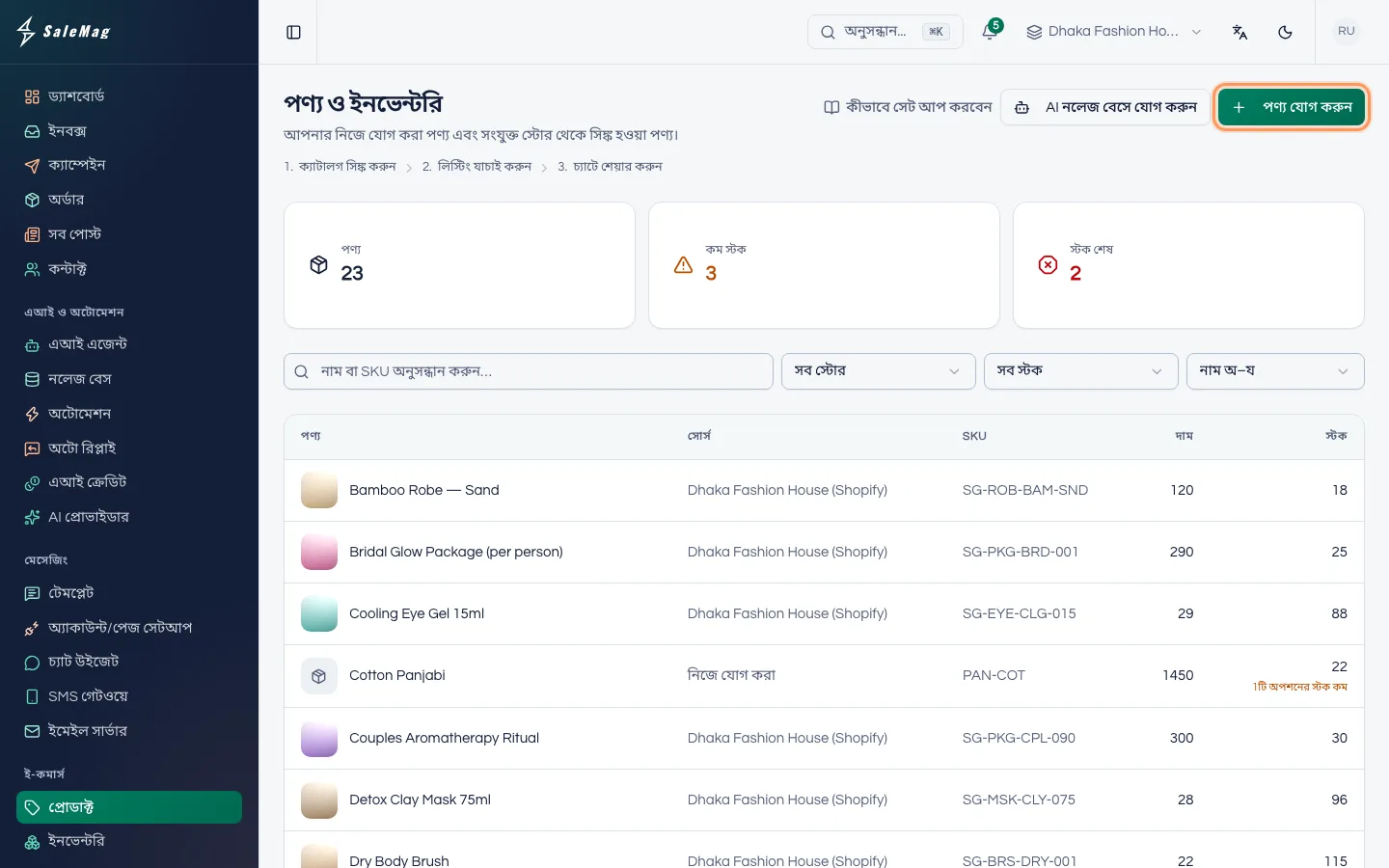
বাঁ দিকের মেনুতে ই-কমার্স → প্রোডাক্ট (E-Commerce → Products)-এ যান। ওপরে ডান দিকে পণ্য যোগ করুন (Add product) চাপুন।
ধাপ ২ — শিরোনাম আর বিবরণ লিখুন
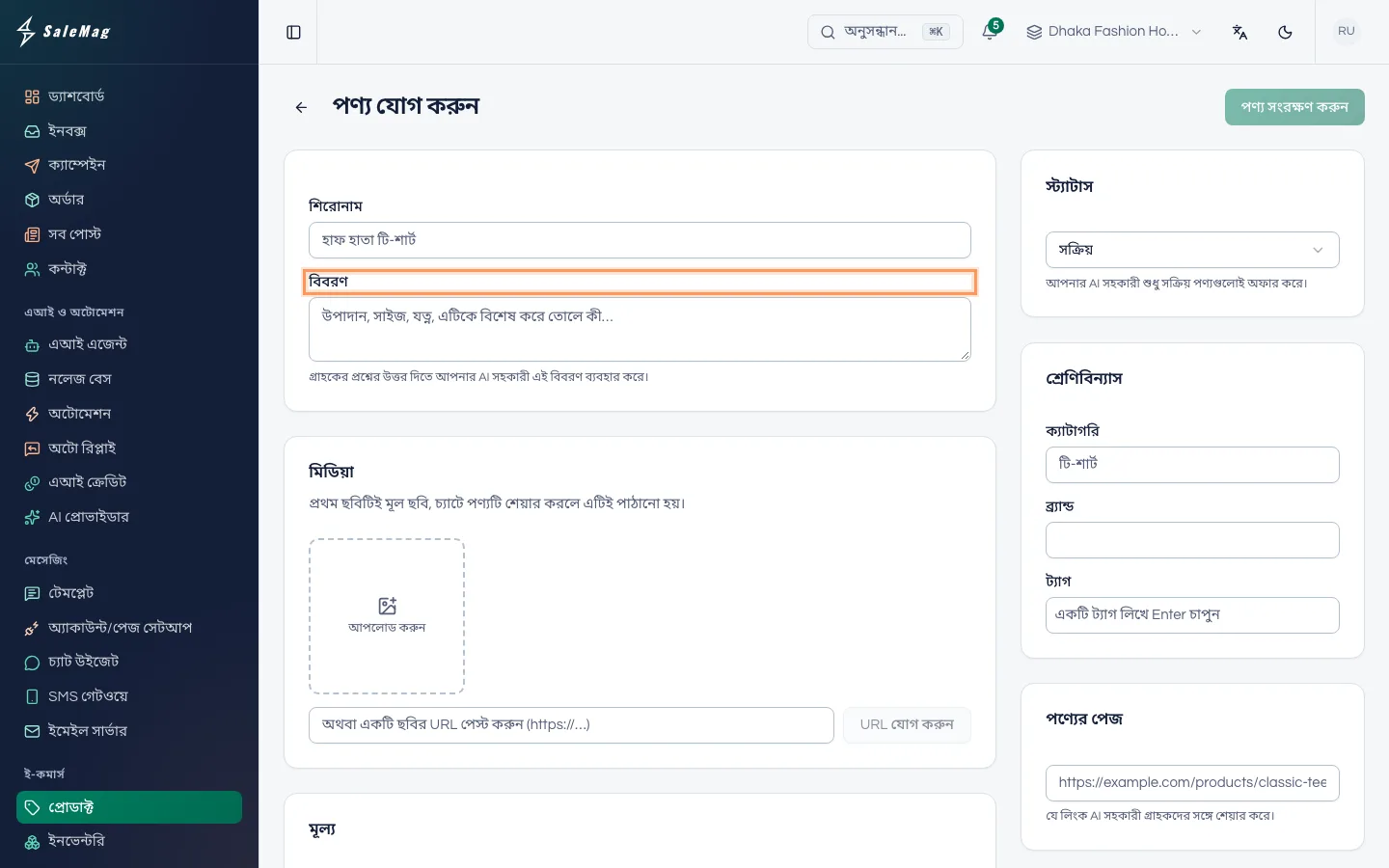
শিরোনাম (Title)-এ পণ্যের নাম লিখুন, গ্রাহকরা যেভাবে বলেন সেভাবে। যেমন "হাফ হাতা টি-শার্ট"।
বিবরণ (Description)-এ গ্রাহক যা যা জানতে চাইতে পারেন সব লিখুন: কাপড়, সাইজ, মাপ, কীভাবে যত্ন নিতে হয়, পণ্যটির বিশেষত্ব কী। গ্রাহকের প্রশ্নের উত্তর দিতে এআই এজেন্ট এই বিবরণই পড়ে। তাই বিবরণ ভালো হলে আপনাকে কম চ্যাট সামলাতে হবে।
ধাপ ৩ — ছবি যোগ করুন
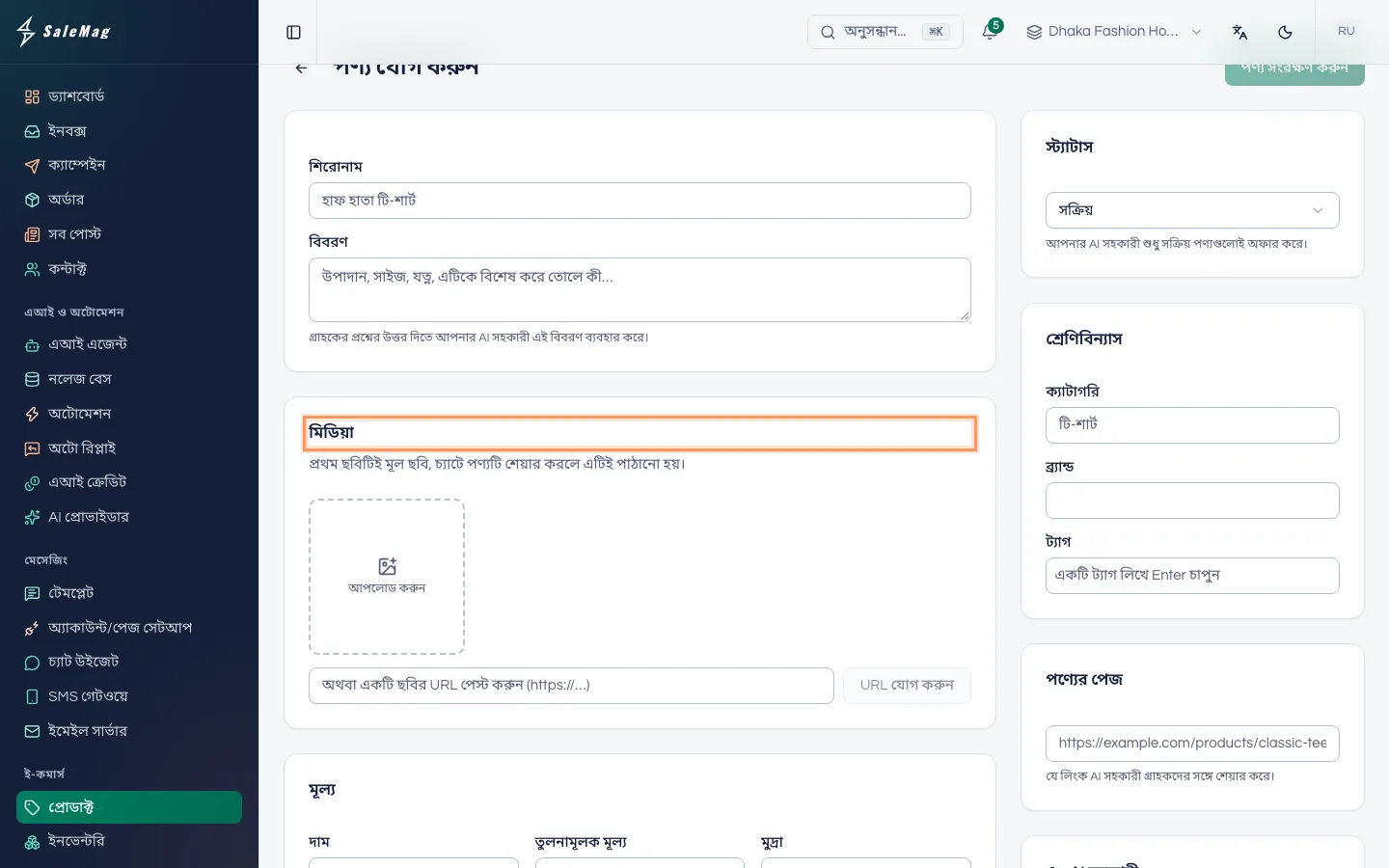
মিডিয়া (Media) কার্ডে আপলোড করুন (Upload) চেপে ছবি বেছে নিন (PNG, JPG, GIF বা WebP)। সর্বোচ্চ ২১টি ছবি দেওয়া যায়। চাইলে নিচের ঘরে ছবির লিংক পেস্ট করে URL যোগ করুন (Add URL) চাপতে পারেন।
প্রথম ছবির ওপর মূল (Main) লেখা থাকে। চ্যাটে পণ্যটি শেয়ার করলে এই ছবিটিই যায়। মূল ছবি বদলাতে অন্য ছবির ওপর মাউস রেখে তারা চিহ্ন (মূল ছবি করুন) চাপুন।
ধাপ ৪ — দাম দিন
মূল্য (Pricing) কার্ডে:
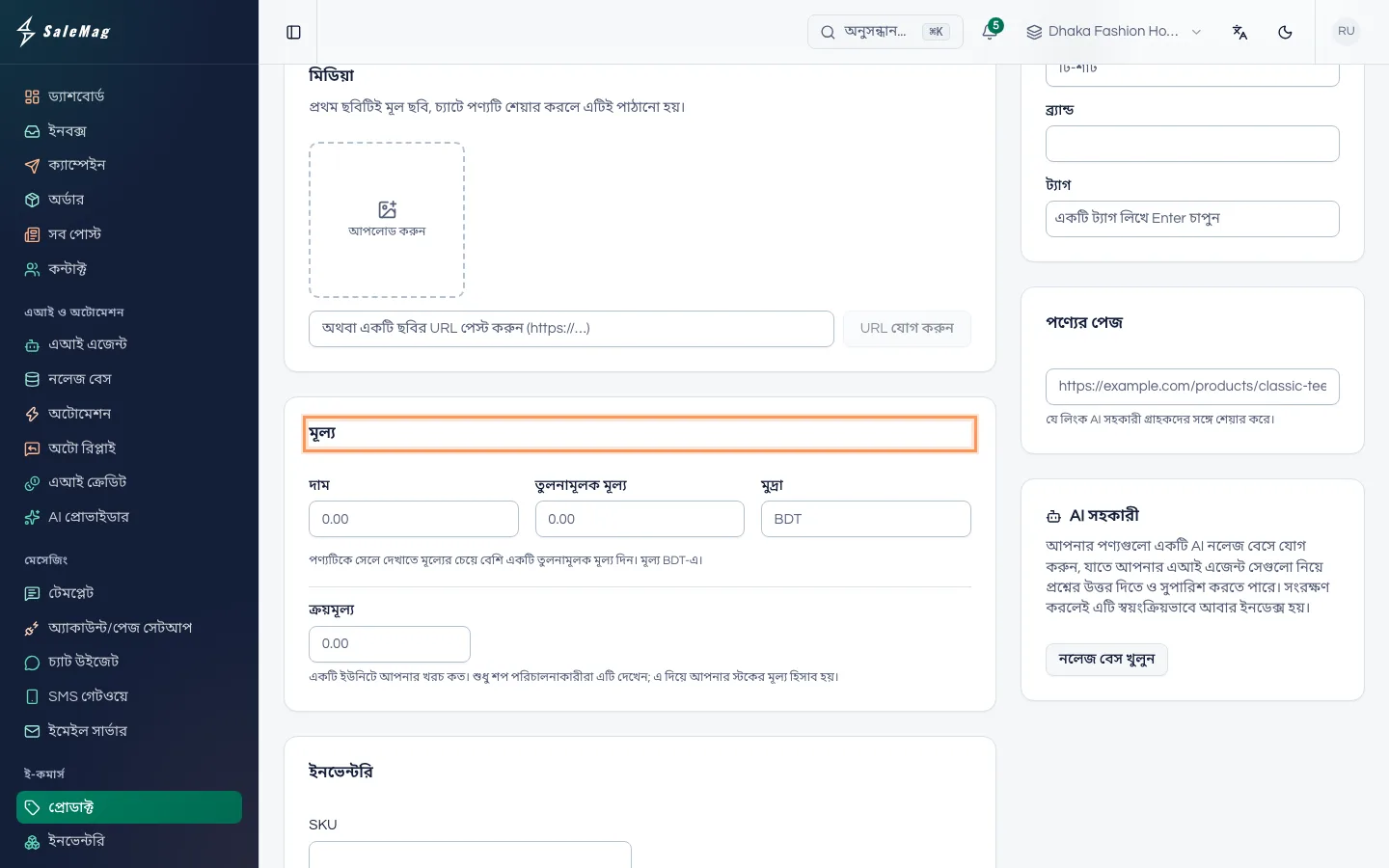
- দাম (Price): গ্রাহক যত টাকা দেবেন।
- তুলনামূলক মূল্য (Compare-at price, ঐচ্ছিক): আগের বেশি দাম। এটি দিলে পণ্যটি সেলে আছে বলে দেখায়।
- মুদ্রা (Currency): খালি রাখলে আপনার ওয়ার্কস্পেসের মুদ্রা ব্যবহার হবে।
- ক্রয়মূল্য (Cost price, ঐচ্ছিক): একটি পণ্যে আপনার খরচ কত। এটি শুধু শপ পরিচালনাকারীরা দেখেন। এ দিয়ে আপনার স্টকের মূল্য হিসাব হয়।
ধাপ ৫ — স্টক দিন
ইনভেন্টরি (Inventory) কার্ডে পরিমাণ ট্র্যাক করুন (Track quantity) চালু করুন, যদি চান SaleMag আপনার স্টক গুনে রাখুক। এটি বন্ধ থাকলে পণ্যটি সবসময় উপলব্ধ দেখায়।
ট্র্যাকিং চালু থাকলে এগুলো দিন:
- SKU (ঐচ্ছিক): পণ্যের আপনার নিজের কোড।
- পরিমাণ (Quantity): এখন হাতে কয়টি আছে।
- কম স্টকের সীমা (Low-stock level, ঐচ্ছিক): স্টক কত হলে পণ্যটিকে কম স্টক ধরা হবে। খালি রাখলে শপের সীমা প্রযোজ্য হবে (না বদলালে ৫)।
স্টক শেষ হলেও বিক্রি চালিয়ে যেতে চাইলে স্টক শেষ হলেও বিক্রি চালু রাখুন (প্রি-অর্ডার) চালু করুন। তখন এআই এজেন্ট গ্রাহককে জানাবে যে এটি প্রি-অর্ডার। গ্রাহক কবে পাবেন, তা গ্রাহকদের জন্য প্রি-অর্ডার নোট-এ লিখে দিন, যেমন "৭–১০ দিনের মধ্যে পাঠানো হবে"।
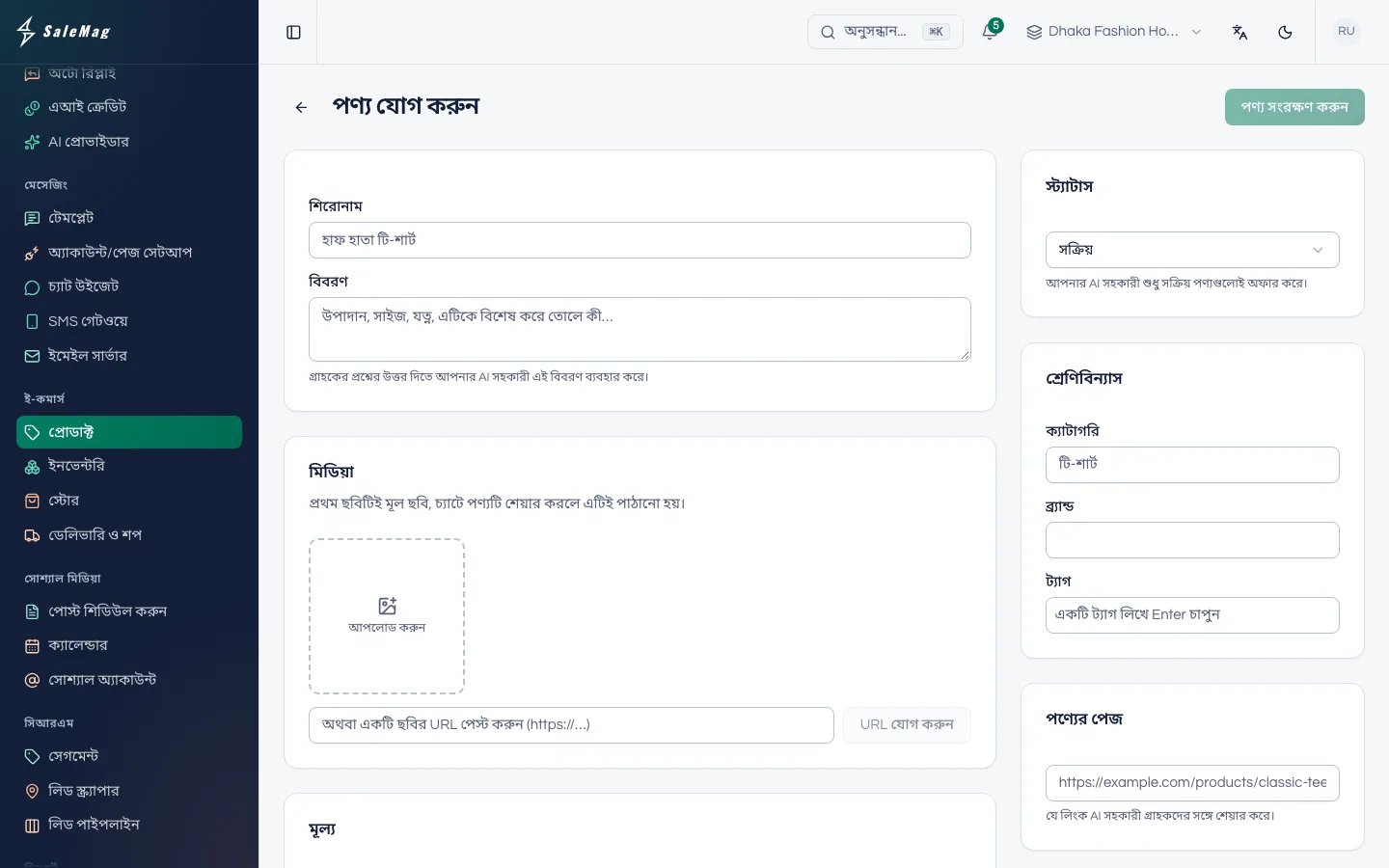
ধাপ ৬ — গ্রাহক কীভাবে টাকা দেবেন তা বেছে নিন
পেমেন্ট অপশন (Payment options) কার্ডে শুরুতে শপের পেমেন্ট অপশন ব্যবহার করুন চালু থাকে। মানে ডেলিভারি ও শপ পেজে আপনি যে অপশনগুলো বেছেছেন, সেগুলোই এই পণ্যে চলবে।
শুধু এই পণ্যের জন্য বদলাতে চাইলে সুইচটি বন্ধ করে যেগুলো চান টিক দিন: ক্যাশ অন ডেলিভারি, অগ্রিম, বাকি ডেলিভারিতে বা আগে পুরো পেমেন্ট। প্রি-অর্ডারের পণ্যে শুধু অগ্রিম বা পুরো পেমেন্ট রাখাই ভালো।
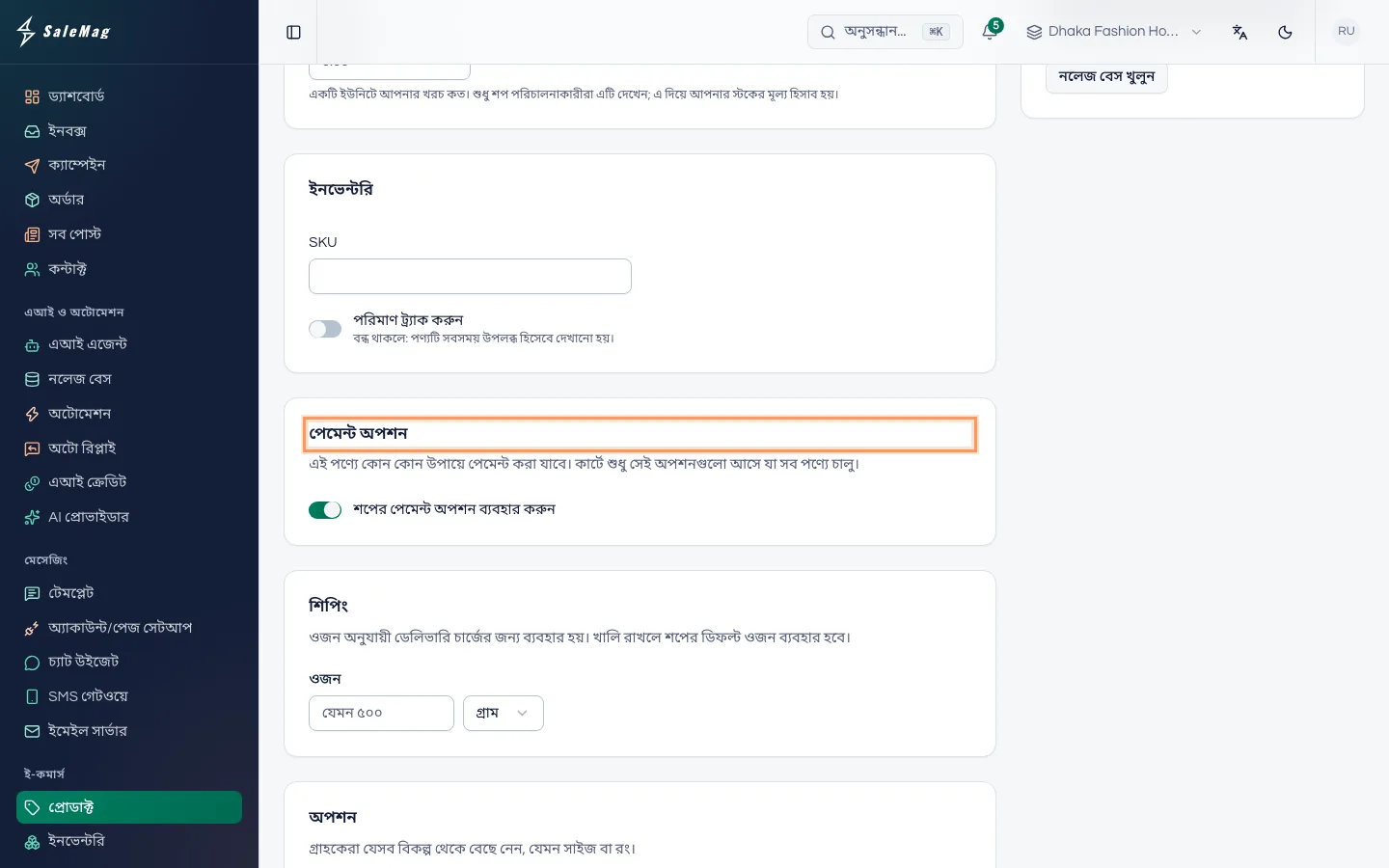
ধাপ ৭ — ওজন দিন
শিপিং (Shipping) কার্ডে একটি পণ্যের ওজন (Weight) লিখুন, পাশে গ্রাম বা কেজি বেছে নিন। ওজন অনুযায়ী ডেলিভারি চার্জ হিসাব করতে SaleMag এটি ব্যবহার করে। খালি রাখলে শপের ডিফল্ট ওজন ধরা হবে।
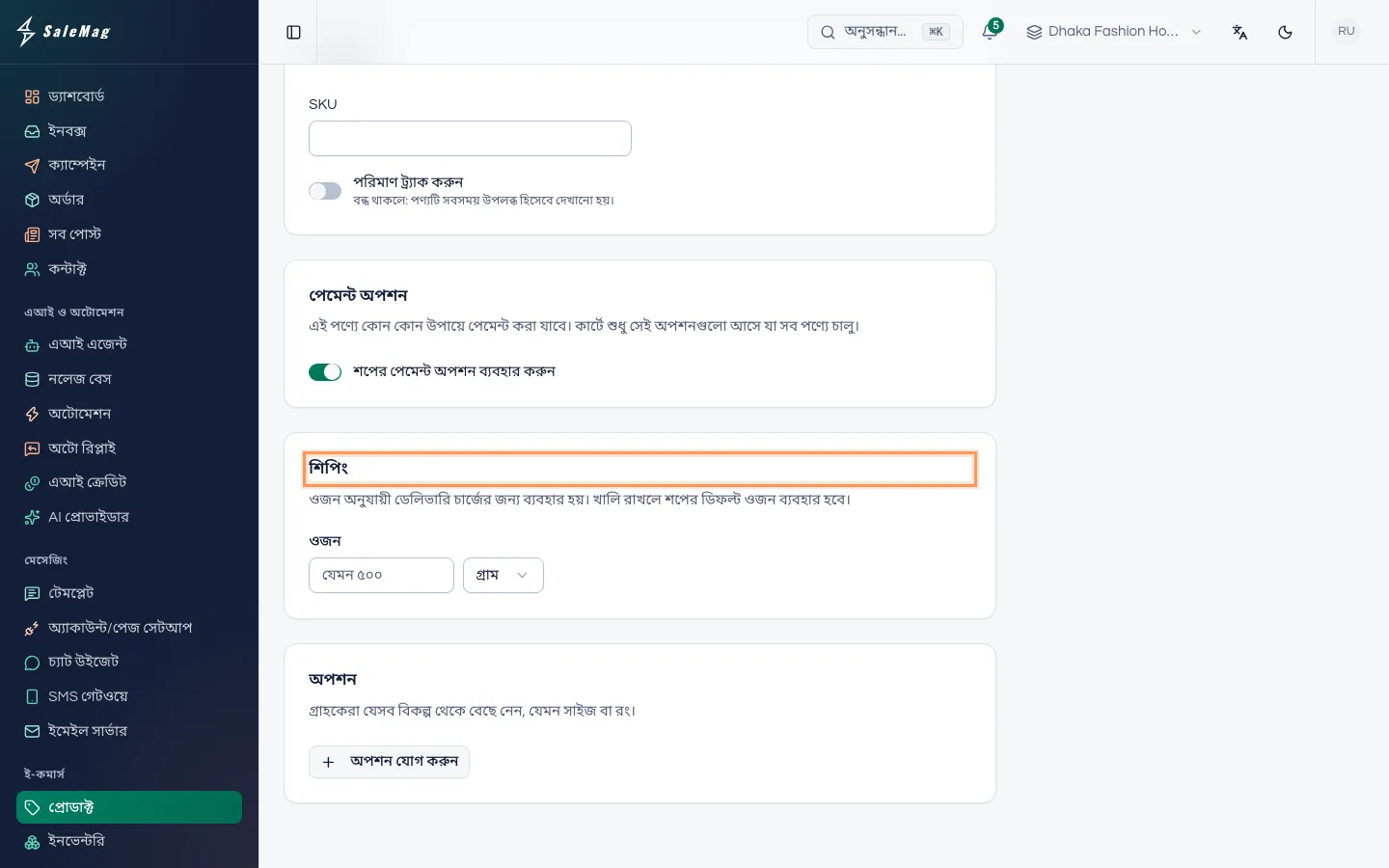
ধাপ ৮ — সাইজ, রং বা অন্য অপশন যোগ করুন
পণ্যটির একটিই ধরন থাকলে এই ধাপ বাদ দিন।
- অপশন (Options) কার্ডে অপশন যোগ করুন (Add option) চাপুন।
- অপশনের নাম লিখুন, যেমন "সাইজ"।
- প্রতিটি মান লিখে Enter চাপুন, যেমন S, M, L, XL। সর্বোচ্চ ১০টি অপশন দেওয়া যায়, যেমন সাইজ আর রং।
সব ধরনের দাম এক হলে আর পুরো পণ্যের স্টক একসাথে গুনলে এখানেই শেষ। তা না হলে ভ্যারিয়েন্ট (Variants) কার্ডে প্রতিটি কম্বিনেশনের দাম, স্টক বা ওজন আলাদা দিন চালু করুন। প্রতিটি কম্বিনেশনের জন্য একটি করে লাইন আসবে, যেমন লাল / XL (সর্বোচ্চ ১০০টি)। প্রতিটি লাইনে দাম, SKU, স্টক আর ওজন (গ্রাম) দিতে পারবেন। যে কম্বিনেশন বিক্রি করেন না, সেটির বিক্রি হয় (Sold) বন্ধ করে দিন। একসাথে অনেক লাইন ভরতে ওপরের লাইনে মান লিখে সবগুলোতে দিন (Apply to all) চাপুন।
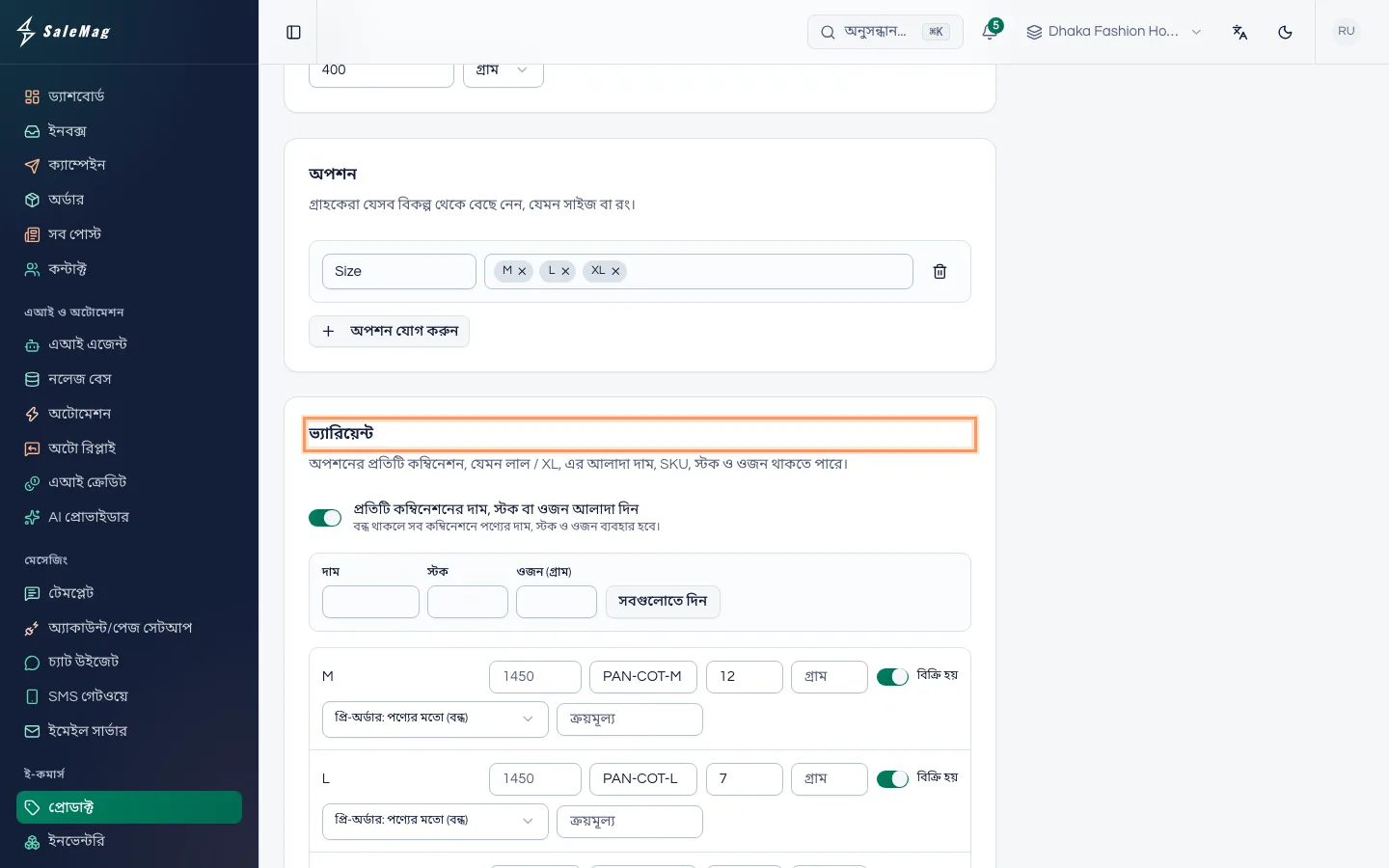
ধাপ ৯ — স্ট্যাটাস আর অন্যান্য তথ্য দেখে নিন
ডান দিকের কলামে:
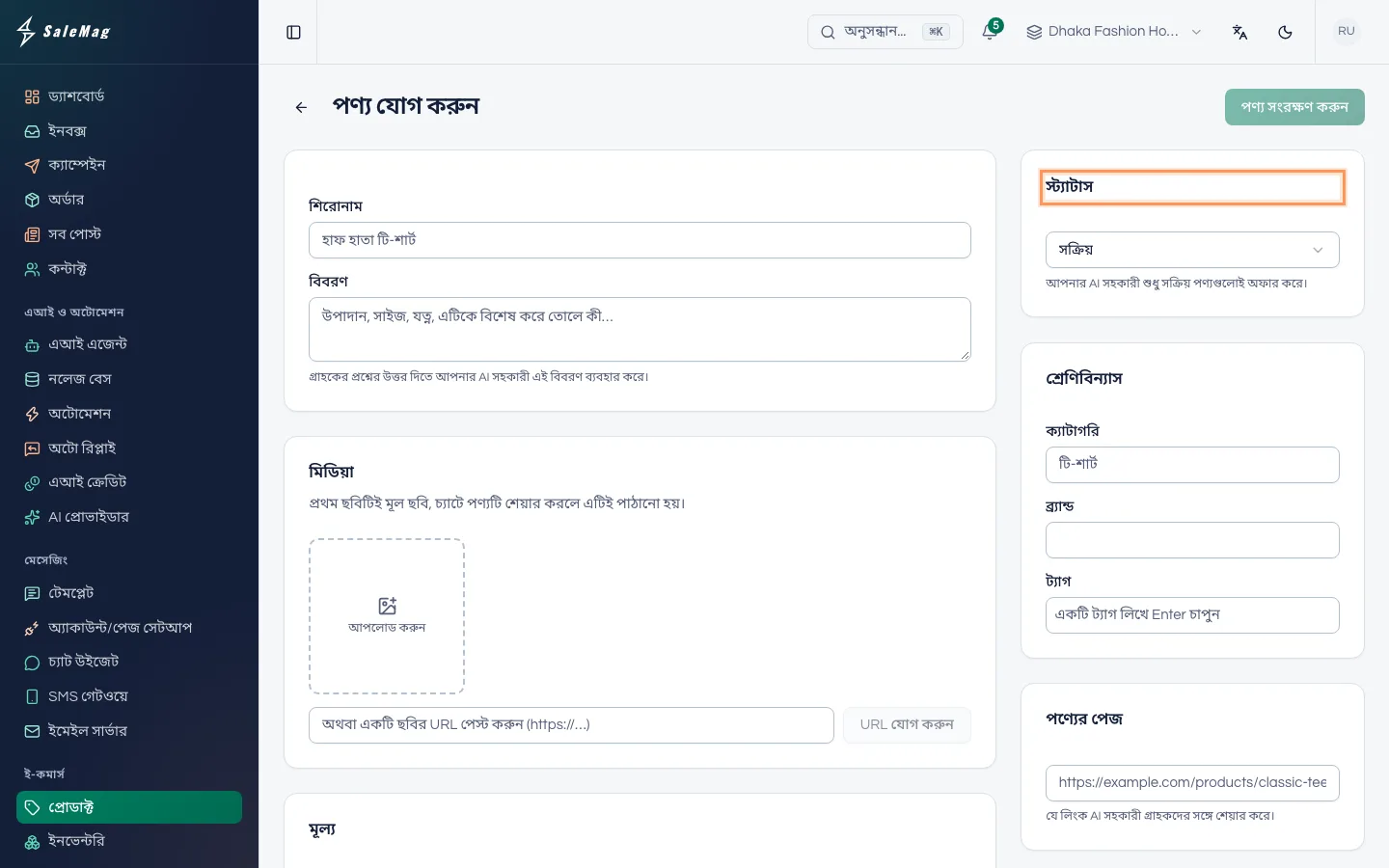
- স্ট্যাটাস (Status): সক্রিয় (Active) রাখুন। আপনার এআই এজেন্ট শুধু সক্রিয় পণ্যই অফার করে। পণ্য তৈরির কাজ বাকি থাকলে খসড়া (Draft), আর যে পণ্য আর বিক্রি করেন না সেটির জন্য আর্কাইভ করা (Archived) বেছে নিন।
- শ্রেণিবিন্যাস (Organization): চাইলে ক্যাটাগরি, ব্র্যান্ড আর ট্যাগ দিন। পরে পণ্য খুঁজতে সুবিধা হয়।
- পণ্যের পেজ (Product page): আপনার ওয়েবসাইট বা Facebook শপে পণ্যটির পেজ থাকলে তার লিংক দিন। এআই এজেন্ট এই লিংকটি গ্রাহকদের পাঠায়।
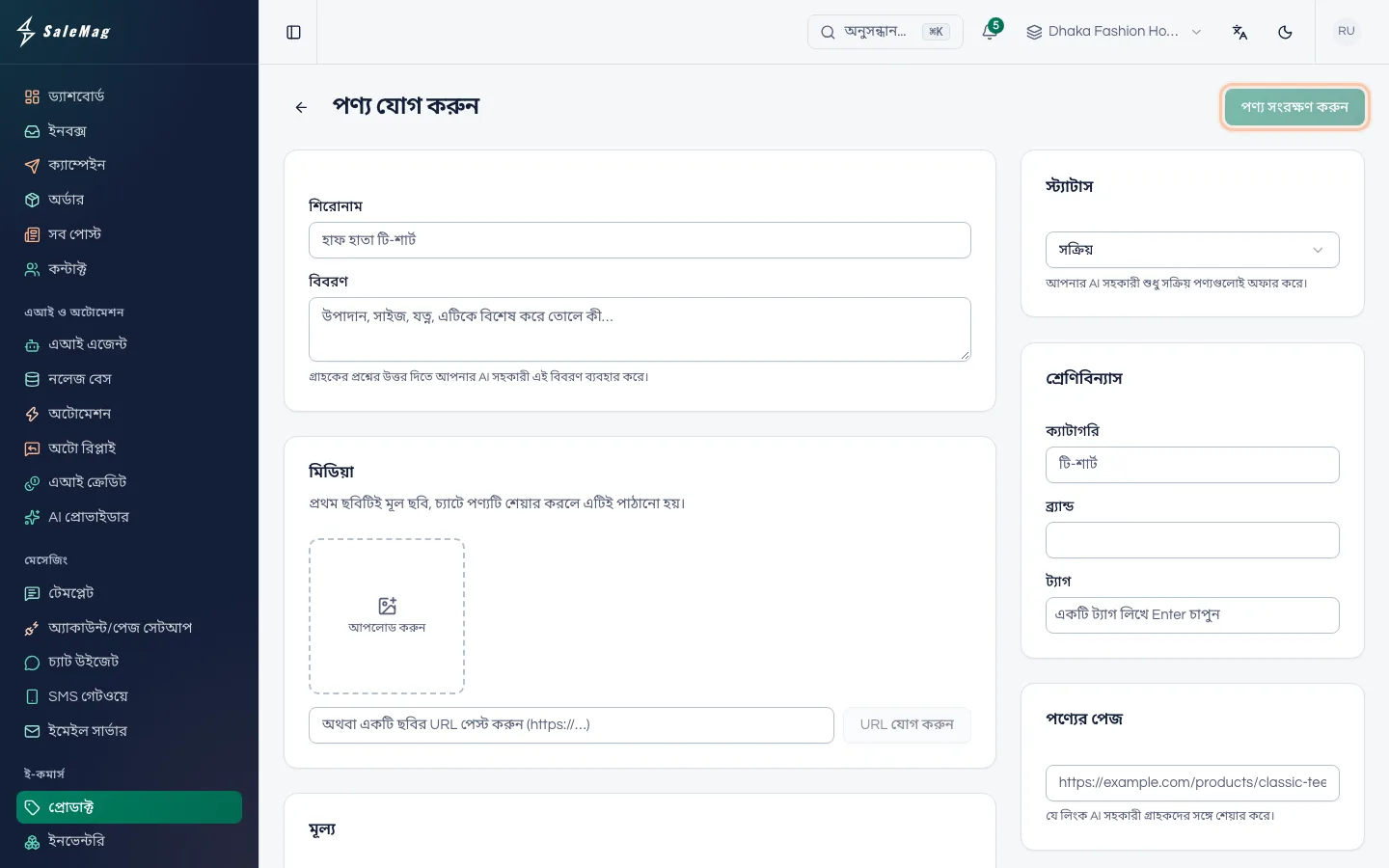
ধাপ ১০ — পণ্য সংরক্ষণ করুন
ওপরে ডান দিকে পণ্য সংরক্ষণ করুন (Save product) চাপুন। "পণ্য তৈরি হয়েছে।" লেখা আসবে আর পণ্যের পেজ খুলে যাবে। এরপর থেকে বাটনটির নাম হবে সংরক্ষণ করুন (Save)।
ধাপ ১১ — পণ্যগুলো AI নলেজ বেসে যোগ করুন
দাম, স্টক, অপশন বা লিংক নিয়ে প্রশ্নের উত্তর এআই এজেন্ট একটি নলেজ বেস থেকে দেয়। এই কাজটি একবার করলেই হবে।
- আবার ই-কমার্স → প্রোডাক্ট-এ যান।
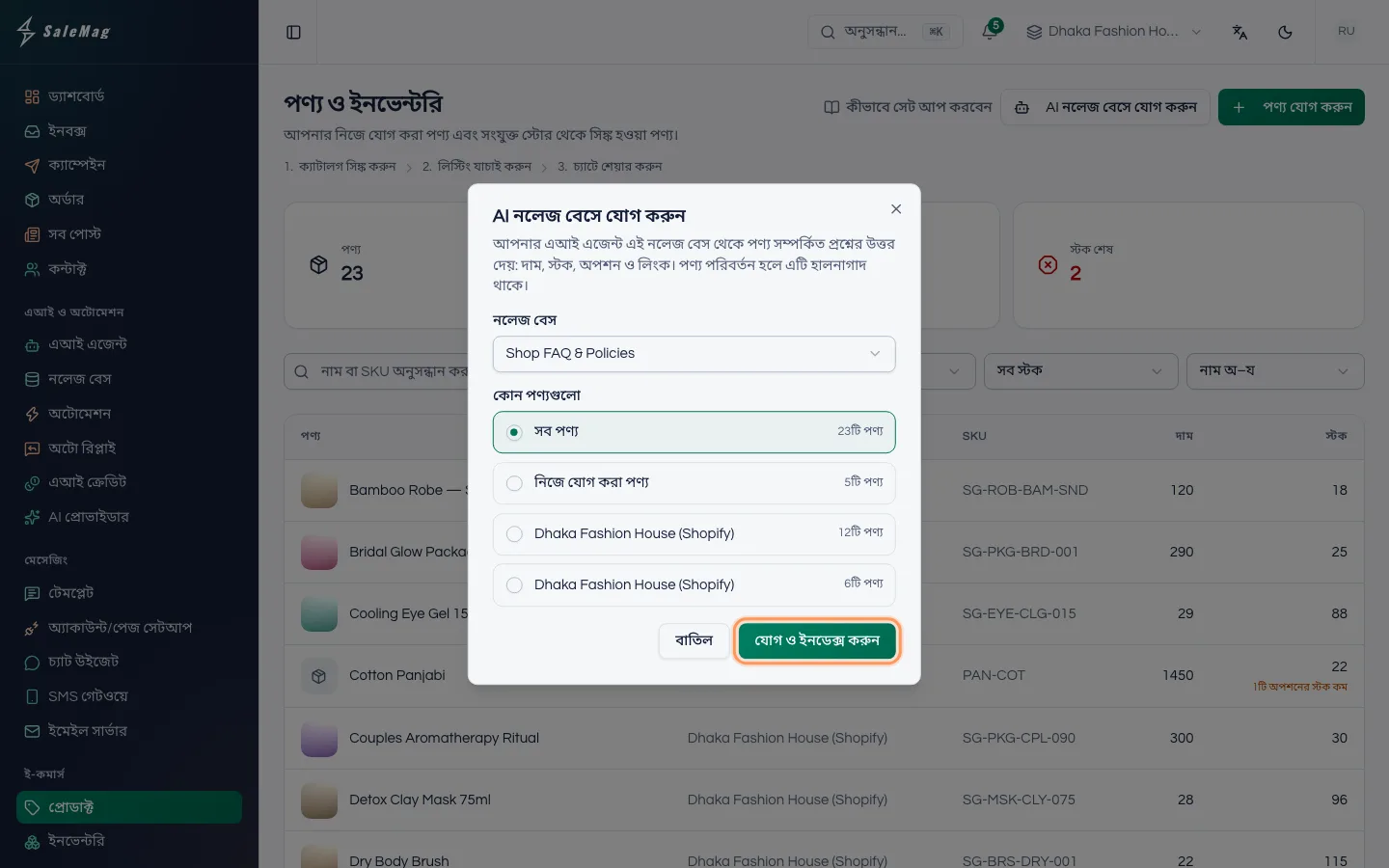
- AI নলেজ বেসে যোগ করুন (Add to AI knowledge base) চাপুন।
- নলেজ বেস (Knowledge Base)-এ আপনার এআই এজেন্ট যে নলেজ বেস ব্যবহার করে সেটি বেছে নিন।
- কোন পণ্যগুলো (Which products)-এ সব পণ্য বা নিজে যোগ করা পণ্য বেছে নিন।
- যোগ ও ইনডেক্স করুন (Add & Index) চাপুন।
"পণ্য যোগ হয়েছে। ইনডেক্সিং শুরু হয়েছে।" লেখা আসবে। এরপর আপনি পণ্য যোগ বা বদল করলেই নলেজ বেস নিজে থেকে আপডেট হয়ে যাবে।
পরামর্শ: আপনার এআই এজেন্ট কোন নলেজ বেস ব্যবহার করে জানেন না? দেখুন এআই এজেন্টকে শেখান।
পরে স্টক বদলাবেন কীভাবে
কিছু বিক্রি হলেই হাতে পরিমাণ বদলানোর দরকার নেই। চ্যাটে নেওয়া অর্ডারে স্টক নিজে থেকেই কমে। নতুন মাল এলে, কিছু নষ্ট হলে বা স্টক গুনলে ই-কমার্স → ইনভেন্টরি-তে গিয়ে সমন্বয় (Adjust) চাপুন, অথবা ভ্যারিয়েন্ট নেই এমন পণ্যে তার ইনভেন্টরি কার্ডের সমন্বয় বাটন ব্যবহার করুন। প্রতিটি পরিবর্তন স্টকের ইতিহাস (History)-এ থেকে যায়, তাই কোনো সংখ্যা কেন বদলেছে দেখতে পারবেন।
এরপর কী হয়
পণ্যটি প্রোডাক্ট পেজে নিজে যোগ করা সোর্স হিসেবে দেখা যাবে। গ্রাহকরা এআই এজেন্টকে পণ্যটি নিয়ে প্রশ্ন করতে পারবেন, আর এজেন্ট চ্যাটেই অর্ডার নিতে পারবে। ডেলিভারি চার্জ এখনও ঠিক না করে থাকলে এবার ডেলিভারি ও শপ সেটিংস করে নিন।
কোনো সমস্যা হলে
পণ্য যোগ করুন বাটন দেখছি না: আপনার রোলে শুধু পণ্য দেখার অনুমতি আছে। একজন অ্যাডমিনিস্ট্রেটরকে বলুন আপনাকে ম্যানেজার রোল দিতে, অথবা পণ্যটি তিনিই যোগ করে দিন।
"আপলোড ব্যর্থ হয়েছে। অনুগ্রহ করে আবার চেষ্টা করুন।": ছবিটি আপলোড হয়নি। ইন্টারনেট সংযোগ দেখুন, অথবা ছোট আকারের JPG বা PNG ফাইল দিয়ে চেষ্টা করুন।
"http:// বা https:// দিয়ে শুরু হওয়া একটি ছবির URL দিন।": যে লিংক পেস্ট করেছেন সেটি পূর্ণ ওয়েব ঠিকানা নয়। ব্রাউজারে ছবিটি খুলে ওপরের ঠিকানা বার থেকে লিংক কপি করুন।
"অন্তত একটি পেমেন্ট অপশন বেছে নিন, অথবা শপেরগুলো ব্যবহার করুন।": পেমেন্ট অপশন কার্ডে অন্তত একটি অপশনে টিক দিন, অথবা শপের পেমেন্ট অপশন ব্যবহার করুন আবার চালু করুন।
"এডিট করার সময় স্টক বদলেছে (কোনো অর্ডারে কিছু বিক্রি হয়ে থাকতে পারে)।": পেজ খোলা থাকা অবস্থায় কোনো গ্রাহক অর্ডার করেছেন। চিহ্নিত সংখ্যাগুলো দেখে আবার সংরক্ষণ করুন।
AI নলেজ বেসে যোগ করতে গেলে লেখা আসে "আগে একটি নলেজ বেস তৈরি করুন": আপনার এখনও কোনো নলেজ বেস নেই। একটি নলেজ বেস তৈরি করুন চেপে একটি তৈরি করুন, তারপর ফিরে এসে ধাপ ১১ আবার করুন।
সাধারণ জিজ্ঞাসা
CSV বা Excel ফাইল থেকে কি পণ্য ইমপোর্ট করা যায়?
না। এই পেজ থেকে একটি একটি করে পণ্য যোগ করতে হয়, অথবা আপনার Shopify, WooCommerce বা BigCommerce স্টোর কানেক্ট করলে পণ্য নিজে থেকেই চলে আসে। ইনভেন্টরি পেজের ইমপোর্ট বাটন শুধু আগে থেকে থাকা পণ্যের স্টক আপডেট করে।
আমার এআই এজেন্ট এই পণ্যটি অফার করছে না কেন?
তিনটি জিনিস দেখুন: পণ্যের স্ট্যাটাস সক্রিয় কি না, এআই এজেন্ট যে নলেজ বেস ব্যবহার করে পণ্যটি তাতে আছে কি না, আর স্টক শেষ হয়ে গেছে কি না। শুধু সক্রিয় পণ্যই অফার করা হয়। স্টক শেষ হলে পণ্যটি অফার হয় কেবল প্রি-অর্ডার চালু থাকলে।
পরিমাণ ট্র্যাক করুন বন্ধ রাখলে কী হয়?
পণ্যটি সবসময় উপলব্ধ দেখায়, আর অর্ডার এলে কোনো স্টক কমে না। যে পণ্য সবসময় দিতে পারবেন, শুধু সেটির জন্য এটি বন্ধ রাখুন।
আমার টিমের সদস্যরা কি পণ্য যোগ করতে পারবেন?
শুধু অ্যাডমিনিস্ট্রেটর বা ম্যানেজার রোলের সদস্যরা পণ্য যোগ বা বদল করতে পারেন। শপ দেখার অনুমতি আছে এমন অন্য রোলের সদস্যরা পণ্য খুলে দেখতে পারবেন, কিন্তু বদলাতে পারবেন না।
পণ্য মুছব কীভাবে?
পণ্যটি খুলে ওপরে মুছুন চাপুন। পণ্যটি আপনার ক্যাটালগ আর AI নলেজ বেস থেকে সরে যাবে। কিছুদিনের জন্য বিক্রি বন্ধ রাখতে চাইলে মুছে না ফেলে স্ট্যাটাস খসড়া করে দিন।
আর্টিকেলটি কি কাজে লেগেছে?