আপনি যা জানাবেন, আপনার এআই এজেন্ট শুধু সেটুকুই জানে। সেই তথ্য রাখার জায়গা হলো নলেজ বেস: আপনার FAQ, নিয়মকানুন, ফাইল, ওয়েবসাইটের পেজ আর পণ্য। এই গাইডে দেখবেন কীভাবে নলেজ বেস বানাবেন, তথ্য দিয়ে ভরবেন, সেটি তৈরি কি না যাচাই করবেন, আর এজেন্টের সঙ্গে যুক্ত করবেন।
ধাপ ১ — নলেজ বেস পেজ খুলুন
বাঁ দিকের মেনু থেকে এআই ও অটোমেশন → নলেজ বেস (AI & Automation → Knowledge Bases)-এ যান, তারপর নতুন নলেজ বেস (New Knowledge Base) চাপুন।
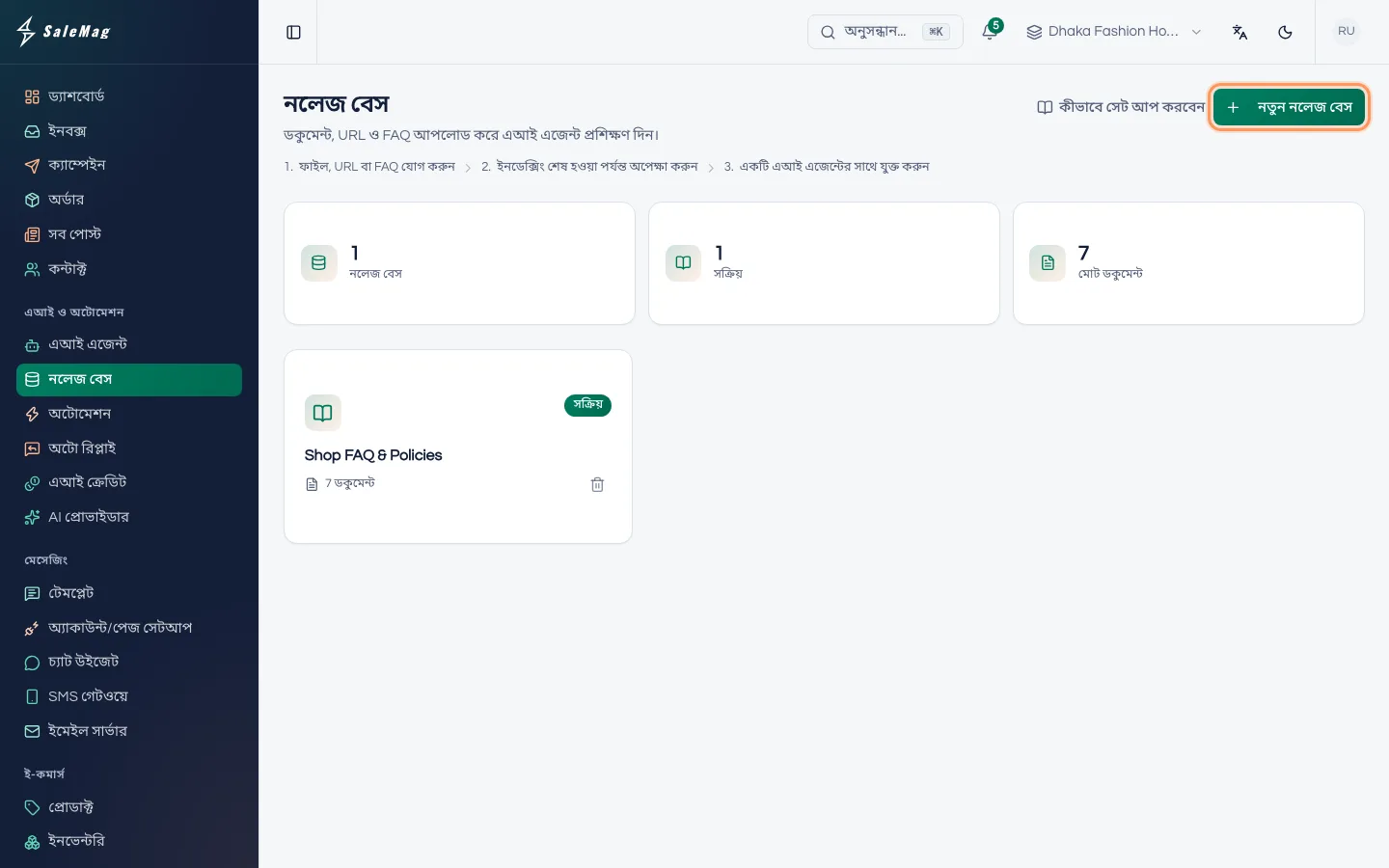
ধাপ ২ — নাম দিয়ে তৈরি করুন
নাম (Name) ঘরে একটি নাম লিখুন, যেমন "শপের FAQ ও পণ্য", তারপর নলেজ বেস তৈরি করুন (Create Knowledge Base) চাপুন। "নলেজ বেস তৈরি হয়েছে।" লেখা আসবে আর একটি নতুন কার্ড দেখা যাবে। খুলতে নলেজ বেসের নামের ওপর চাপ দিন।
টিপ: সাধারণত একটি শপের জন্য একটি নলেজ বেসই যথেষ্ট। FAQ, নিয়মকানুন আর পণ্য একই নলেজ বেসে রাখুন।
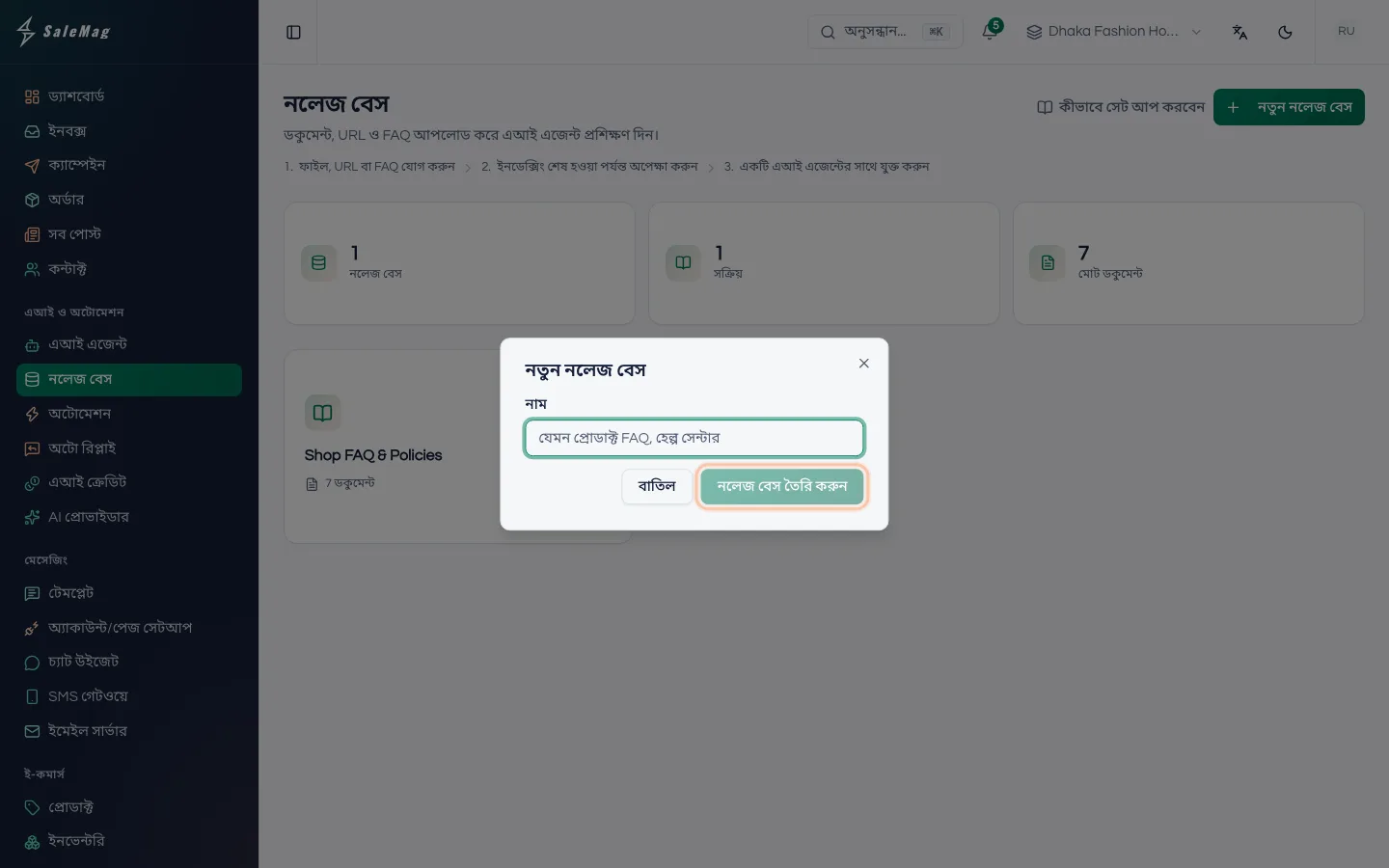
ধাপ ৩ — ডকুমেন্ট যোগ করুন চাপুন
নতুন নলেজ বেস খালি থাকে। প্রথম ডকুমেন্ট যোগ করুন (Add First Document) চাপুন। পরে ওপরের ডান দিকের ডকুমেন্ট যোগ করুন (Add Document) ব্যবহার করবেন।
একটি উইন্ডো খুলবে, তাতে ছয়টি ট্যাব, প্রতিটি আলাদা ধরনের সোর্সের জন্য:
- URL: একটি ওয়েবপেজ, যেমন আপনার ডেলিভারি নীতির পেজ।
- ফাইল: কম্পিউটার থেকে একটি ফাইল। PDF, DOCX, XLSX, TXT, MD, CSV, JSON — সর্বোচ্চ ২০ MB।
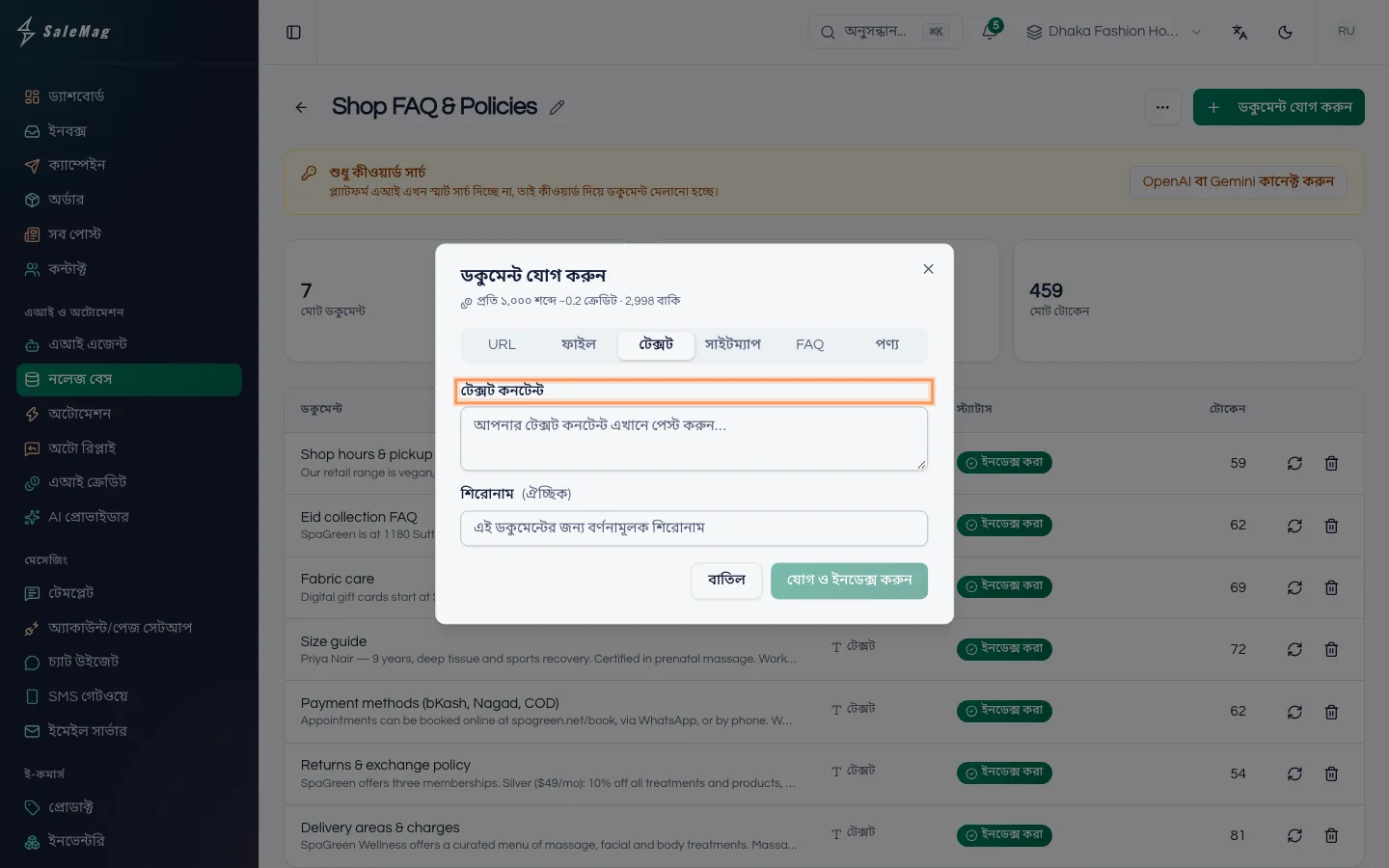
- টেক্সট: যেকোনো লেখা টেক্সট কনটেন্ট ঘরে পেস্ট করুন।
- সাইটম্যাপ: আপনার ওয়েবসাইটের সাইটম্যাপের লিংক। সাইটম্যাপে থাকা সব পেজ পড়ে ইনডেক্স করা হয়, সর্বোচ্চ ২০০টি, প্রতিটি আলাদা ডকুমেন্ট হিসেবে।
- FAQ: প্রশ্ন আর উত্তর, এক জোড়া করে লিখবেন।
- পণ্য: SaleMag-এ থাকা আপনার পণ্য।
প্ল্যাটফর্ম এআই ব্যবহার করলে উইন্ডোতে প্রতি ১,০০০ শব্দে আনুমানিক কত এআই ক্রেডিট লাগবে, তাও দেখায়।
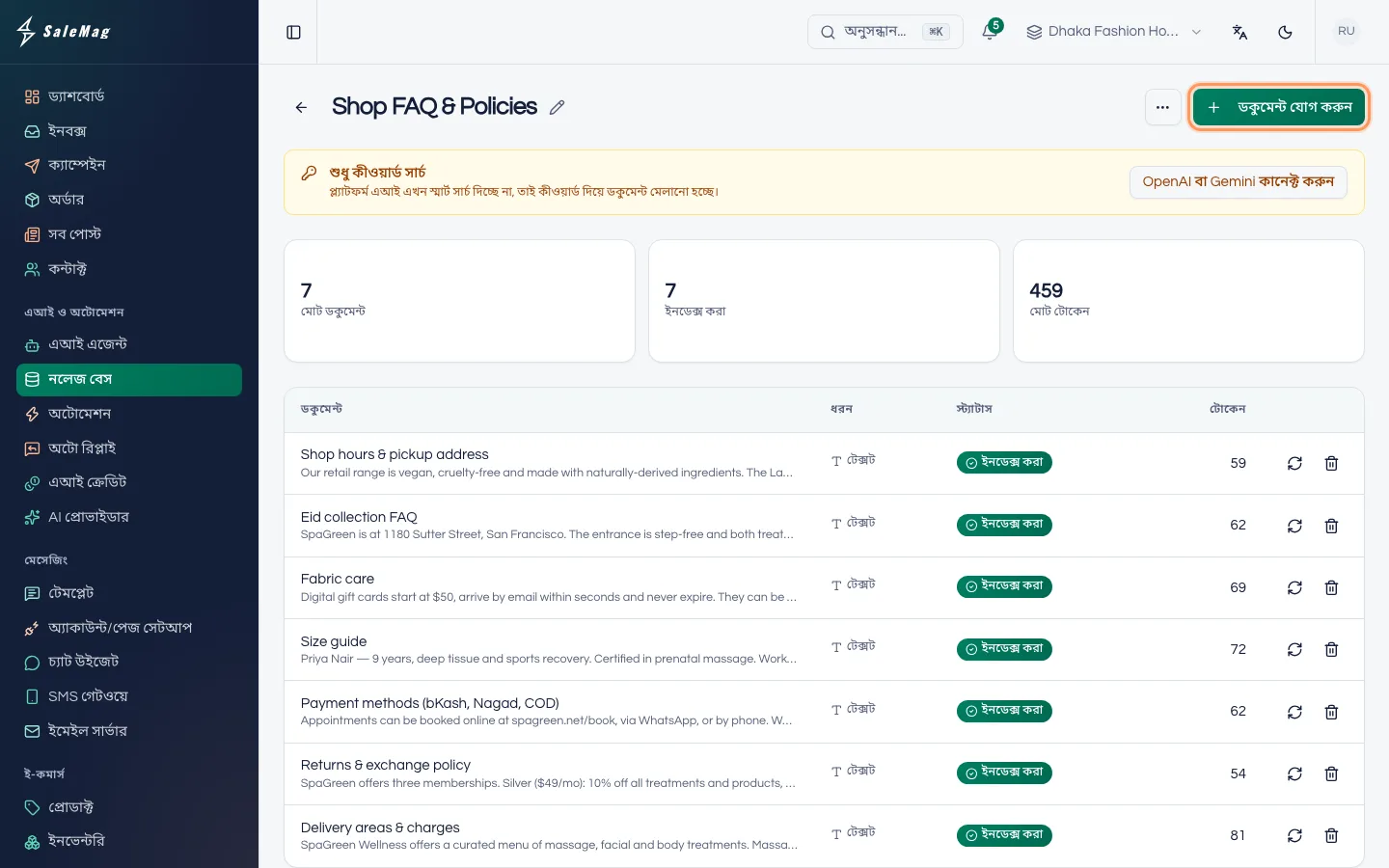
ধাপ ৪ — আপনার FAQ যোগ করুন
গ্রাহকেরা রোজ যে প্রশ্নগুলো করেন, সেগুলো দিয়ে শুরু করুন। FAQ ট্যাবে যান। প্রশ্ন ও উত্তর (Questions & Answers)-এর নিচে একটি প্রশ্ন আর তার উত্তর লিখুন। পরের জোড়ার জন্য + আরেকটি প্রশ্ন-উত্তর যোগ করুন চাপুন। শেষ হলে যোগ ও ইনডেক্স করুন (Add & Index) চাপুন।
"ডকুমেন্টটি ইনডেক্স করার সারিতে রাখা হয়েছে।" লেখা আসবে। ইনডেক্স মানে SaleMag ডকুমেন্টটি পড়ে ছোট ছোট অংশে ভাগ করে রাখে, যাতে এজেন্ট সহজে খুঁজে পায়।
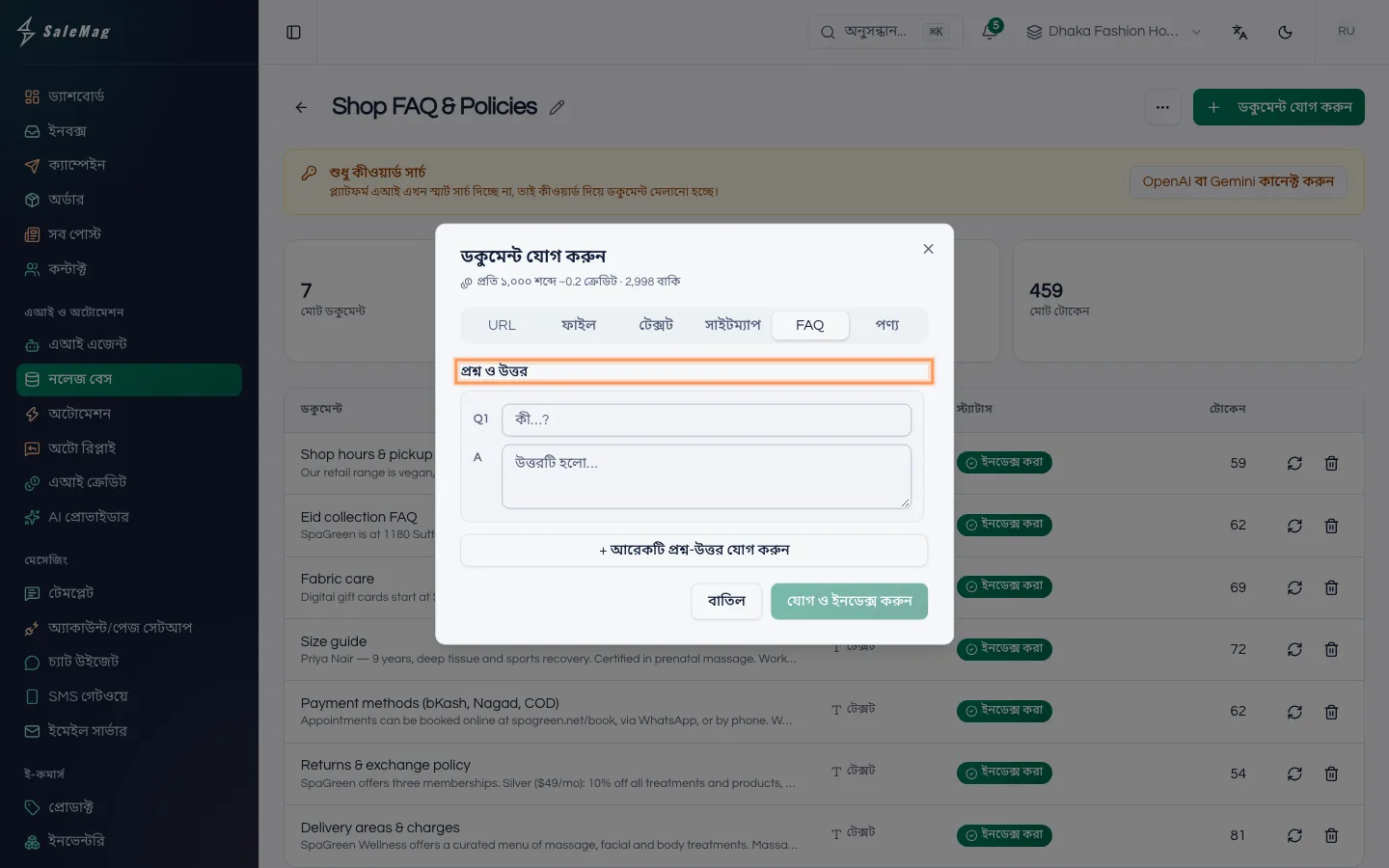
ধাপ ৫ — আপনার পণ্য যোগ করুন
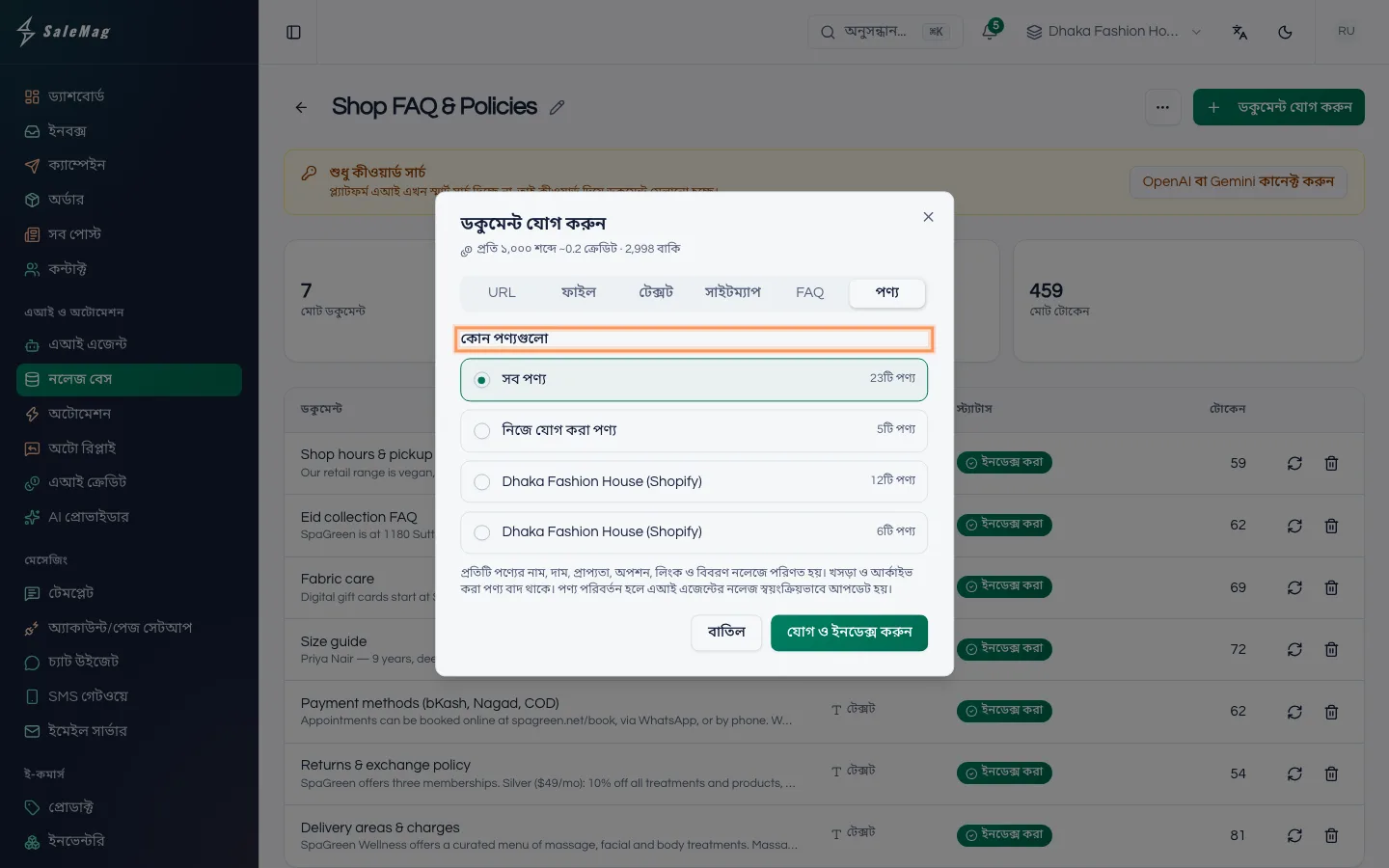
আবার ডকুমেন্ট যোগ করুন চাপুন এবং পণ্য (Products) ট্যাবে যান। কোন পণ্যগুলো (Which products)-এর নিচে সব পণ্য, নিজে যোগ করা পণ্য অথবা আপনার কোনো কানেক্ট করা স্টোর বেছে নিন। তারপর যোগ ও ইনডেক্স করুন চাপুন।
প্রতিটি পণ্যের নাম, দাম, প্রাপ্যতা, অপশন, লিংক আর বিবরণ নলেজে পরিণত হয়। খসড়া ও আর্কাইভ করা পণ্য বাদ থাকে। তালিকায় এই সারির নিচে লেখা থাকে "পণ্য পরিবর্তন হলে স্বয়ংক্রিয়ভাবে আপডেট হয়", তাই পণ্য দ্বিতীয়বার যোগ করতে হয় না।
এখনও পণ্য নেই? আগে যোগ করুন: পণ্য যোগ করুন বা আপনার অনলাইন স্টোর কানেক্ট করুন।
টিপ: প্রোডাক্ট পেজ থেকেও এটা করা যায়: AI নলেজ বেসে যোগ করুন (Add to AI knowledge base) চাপুন।
ধাপ ৬ — নিয়মকানুন, ফাইল আর ওয়েবপেজ যোগ করুন
গ্রাহকেরা আর যা যা জিজ্ঞেস করেন, সেগুলোও যোগ করুন। প্রতিবার ডকুমেন্ট যোগ করুন চাপুন:
- ডেলিভারি, পেমেন্ট আর রিটার্নের নিয়ম টেক্সট ট্যাবে পেস্ট করুন।
- দামের তালিকা, সাইজ চার্ট বা ক্যাটালগ ফাইল ট্যাবে আপলোড করুন।
- ওয়েবসাইটের একটি পেজ URL ট্যাবে যোগ করুন।
- পুরো ওয়েবসাইট যোগ করতে সাইটম্যাপ ট্যাব ব্যবহার করুন। সাইটম্যাপের লিংক সাধারণত
/sitemap.xmlদিয়ে শেষ হয়।
URL, ফাইল আর টেক্সটের জন্য চাইলে একটি শিরোনাম (Title) দিতে পারেন, যেমন "রিটার্ন নীতি"। শিরোনামটি তালিকায় আর পরীক্ষার ফলাফলে দেখা যায়। এরপর যোগ ও ইনডেক্স করুন চাপুন, ফাইলের বেলায় আপলোড ও ইনডেক্স করুন।
ধাপ ৭ — সব ডকুমেন্ট "ইনডেক্স করা" না হওয়া পর্যন্ত অপেক্ষা করুন
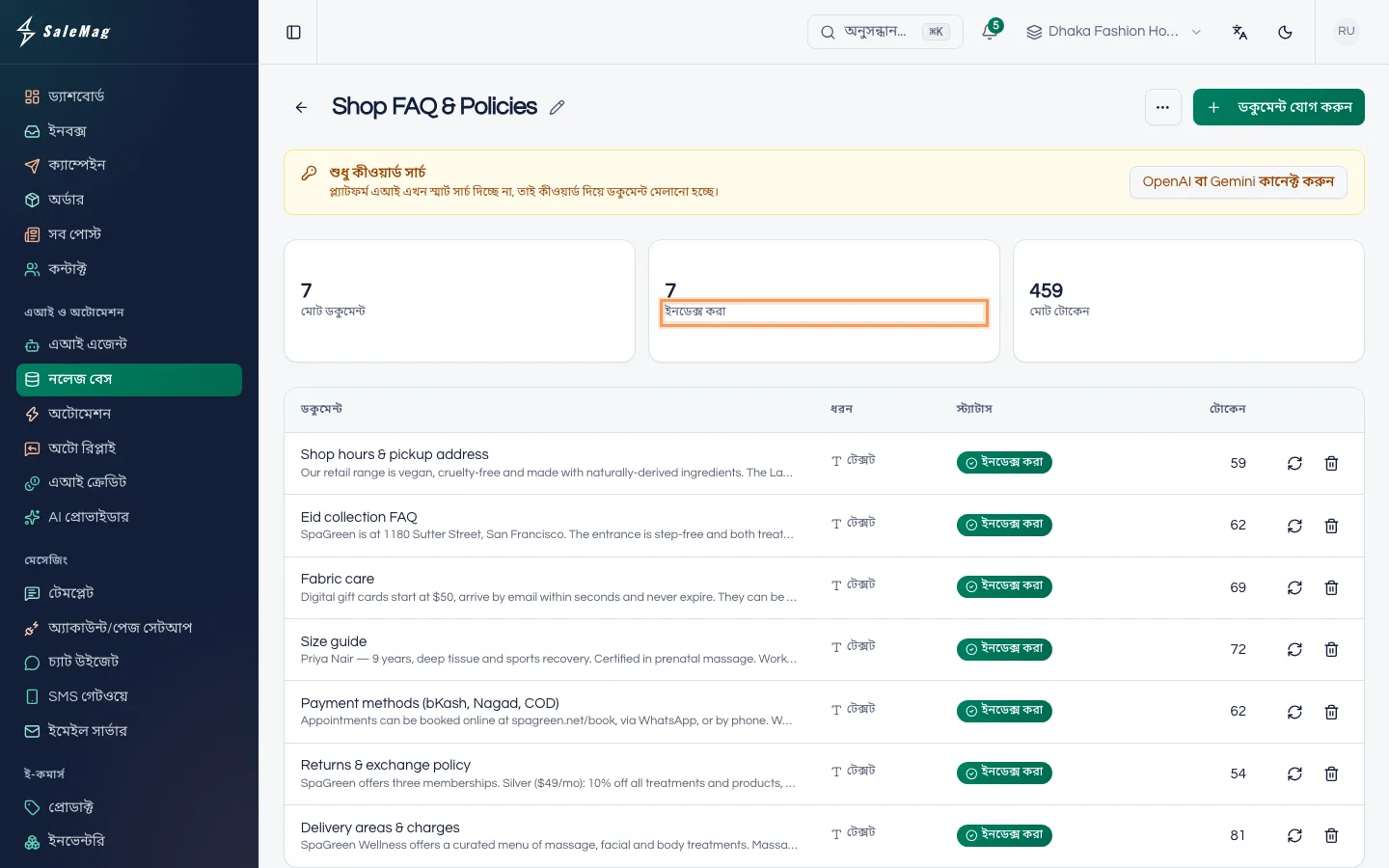
টেবিলে প্রতিটি ডকুমেন্ট, তার ধরন আর স্ট্যাটাস দেখা যায়:
- অপেক্ষমাণ আর ইনডেক্স হচ্ছে: কাজ চলছে। পেজটি নিজে থেকেই রিফ্রেশ হয়।
- ইনডেক্স করা: তৈরি। এজেন্ট এটি ব্যবহার করতে পারে।
- ত্রুটি: সোর্সটি পড়া যায়নি। কারণটি নামের নিচে লাল রঙে লেখা থাকে। সোর্স ঠিক করে ওই সারির আবার ইনডেক্স করার বোতাম (গোল তীরচিহ্ন) চাপুন।
ওপরের বক্সগুলোতে মোট ডকুমেন্ট, ইনডেক্স করা আর মোট টোকেন গোনা থাকে।
একটি রঙিন ব্যানার জানায় নলেজ বেসে কীভাবে খোঁজা হচ্ছে:
- স্মার্ট সার্চ চালু আছে: গ্রাহক অন্য শব্দে জিজ্ঞেস করলেও এজেন্ট অর্থ বুঝে উত্তর খুঁজে পায়। এটাই চাই।
- শুধু কীওয়ার্ড সার্চ: প্রশ্নের শব্দ হুবহু মিললে তবেই উত্তর পায়। কোনো OpenAI বা Gemini কী না থাকলে এমন হয়, যেমন শুধু Anthropic কী থাকলে। OpenAI বা Gemini কানেক্ট করুন চাপুন।
- স্মার্ট সার্চ চালু করতে আবার ইনডেক্স করুন: কিছু ডকুমেন্ট কী কানেক্ট করার আগে যোগ করা হয়েছিল। সব আবার ইনডেক্স করুন চাপুন।
- স্মার্ট সার্চ বন্ধ আছে: আপনার এআই ক্রেডিট শেষ। ক্রেডিট কিনুন চাপুন।
সব ডকুমেন্ট নতুন করে পড়াতে আরও অ্যাকশন (⋯ বোতাম) খুলে সব আবার ইনডেক্স করুন (Re-index all) বেছে নিন, তারপর নিশ্চিত করুন।
ধাপ ৮ — নলেজ বেসটি এআই এজেন্টের সঙ্গে যুক্ত করুন
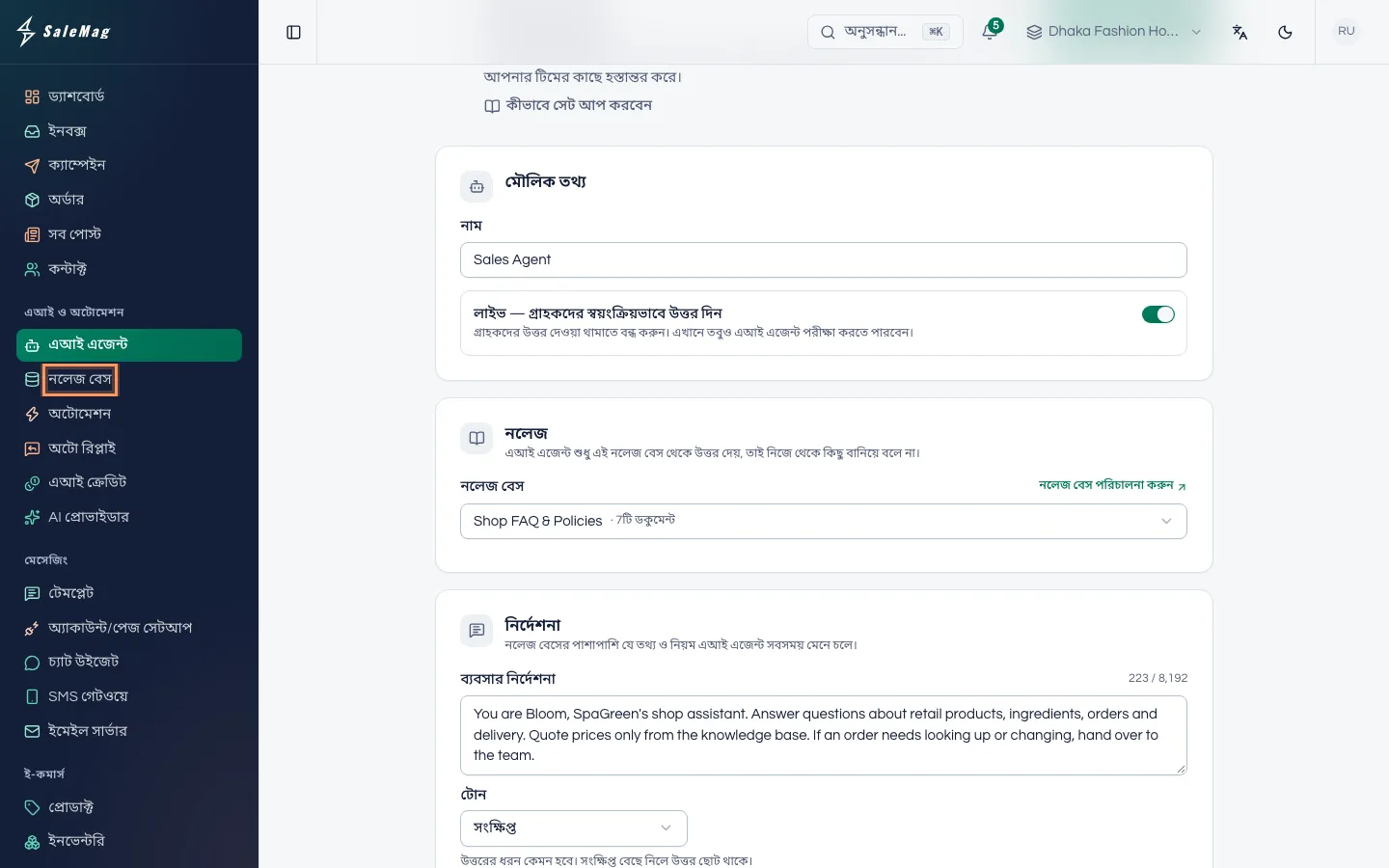
এআই ও অটোমেশন → এআই এজেন্ট-এ যান এবং আপনার এজেন্টের কার্ডে সম্পাদনা (Edit) চাপুন। নলেজ অংশে নলেজ বেস তালিকা থেকে আপনার নলেজ বেসটি বেছে নিন। পরিবর্তন সংরক্ষণ করুন (Save Changes) চাপুন। এখন এজেন্টের কার্ডে নলেজ বেসের নাম দেখা যাবে।
এখনও এজেন্ট বানাননি? দেখুন আপনার এআই এজেন্ট তৈরি করুন।
ভালো নলেজ কেমন হয়
- FAQ বাংলা আর ইংরেজি দুই ভাষাতেই লিখুন। একই প্রশ্ন দুইভাবে যোগ করুন: "ডেলিভারি চার্জ কত?" আর "What is the delivery charge?"। চলতি বাংলিশও যোগ করুন, যেমন "delivery charge koto?"।
- নির্দিষ্ট করে লিখুন। "দ্রুত ডেলিভারি"-র চেয়ে "ঢাকার ভেতরে ১–২ দিন, ঢাকার বাইরে ৩–৫ দিন" অনেক ভালো।
- ডেলিভারি, পেমেন্ট আর রিটার্ন অবশ্যই রাখুন। কোন এলাকায়, কত দিনে, ক্যাশ অন ডেলিভারি নাকি bKash, কত দিনের মধ্যে এক্সচেঞ্জ, রিটার্নের ডেলিভারি খরচ কে দেবে।
- দাম রাখুন পণ্যের মধ্যেই। FAQ-তে দাম না লিখে পণ্য যোগ করুন, তাহলে দাম সবসময় হালনাগাদ থাকবে।
- এক ডকুমেন্টে এক বিষয়। সব কিছু মিলিয়ে একটা লম্বা পেজের চেয়ে ছোট একটা "রিটার্ন নীতি" ডকুমেন্ট বেশি কাজে দেয়।
- পুরোনো তথ্য মুছে ফেলুন। পুরোনো দাম বা অফারের ডকুমেন্ট সরিয়ে দিন, যাতে এজেন্ট কখনো সেগুলো না বলে।
এরপর কী হবে
সেভ করার সঙ্গে সঙ্গেই এজেন্ট নলেজ বেস থেকে উত্তর দেওয়া শুরু করে। গ্রাহকের আগে নিজে পরীক্ষা করে নিন: পরীক্ষা করে লাইভ করুন। পরীক্ষার প্রতিটি উত্তরের নিচে "সোর্স: …" লেখা থাকে, অর্থাৎ এজেন্ট কোন ডকুমেন্টগুলো ব্যবহার করেছে।
কোনো সমস্যা হলে
নতুন নলেজ বেস বোতামটি নেই: আপনার রোলে নলেজ বেস বদলানোর অনুমতি নেই। ওয়ার্কস্পেসের মালিক বা কোনো অ্যাডমিনিস্ট্রেটরকে বলুন।
কোনো ডকুমেন্টে ত্রুটি দেখাচ্ছে: কারণটি নামের নিচে লাল রঙে লেখা থাকে, যেমন "No text could be extracted from the .pdf upload."। স্ক্যান করা PDF আসলে ছবি, তাতে পড়ার মতো লেখা থাকে না। লেখাটি টেক্সট ট্যাবে টাইপ বা পেস্ট করুন, তারপর নষ্ট ডকুমেন্টটি সরিয়ে দিন।
"ফাইলটি 20 MB-এর বেশি হতে পারবে না।": ফাইলটি ভাগ করে নিন, অথবা জরুরি অংশগুলো টেক্সট হিসেবে পেস্ট করুন।
এজেন্ট নলেজ বেস থেকে উত্তর দিচ্ছে না: দেখুন এজেন্টের কার্ডে এই নলেজ বেসের নাম আছে কি না, আর সব ডকুমেন্ট ইনডেক্স করা কি না।
পণ্য ট্যাবে "আপনার এখনও কোনো পণ্য নেই।": আগে পণ্য যোগ করুন বা একটি স্টোর কানেক্ট করুন।
সাধারণ জিজ্ঞাসা
এআই এজেন্ট কি আমার পুরো ওয়েবসাইট পড়ে ফেলবে?
আপনি যা যোগ করবেন, শুধু সেটুকুই। URL দিয়ে একটি পেজ যোগ হয়। সাইটম্যাপ দিয়ে সাইটম্যাপে থাকা পেজগুলো যোগ হয়, সর্বোচ্চ ২০০টি। SaleMag এক পেজের লিংক ধরে অন্য পেজে যায় না।
দাম বা নিয়ম বদলালে ডকুমেন্ট কীভাবে হালনাগাদ করব?
SaleMag-এ পণ্য বদলালে পণ্যের তথ্য নিজে থেকেই হালনাগাদ হয়। URL বা সাইটম্যাপের বেলায় আগে ওয়েবসাইট ঠিক করুন, তারপর ওই সারির আবার ইনডেক্স করার বোতাম চাপুন। টেক্সট আর FAQ-এর বেলায় পুরোনো ডকুমেন্ট সরিয়ে নতুনটি যোগ করুন।
ডকুমেন্ট যোগ করলে কি এআই ক্রেডিট খরচ হয়?
প্ল্যাটফর্ম এআই-তে হয়। ডকুমেন্ট যোগ করার উইন্ডোতে প্রতি ১,০০০ শব্দে আনুমানিক কত ক্রেডিট লাগবে লেখা থাকে। নিজের OpenAI বা Gemini কী থাকলে খরচটা আপনার প্রোভাইডার নেয়।
দুটি এআই এজেন্ট কি একই নলেজ বেস ব্যবহার করতে পারে?
হ্যাঁ। প্রতিটি এজেন্ট একটি নলেজ বেস ব্যবহার করে, তবে কয়েকটি এজেন্ট একই নলেজ বেস ভাগাভাগি করতে পারে। কয়টি নলেজ বেস বানাতে পারবেন, তা আপনার প্ল্যানের ওপর নির্ভর করে।
FAQ কি বাংলায় লিখব, না ইংরেজিতে?
দুটোতেই। গ্রাহকেরা বাংলা, ইংরেজি আর বাংলিশে প্রশ্ন করেন। একই প্রশ্ন দুই ভাষায় লেখা থাকলে গ্রাহক যেভাবেই জিজ্ঞেস করুক, এজেন্ট ঠিক উত্তরটা খুঁজে পায়।
আর্টিকেলটি কি কাজে লেগেছে?