শুরু করা পেজটা আপনার সেটআপের কাজের তালিকা। এখানে সাতটা ধাপ, কতগুলো শেষ হয়েছে তার হিসাব, আর প্রতিটা কাজের পেজ খোলার একটা বাটন আছে। প্রথম দিন এটা ধরে এগোন, আর পরে যখনই মনে হবে "এবার কী করব?", তখন আবার দেখে নিন।
ধাপ ১ — শুরু করা পেজ খুলুন
বাঁ পাশের মেনুতে সাপোর্ট → শুরু করা (Support → Getting started)-এ যান। ওপরের বারের শুরু করা বাটন চেপেও আসতে পারেন; সেখানে আপনার অগ্রগতি দেখায়, যেমন "৭টির মধ্যে ২টি সম্পন্ন"।
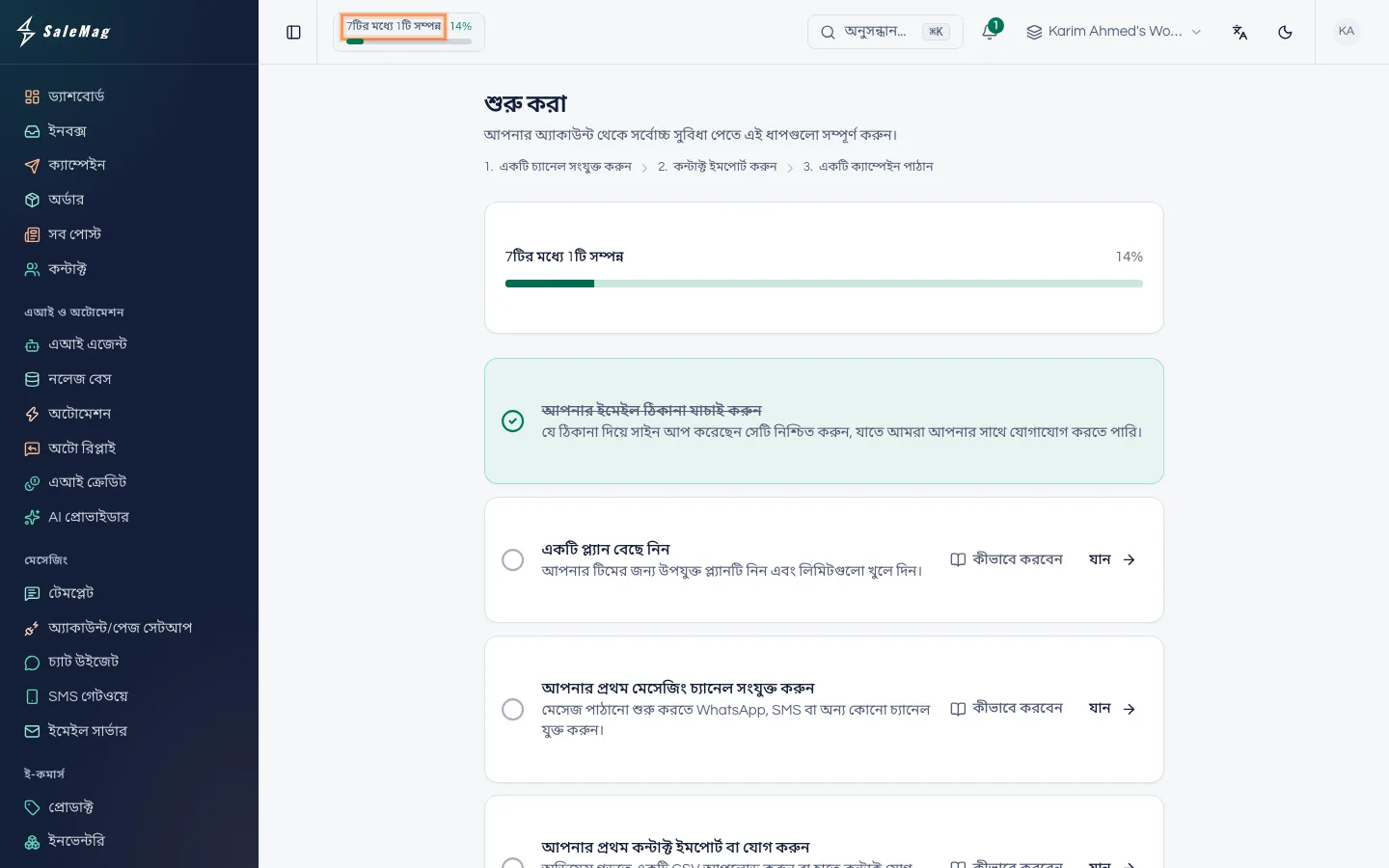
ওপরে একটা অগ্রগতির বার থাকে, সাথে "৭টির মধ্যে কয়টি সম্পন্ন" আর শতাংশ। শেষ হওয়া ধাপ সবুজ হয়ে যায়, পাশে টিক পড়ে আর নামের ওপর দাগ টানা থাকে।
ধাপ ২ — ধাপগুলো ক্রম অনুযায়ী শেষ করুন
শেষ না হওয়া প্রতিটা ধাপের পাশে একটা যান (Go) বাটন আছে, যেটা চাপলে ওই কাজের পেজ খোলে। কোন ধাপের মানে কী, আর কখন নিজে থেকে টিক পড়ে:
| ধাপ | কী করবেন | কখন নিজে টিক পড়ে |
|---|---|---|
| আপনার ইমেইল ঠিকানা যাচাই করুন | সাইন আপের ইমেইলের লিংকে ক্লিক করুন। | ইমেইল যাচাই হলে। অ্যাপ ব্যবহারের আগেই এটা করতে হয়, তাই সাধারণত আগে থেকেই টিক থাকে। |
| একটি প্ল্যান বেছে নিন | একটা পেইড প্ল্যান নিন, অথবা ফ্রি দিয়ে চালিয়ে যান (Continue with Free) চাপুন। | ওয়ার্কস্পেসে পেইড প্ল্যান থাকলে, অথবা ফ্রিতে থাকার সিদ্ধান্ত নিলে। |
| আপনার প্রথম মেসেজিং চ্যানেল সংযুক্ত করুন | চ্যানেল সেটআপ পেজে WhatsApp, Messenger, Instagram বা অন্য কোনো চ্যানেল যুক্ত করুন। | এই ওয়ার্কস্পেসে যেকোনো একটা চ্যানেল যুক্ত হলে। |
| আপনার প্রথম কন্টাক্ট ইমপোর্ট বা যোগ করুন | হাতে একটা কন্টাক্ট যোগ করুন বা ফাইল ইমপোর্ট করুন। | ওয়ার্কস্পেসে অন্তত একটা কন্টাক্ট থাকলে। |
| আপনার প্রথম মেসেজ পাঠান | একটা ক্যাম্পেইন পাঠান, অথবা ইনবক্সে কোনো চ্যাটের উত্তর দিন। | এই ওয়ার্কস্পেস থেকে যেকোনো মেসেজ গেলে। |
| একটি এআই এজেন্ট ট্রেইন করুন | একটা এআই এজেন্ট বানিয়ে চালু করুন। | ওয়ার্কস্পেসে একটা চালু এআই এজেন্ট থাকলে। |
| একটি সোশ্যাল মিডিয়া অ্যাকাউন্ট সংযুক্ত করুন | পোস্ট শিডিউল করতে একটা সোশ্যাল অ্যাকাউন্ট যুক্ত করুন। | একটা সোশ্যাল অ্যাকাউন্ট যুক্ত হলে। |
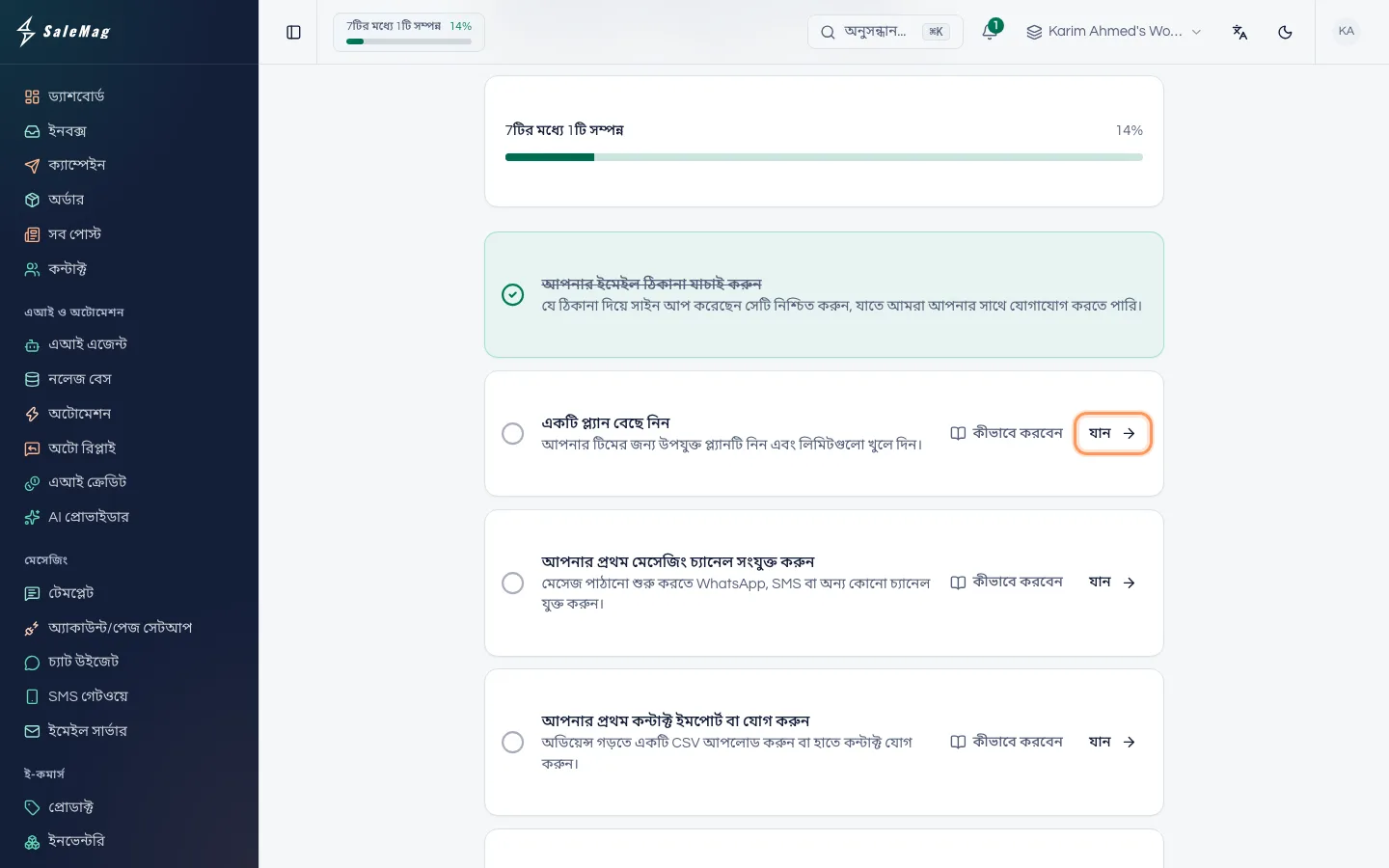
যান চেপে ওই পেজে কাজটা সেরে ফিরে আসুন। পরের বার পেজটা লোড হলে ধাপে টিক পড়ে যাবে।
টিপ: হেল্প আর্টিকেলগুলোও একই ক্রমে সাজানো। চ্যানেলের ধাপের জন্য দেখুন WhatsApp যুক্ত করা বা Facebook ও Instagram যুক্ত করা। কন্টাক্টের জন্য কন্টাক্ট যোগ ও ইমপোর্ট। এআই এজেন্টের জন্য এআই এজেন্ট বানানো।
ধাপ ৩ — নিজে একটা ধাপ সম্পন্ন করুন
কোনো ধাপ আপনার কাজে না লাগলে ওই ধাপের বাঁ পাশের ফাঁকা গোল চিহ্নে ক্লিক করুন। মাউস রাখলে লেখা ওঠে সম্পন্ন হিসেবে চিহ্নিত করুন (Mark done)। ধাপটা সবুজ হয়ে যাবে আর অগ্রগতির বার এগিয়ে যাবে।
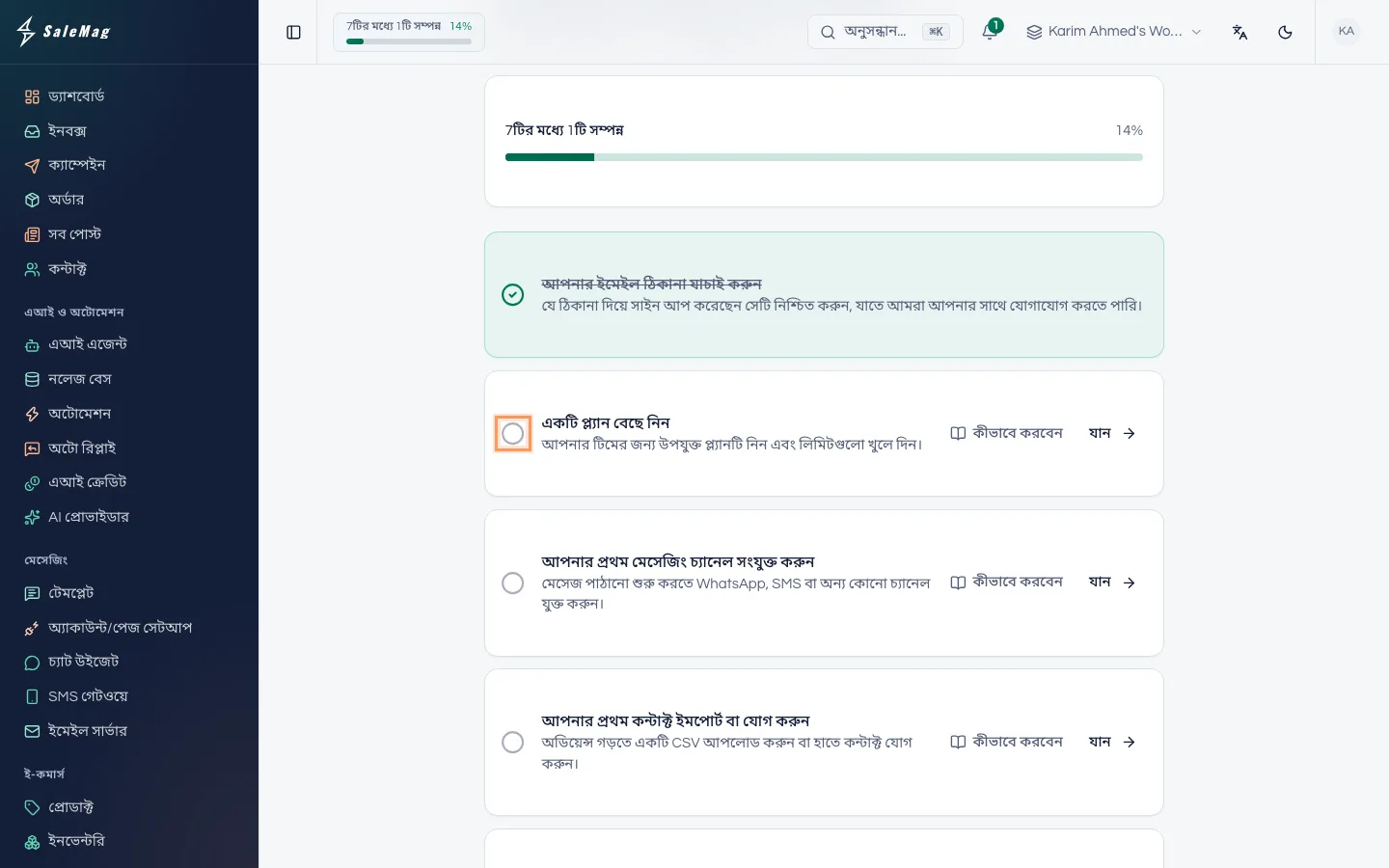
জরুরি: নিজে সম্পন্ন করলে শুধু তালিকায় টিক পড়ে। এতে কোনো কিছু যুক্ত হয় না বা তৈরি হয় না।
ধাপ ৪ — ড্যাশবোর্ড থেকে পরের ধাপ ধরুন
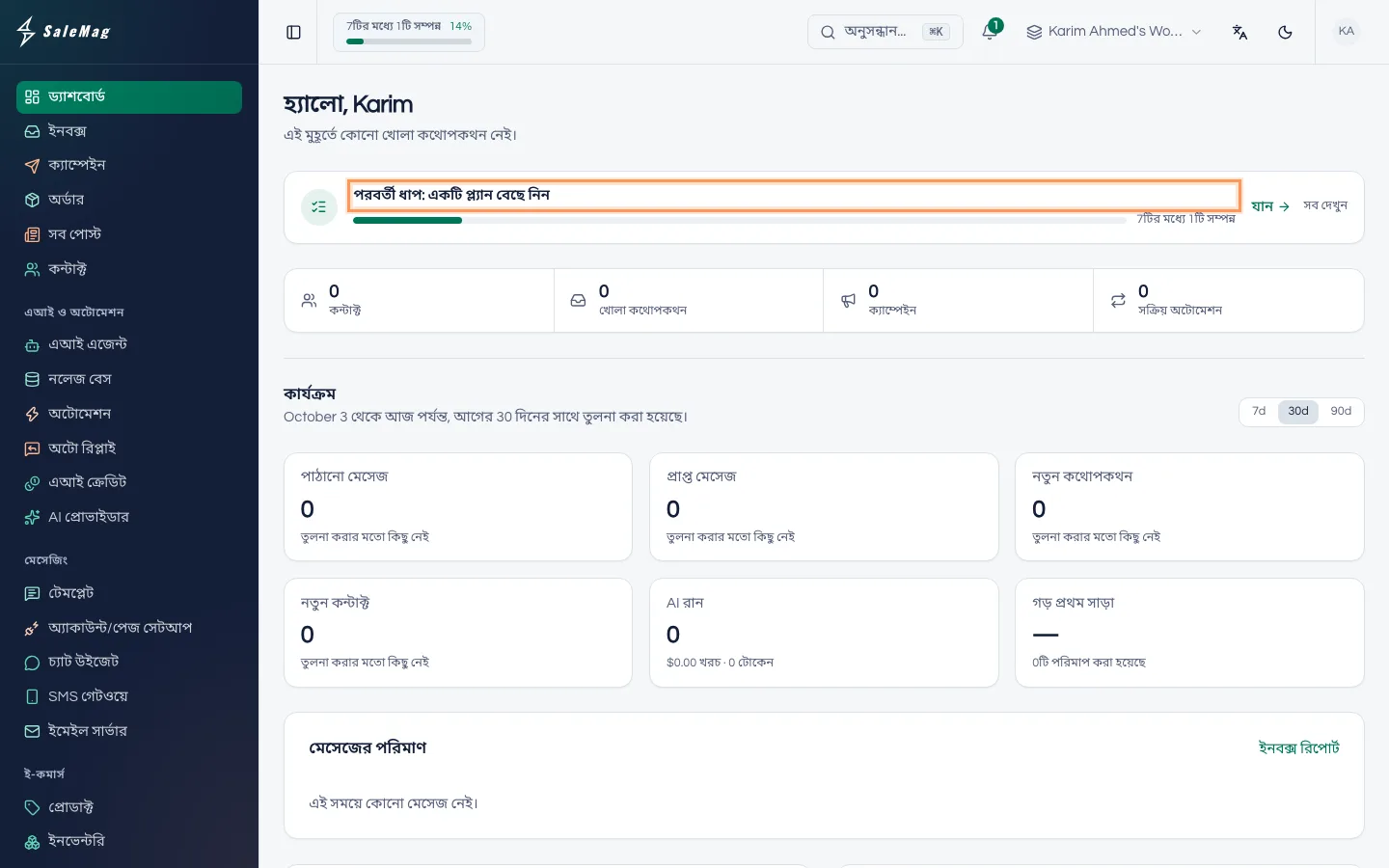
ড্যাশবোর্ড-এ একটা ছোট কার্ডে পরবর্তী ধাপ: (Next step:)-এর পাশে আপনার পরের অসম্পূর্ণ ধাপের নাম থাকে, সাথে যান আর সব দেখুন (View all) বাটন। যান চাপলে সরাসরি ওই কাজে চলে যাবেন, আর সব দেখুন চাপলে পুরো তালিকায় ফিরবেন।
এরপর কী হবে
সাতটা ধাপ শেষ হলে পেজে লেখা আসে "সব প্রস্তুত! অনবোর্ডিং সম্পন্ন।" আর ওপরের বার থেকে শুরু করা বাটনটা সরে যায়। এরপর রোজকার কাজ হবে ইনবক্সে: দেখুন ইনবক্স ব্যবহার।
কোনো সমস্যা হলে
যান চাপার পর লেখা আসে আপনার অনুমতি নেই: কিছু ধাপের জন্য অ্যাডমিনিস্ট্রেটর লাগে। যেমন প্ল্যান বেছে নিতে পারেন শুধু ওয়ার্কস্পেসের মালিক বা অ্যাডমিনিস্ট্রেটর। ওই ধাপটা তাঁদের করতে বলুন।
কাজ করার পরও ধাপে টিক পড়ছে না: পেজটা রিফ্রেশ করুন। আর দেখে নিন কাজটা ওপরের বারে দেখানো ওয়ার্কস্পেসেই করেছেন কি না, কারণ ধাপগুলো আপনি যে ওয়ার্কস্পেসে আছেন সেটার হিসাবে দেখা হয়।
"আপনার ইমেইল ঠিকানা যাচাই করুন" ধাপে টিক নেই: পাশের ইমেইল আবার পাঠান (Resend email) চেপে নতুন ইমেইলের লিংকে ক্লিক করুন।
সাধারণ জিজ্ঞাসা
সব ধাপ কি শেষ করতেই হবে?
না। চেকলিস্টটা শুধু একটা গাইড। কোনো ধাপ আপনার কাজে না লাগলে, যেমন সোশ্যাল মিডিয়ায় পোস্ট না করলে, সেই ধাপের গোল চিহ্নে ক্লিক করে সম্পন্ন করে দিন।
ভুল করে একটা ধাপ সম্পন্ন করে ফেলেছি। ফেরানো যাবে?
না, টিক তুলে ফেলা যায় না। তবে এতে অ্যাকাউন্টে কিছুই বদলায় না, তাই চিন্তা নেই; আসল কাজটা পরে করে নিলেই হবে।
আমার টিমমেটও কি একই চেকলিস্ট দেখবেন?
প্রত্যেকের চেকলিস্ট আলাদা। যে ধাপগুলো SaleMag নিজে ধরতে পারে, যেমন চ্যানেল যুক্ত হওয়া, সেগুলো ওই ওয়ার্কস্পেসে যে-ই পেজ খুলুক তার জন্য টিক হয়ে যায়। নিজে হাতে টিক দেওয়া ধাপ শুধু আপনার জন্যই টিক থাকে।
ওপরের বারের শুরু করা বাটনটা আর দেখছি না। কোথায় গেল?
সাতটা ধাপই শেষ হলে ওটা নিজে থেকে লুকিয়ে যায়। তবুও বাঁ পাশের মেনুর সাপোর্ট → শুরু করা থেকে পেজটা খোলা যায়।
আর্টিকেলটি কি কাজে লেগেছে?