এই গাইড দিয়ে Meta-র অফিসিয়াল WhatsApp API-র মাধ্যমে আপনার বিজনেসের WhatsApp নম্বর SaleMag-এ যুক্ত করবেন। কাজ শেষে কাস্টমারের মেসেজ SaleMag-এর ইনবক্সে আসবে, আপনার টিম সেখান থেকেই উত্তর দিতে পারবে, আর এআই এজেন্ট আপনার হয়ে উত্তর দেবে।
নম্বরটি যদি আগে থেকেই WhatsApp Business অ্যাপে চালান, অ্যাপটি বন্ধ করতে হবে না। একই নম্বরে অ্যাপ আর SaleMag দুটোই একসঙ্গে চলবে।
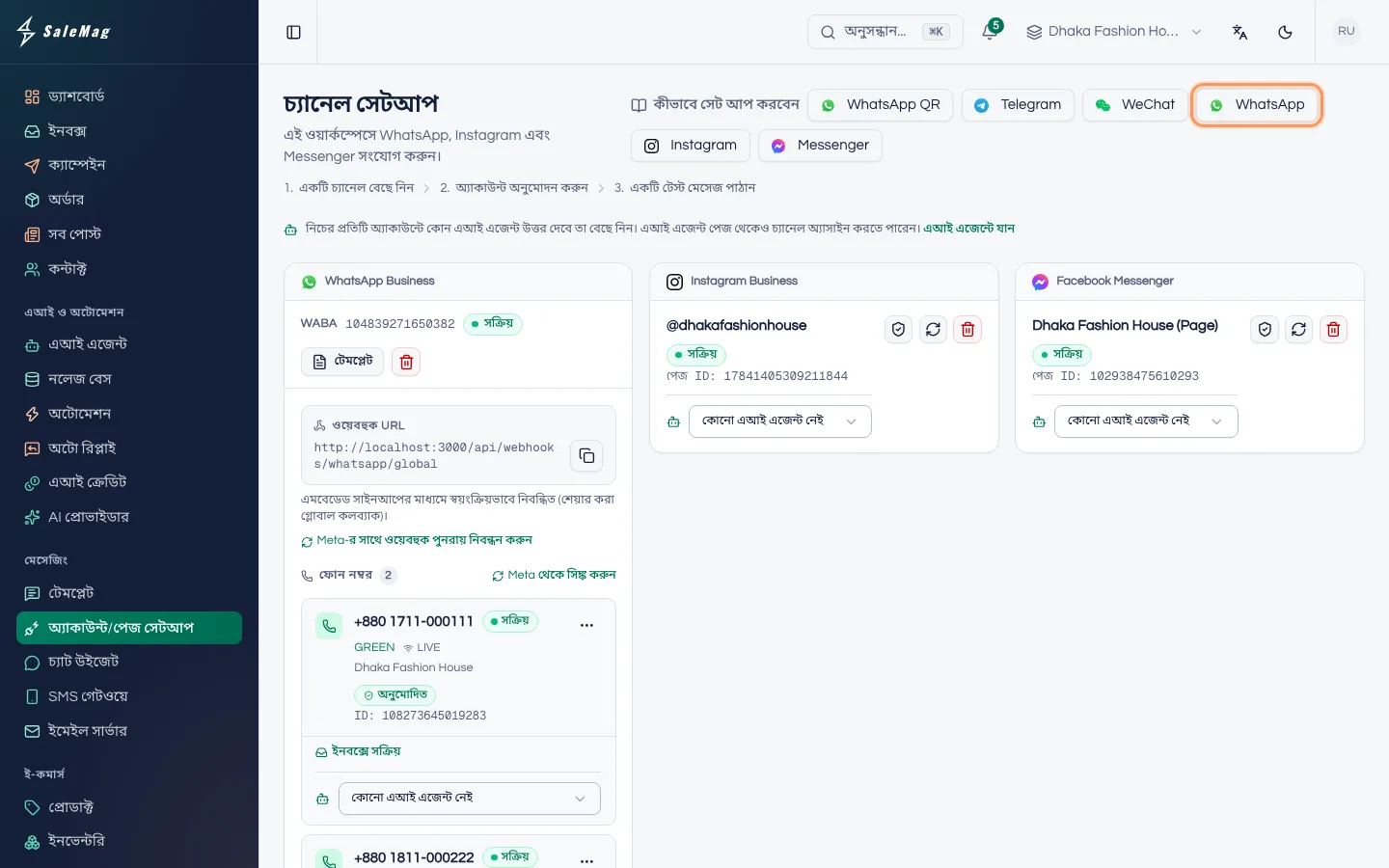
ধাপ ১ — চ্যানেল সেটআপ পেজ খুলুন
বাঁ পাশের মেনু থেকে মেসেজিং → অ্যাকাউন্ট/পেজ সেটআপ (Messaging → Account/Page Setup)-এ যান। যে পেজটি খুলবে তার নাম চ্যানেল সেটআপ (Channel Setup)।
মেনুটা না দেখলে বুঝবেন, আপনার রোল দিয়ে চ্যানেল যুক্ত করা যায় না। ওয়ার্কস্পেসের অ্যাডমিনিস্ট্রেটরকে বলুন।
ধাপ ২ — WhatsApp-এর উইন্ডো খুলুন
পেজের ওপরে WhatsApp-এ ক্লিক করুন। WhatsApp সংযুক্ত করুন (Connect WhatsApp) নামে একটি উইন্ডো খুলবে, তাতে দুটি ট্যাব: Meta দিয়ে সংযুক্ত করুন (Connect with Meta) আর ম্যানুয়াল সেটআপ (Manual setup)। Meta দিয়ে সংযুক্ত করুন ট্যাবেই থাকুন।
টিপ: পাশে WhatsApp QR নামে আরেকটা বাটন দেখলে জেনে রাখুন, ওটা আলাদা জিনিস, অনানুষ্ঠানিক উপায়ে ফোন লিংক করে। বিজনেসের মূল নম্বরের জন্য এই পেজের অফিসিয়াল উপায়টাই ব্যবহার করুন। পার্থক্য জানতে দেখুন QR কোড দিয়ে WhatsApp লিংক করুন।
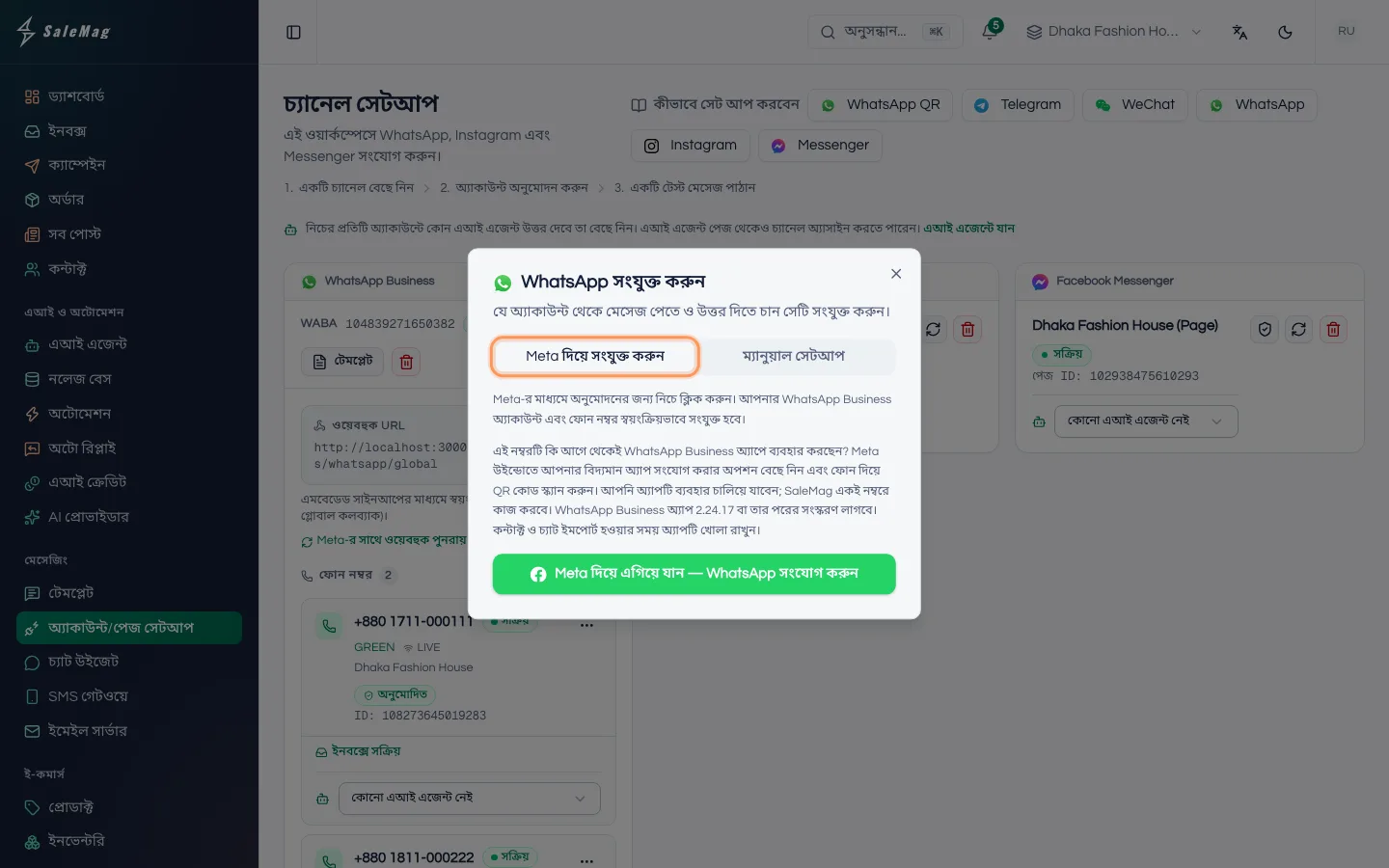
ধাপ ৩ — Meta দিয়ে এগিয়ে যান
Meta দিয়ে এগিয়ে যান — WhatsApp সংযোগ করুন (Continue with Meta — Connect WhatsApp)-এ ক্লিক করুন। SaleMag-এর ওপরে Meta-র একটি উইন্ডো খুলবে। কিছু না খুললে ব্রাউজারে SaleMag-এর জন্য পপ-আপ চালু করে আবার ক্লিক করুন।
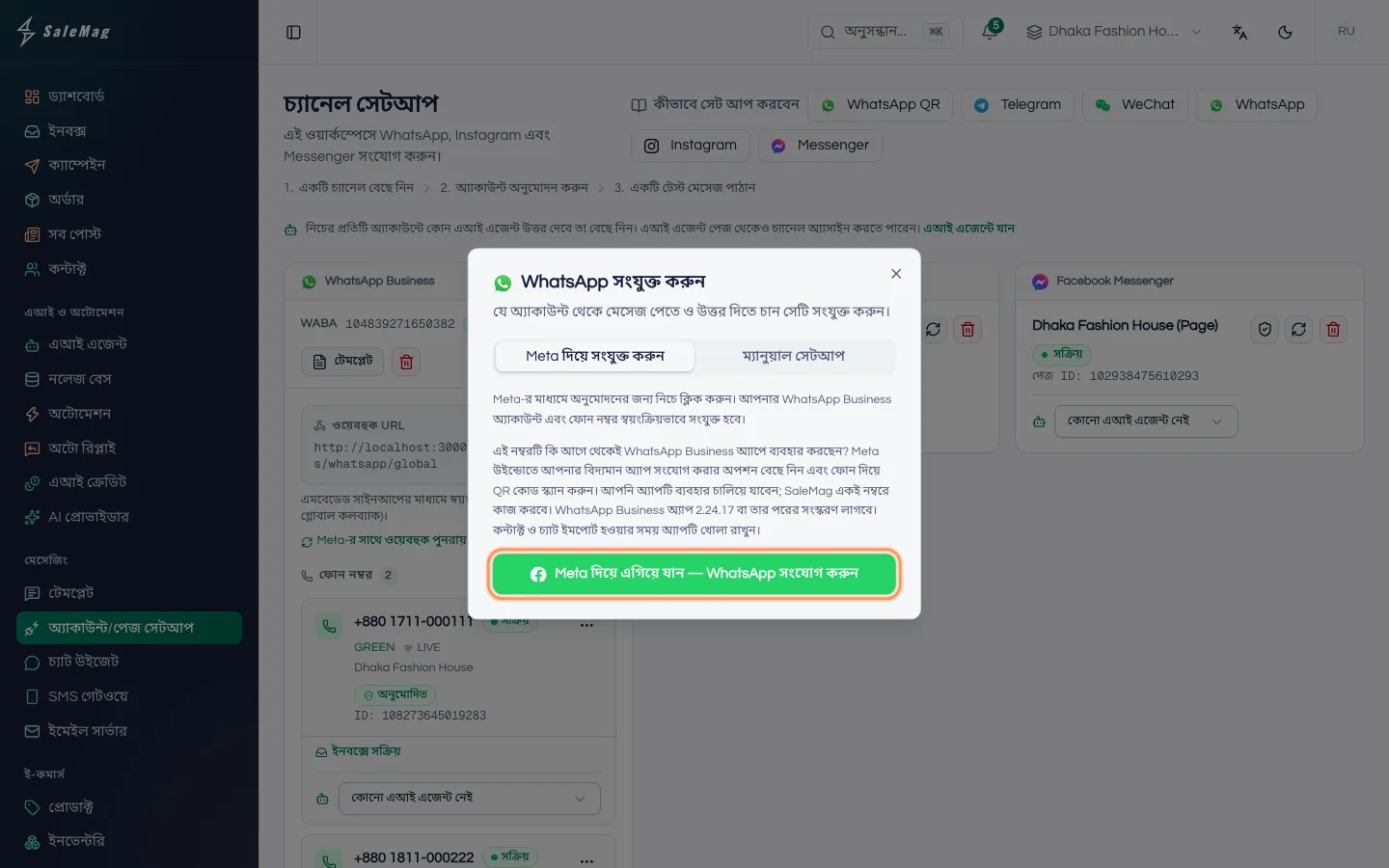
ধাপ ৪ — Meta-র উইন্ডোতে ধাপগুলো শেষ করুন
Meta তাদের স্ক্রিন প্রায়ই বদলায়, তাই সহজ কথায় যা করবেন:
- Facebook-এ লগ ইন করুন।
- আপনার বিজনেস পোর্টফোলিও বেছে নিন, অথবা বিজনেসের নাম দিয়ে নতুন একটা খুলুন।
- ফোন নম্বর দিন, অথবা WhatsApp Business অ্যাপে যে নম্বর চালান সেটি বেছে নিন।
- কাস্টমার যে নাম দেখবে (ডিসপ্লে নাম) সেটি লিখুন।
- Meta SMS বা কলে যে কোড পাঠাবে, সেটি দিয়ে নম্বর ভেরিফাই করুন।
- Meta যে অনুমতিগুলো চায় সেগুলো দিয়ে শেষ করুন।
আগে থেকেই WhatsApp Business অ্যাপ চালান? Meta-র উইন্ডোতে আগের WhatsApp Business অ্যাপ যুক্ত করার অপশনটি বেছে নিন। Meta একটি QR কোড দেখাবে। ফোনের WhatsApp Business অ্যাপ দিয়ে সেটা স্ক্যান করে অ্যাপের কথামতো এগোন। চ্যাট হিস্ট্রি শেয়ার করতে চাইলে অনুমতি দিন, তাহলে পুরোনো চ্যাটও SaleMag-এ চলে আসবে।
জরুরি: কন্টাক্ট আর চ্যাট ইমপোর্ট হওয়ার সময় ফোনে WhatsApp Business অ্যাপটি খোলা রাখুন। শেষ ধাপের আগে Meta-র উইন্ডো বন্ধ করবেন না, নইলে SaleMag আপনার নম্বর খুঁজে পাবে না।
ধাপ ৫ — চ্যানেল সেটআপ পেজে নম্বরটি দেখে নিন
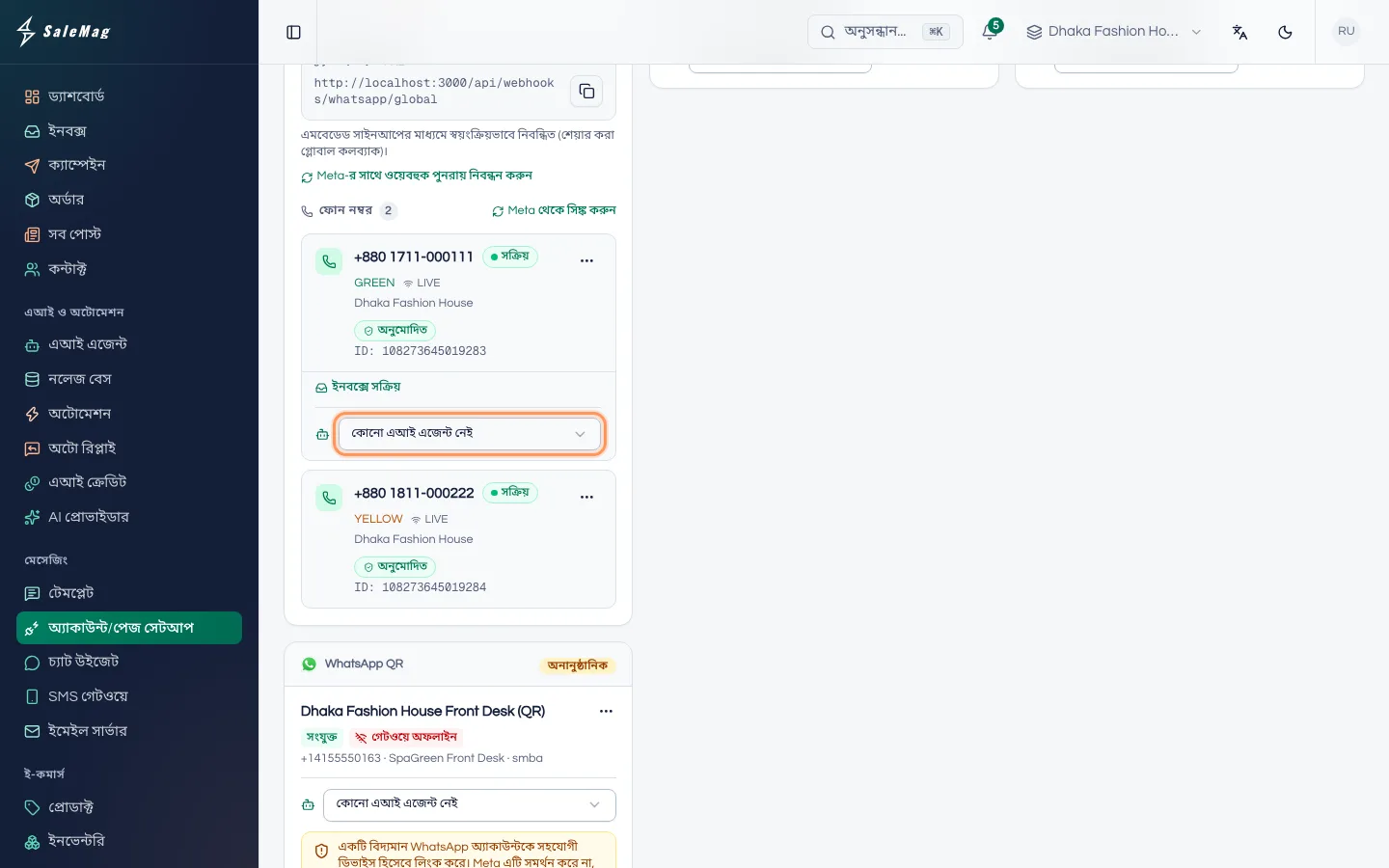
Meta-র উইন্ডো বন্ধ হলে SaleMag দেখাবে WhatsApp Business Account সংযুক্ত হয়েছে। একটি WhatsApp Business কার্ড আসবে। ফোন নম্বর (Phone Numbers)-এর নিচে আপনার নম্বর থাকবে, পাশে একটি স্ট্যাটাস, যেমন সক্রিয় (Active), আর লেখা থাকবে ইনবক্সে সক্রিয় (Active in Inbox)।
WhatsApp Business অ্যাপ যুক্ত করে থাকলে নম্বরের নিচে WhatsApp Business অ্যাপেও আছে লেখাও দেখবেন। তার নিচে ইমপোর্টের অবস্থা দেখাবে, প্রথমে কন্টাক্ট ও চ্যাট হিস্ট্রি ইমপোর্ট হচ্ছে…, পরে কন্টাক্ট ও গত ১৮০ দিনের চ্যাট ইমপোর্ট হয়েছে।
নম্বরটি তালিকায় না থাকলে কার্ডের Meta থেকে সিঙ্ক করুন (Sync from Meta)-এ ক্লিক করুন।
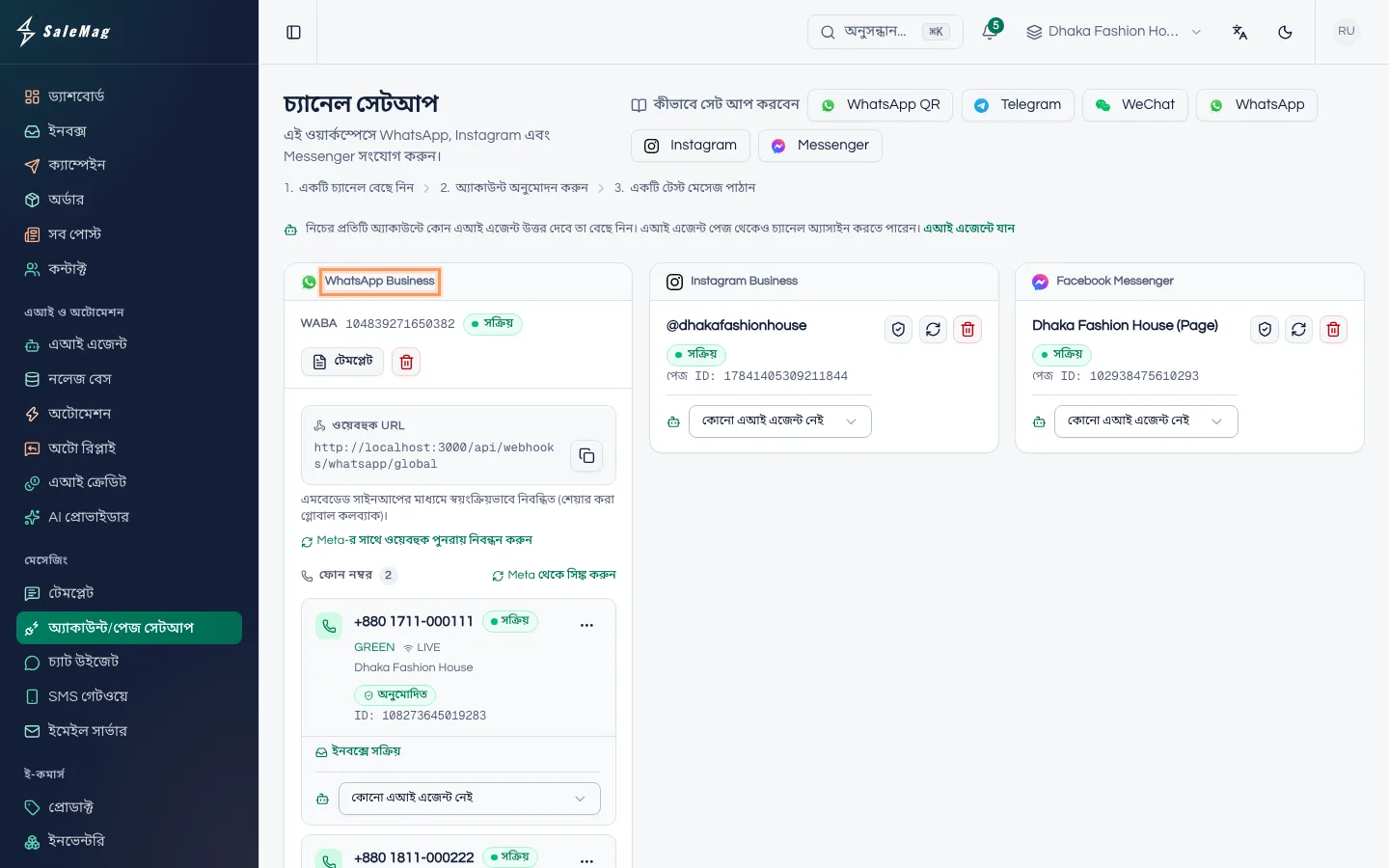
ধাপ ৬ — এই নম্বরের জন্য এআই এজেন্ট বেছে দিন
নম্বরের নিচে কোনো এআই এজেন্ট নেই (No AI agent) লেখা ড্রপ-ডাউনটি খুলে আপনার এআই এজেন্ট বেছে নিন। SaleMag দেখাবে এআই এজেন্ট অ্যাসাইন করা হয়েছে। প্রতিটি নম্বরে একটি এআই এজেন্টই উত্তর দেয়।
ড্রপ-ডাউন না দেখলে বুঝবেন, আপনার কোনো এআই এজেন্ট এখনো চালু নেই। এআই এজেন্টে যান (Go to AI Agents)-এ ক্লিক করুন, অথবা আগে এআই এজেন্ট তৈরি করুন।
ধাপ ৭ — যাচাই করা হয়নি লেখা থাকলে নম্বর নিবন্ধন করুন
নতুন নম্বর SaleMag নিজেই নিবন্ধন করে দেয়। তবু নম্বরের স্ট্যাটাসে যাচাই করা হয়নি (Not verified) লেখা থাকলে, বা মেসেজ না গেলে:
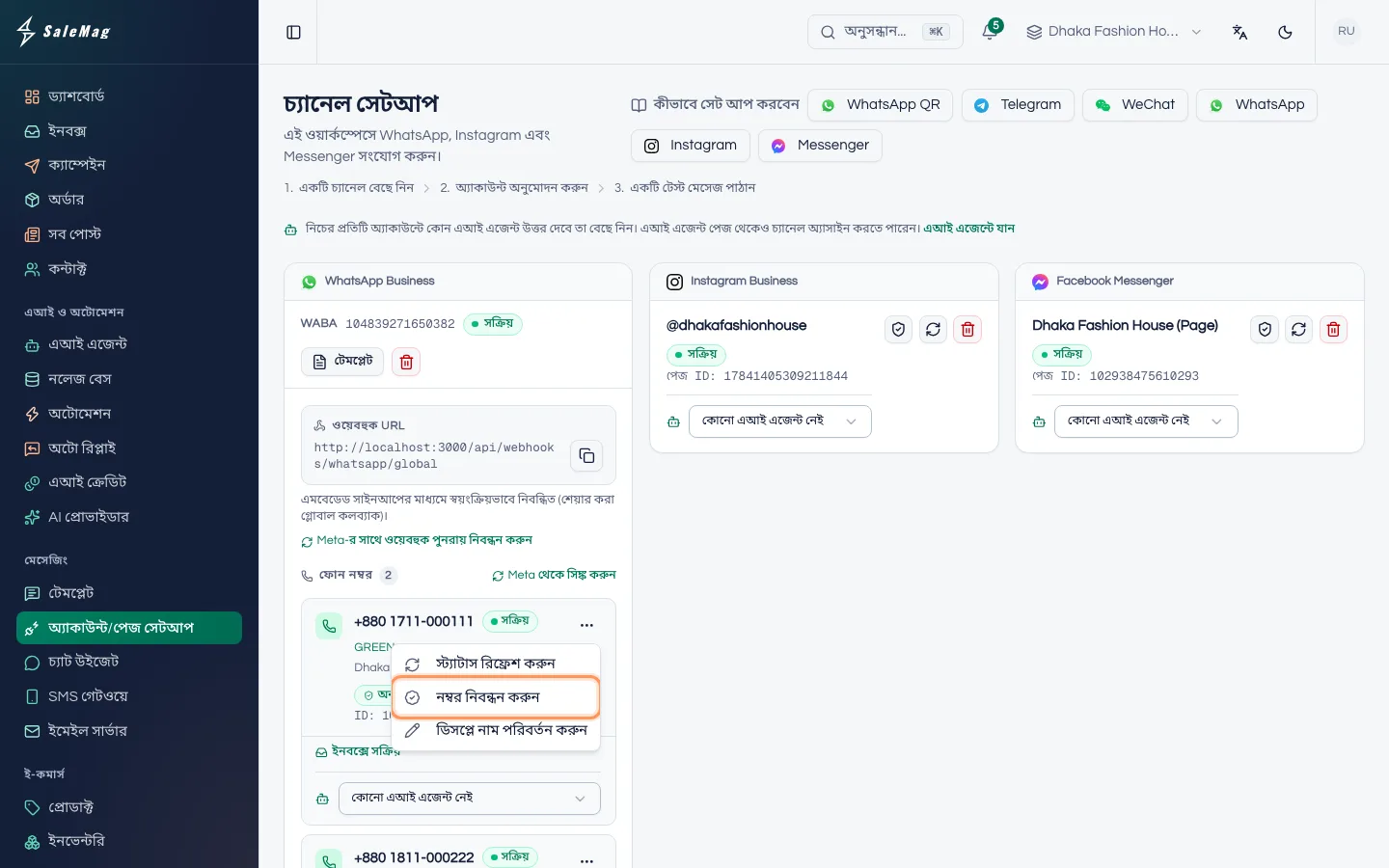
- নম্বরের পাশের ⋯ (তিন ডট) বাটনে ক্লিক করুন।
- নম্বর নিবন্ধন করুন (Register number)-এ ক্লিক করুন।
- টু-স্টেপ PIN (Two-step PIN) ঘরে ৬ সংখ্যার একটি PIN লিখুন। নম্বরে আগে থেকে টু-স্টেপ ভেরিফিকেশন PIN থাকলে সেটাই লিখুন। না থাকলে এখানে যা লিখবেন সেটাই নম্বরের PIN হয়ে যাবে, তাই লিখে রাখুন।
- নিবন্ধন করুন (Register)-এ ক্লিক করুন। SaleMag দেখাবে ফোন নম্বর নিবন্ধিত হয়েছে।
যে নম্বর WhatsApp Business অ্যাপেও চলে, তাতে এই অপশন থাকে না, কারণ অ্যাপ আগেই নম্বরটি নিবন্ধন করে রেখেছে।
কাস্টমার যে নাম দেখে, সেটা বদলাবেন কীভাবে
নম্বরের পাশের ⋯-এ ক্লিক করে ডিসপ্লে নাম পরিবর্তন করুন (Change Display Name) বেছে নিন। নতুন নাম লিখে জমা দিন (Submit) চাপুন। Meta নামটি যাচাই করবে, এতে কয়েক মিনিট থেকে ২৪ ঘণ্টা লাগে। এর মধ্যে নম্বরের পাশে নাম পর্যালোচনাধীন দেখাবে। নামটা অবশ্যই একটা সত্যিকারের ব্যবসার হতে হবে। Meta বাতিল করলে নাম প্রত্যাখ্যাত দেখাবে, তখন একই মেনু থেকে অন্য একটা নাম জমা দিন।
২৪ ঘণ্টার নিয়ম, সহজ ভাষায়
কাস্টমারের শেষ মেসেজের পর থেকে ২৪ ঘণ্টা আপনি যা খুশি লিখে উত্তর দিতে পারেন। এই সময়ে আপনি, আপনার টিম আর এআই এজেন্ট, সবাই স্বাভাবিকভাবে উত্তর দিতে পারে।
২৪ ঘণ্টা পার হলে WhatsApp শুধু অনুমোদিত টেমপ্লেট পাঠাতে দেয়, মানে আগে থেকে লিখে রাখা মেসেজ যেটা Meta যাচাই করেছে। তখন ইনবক্সে দেখাবে ২৪-ঘণ্টার সেশন বন্ধ — এই যোগাযোগের সাথে পুনরায় যুক্ত হতে একটি WhatsApp টেমপ্লেট ব্যবহার করুন। কাস্টমার আবার মেসেজ দিলে নতুন করে ২৪ ঘণ্টা শুরু হয়।
টেমপ্লেট বানাতে মেসেজিং → টেমপ্লেট (Messaging → Templates)-এ যান, অথবা WhatsApp কার্ডের টেমপ্লেট বাটনে ক্লিক করুন। মেসেজ লিখে অনুমোদনের জন্য জমা দিন (Submit for approval) চাপুন। এই নিয়ম শুধু অফিসিয়াল WhatsApp-এর জন্য।
অ্যাডভান্সড: ম্যানুয়াল সেটআপ
বেশিরভাগ দোকানের এটা কখনো লাগে না। আপনার নিজের Meta ডেভেলপার অ্যাপ থাকলে ম্যানুয়াল সেটআপ ট্যাব খুলুন। WhatsApp Business অ্যাকাউন্ট ID আর অ্যাক্সেস টোকেন (Access Token) দিন। টোকেনটি হতে হবে whatsapp_business_management ও whatsapp_business_messaging অনুমতিসহ একটি স্থায়ী System User টোকেন। সব নম্বর আনতে Phone Number ID (ঐচ্ছিক) খালি রাখুন। তারপর সংযুক্ত করুন (Connect) চাপুন। SaleMag যে ওয়েবহুক URL (Webhook URL) আর ভেরিফাই টোকেন (Verify Token) দেখাবে, সেগুলো কপি করে আপনার Meta অ্যাপের WhatsApp → Configuration-এ বসান।
এরপর কী হবে
নতুন WhatsApp মেসেজ আপনার ইনবক্স-এ আসবে। এআই এজেন্ট অ্যাসাইন করা আর চালু থাকলে সে উত্তর দেবে। অন্য একটা ফোন থেকে মেসেজ পাঠিয়ে পরীক্ষা করুন: দেখুন পরীক্ষা করে চালু করুন। WhatsApp Business অ্যাপ থেকে উত্তর দিলে ওই চ্যাটে এআই বন্ধ হয়ে যায়। এআই সুইচ কীভাবে কাজ করে দেখুন।
সমস্যা হলে
"Meta অ্যাপ কনফিগার করা নেই…": সার্ভারে WhatsApp সংযোগ সেট করা নেই। SaleMag সাপোর্টে যোগাযোগ করুন।
"অনুমোদন বাতিল বা ব্যর্থ হয়েছে। অনুগ্রহ করে আবার চেষ্টা করুন।": Meta-র উইন্ডো বন্ধ হয়ে গেছে বা ব্রাউজার আটকে দিয়েছে। পপ-আপ চালু করে ধাপ ৩ থেকে আবার শুরু করুন।
"Meta পপআপ থেকে আপনার WABA ID শনাক্ত করা যায়নি। অনুগ্রহ করে আবার চেষ্টা করুন।": Meta-র ধাপগুলো শেষ হয়নি। আবার শুরু করে একদম শেষ স্ক্রিন পর্যন্ত যান।
ইনবক্সে মেসেজ আসছে না: WhatsApp কার্ডে Meta-র সাথে ওয়েবহুক পুনরায় নিবন্ধন করুন (Re-register webhook with Meta)-এ ক্লিক করুন। ওয়েবহুক পুনরায় নিবন্ধিত হয়েছে। দেখার পর একটা টেস্ট মেসেজ পাঠান।
"প্রায় ১৪ দিন WhatsApp Business অ্যাপ খোলা না হওয়ায় সংযোগ বিচ্ছিন্ন হয়েছে…": ফোনে অ্যাপটি খুলুন, তারপর ধাপ ২ থেকে আবার যুক্ত করুন।
"সংযোগের ২৪ ঘণ্টার মধ্যেই কেবল পুরোনো চ্যাট ইমপোর্ট করা যায়…" বা "WhatsApp Business অ্যাপে হিস্ট্রি শেয়ারিং বন্ধ…": নতুন চ্যাট ঠিকঠাক চলবে। ইমপোর্ট আবার চেষ্টা করতে নম্বরটি আবার যুক্ত করুন আর হিস্ট্রি শেয়ার করার অনুমতি দিন।
এআই উত্তর দিচ্ছে না: দেখুন নম্বরে এআই এজেন্ট বেছে দেওয়া আছে কি না (ধাপ ৬), আর ওই চ্যাটে এআই সুইচ চালু আছে কি না।
সাধারণ জিজ্ঞাসা
ফোনের WhatsApp Business অ্যাপ কি চালু রাখা যাবে?
হ্যাঁ। নম্বরটি যদি WhatsApp Business অ্যাপে (2.24.17 বা তার পরের ভার্সন) থাকে, Meta-র উইন্ডোতে আগের অ্যাপ যুক্ত করার অপশনটি বেছে নিন আর ফোন দিয়ে QR কোড স্ক্যান করুন। অ্যাপও চলবে, SaleMag-ও একই নম্বরে কাজ করবে।
পুরোনো চ্যাটগুলো কি SaleMag-এ আসবে?
শুধু তখনই, যখন আগে থেকে WhatsApp Business অ্যাপে থাকা নম্বর যুক্ত করেন আর হিস্ট্রি শেয়ার করার অনুমতি দেন। তখন আপনার কন্টাক্ট আর গত ১৮০ দিনের চ্যাট ইমপোর্ট হয়। এটা যুক্ত করার ২৪ ঘণ্টার মধ্যেই হতে হয়।
একাধিক WhatsApp নম্বর কি যুক্ত করা যায়?
হ্যাঁ। প্রতিটি নম্বরের জন্য আবার Meta দিয়ে এগিয়ে যান চাপুন। সব নম্বর চ্যানেল সেটআপ পেজে দেখাবে, আর প্রতিটির জন্য আলাদা এআই এজেন্ট দেওয়া যাবে।
এটার সঙ্গে WhatsApp QR-এর পার্থক্য কী?
এটা Meta-র অফিসিয়াল WhatsApp API: যুক্ত করার কারণে ব্যান হওয়ার ঝুঁকি নেই, টেমপ্লেট আর ক্যাম্পেইন চলে। WhatsApp QR অনানুষ্ঠানিক উপায়ে ফোন লিংক করে, তাই নম্বর ব্যান হতে পারে, আর টেমপ্লেট বা ক্যাম্পেইন চলে না।
WhatsApp-এর সংযোগ কীভাবে বাদ দেব?
WhatsApp Business কার্ডে লাল বিনের আইকনে (WABA সরান / Remove WABA) ক্লিক করে নিশ্চিত করুন (Confirm) চাপুন। ফোন নম্বরগুলো SaleMag থেকে সরে যাবে, তবে ইনবক্সের আগের কথোপকথনগুলো থেকে যাবে।
আর্টিকেলটি কি কাজে লেগেছে?