SaleMag-এ টাকা দেন ওয়ার্কস্পেস ধরে, মানুষ ধরে নয়। এই গাইডে আছে প্ল্যান কীভাবে কাজ করে, কীভাবে আপগ্রেড করবেন, প্ল্যান বদলাবেন বা বাতিল করবেন, ইনভয়েস কোথায় পাবেন, আর পেমেন্ট ব্যর্থ হলে কী করবেন। দাম আর লিমিট সবসময় প্ল্যান (Plans) পেজে দেখানো থাকে।
প্ল্যান কীভাবে কাজ করে
- প্রতিটা ওয়ার্কস্পেসের প্ল্যান আলাদা। ওয়ার্কস্পেস মানে SaleMag-এর ভেতরে আপনার একটা ব্যবসা।
- প্রথম ওয়ার্কস্পেস ফ্রি। আপগ্রেড না করা পর্যন্ত এটা ফ্রি প্ল্যানে চলে।
- বাড়তি প্রতিটা ওয়ার্কস্পেসের জন্য আলাদা পেইড প্ল্যান লাগে। প্ল্যান না থাকলে সেটা রিড-অনলি থাকে: দেখা আর এক্সপোর্ট করা যায়, কিন্তু মেসেজ পাঠানো, এআই রিপ্লাই, অটোমেশন, ক্যাম্পেইন আর শিডিউল করা পোস্ট বন্ধ থাকে।
- প্রথম পেইড প্ল্যান ফ্রি ট্রায়াল দিয়ে শুরু হতে পারে, যদি ওই প্ল্যানে ট্রায়াল থাকে।
ওপরের বারের ওয়ার্কস্পেস বাটনে প্রতিটা ওয়ার্কস্পেসের অবস্থা দেখায়: ফ্রি (Free), ট্রায়াল (Trial), রিড-অনলি (Read-only) বা পেমেন্ট ব্যর্থ (Payment failed)।
ধাপ ১ — প্ল্যান পেজ খুলুন
বাঁ পাশের মেনুতে বিলিং → প্ল্যান (Billing → Plans)-এ যান। পেজের নাম মূল্য নির্ধারণ (Pricing)। ওপরে ওয়ার্কস্পেস: (Workspace:) লেখা লাইনটা দেখে নিন। যে প্ল্যান বেছে নেবেন, সেটা এই ওয়ার্কস্পেসের জন্য। অন্য ওয়ার্কস্পেস বাছতে ওয়ার্কস্পেস পরিবর্তন করুন (Switch workspace) চাপুন।
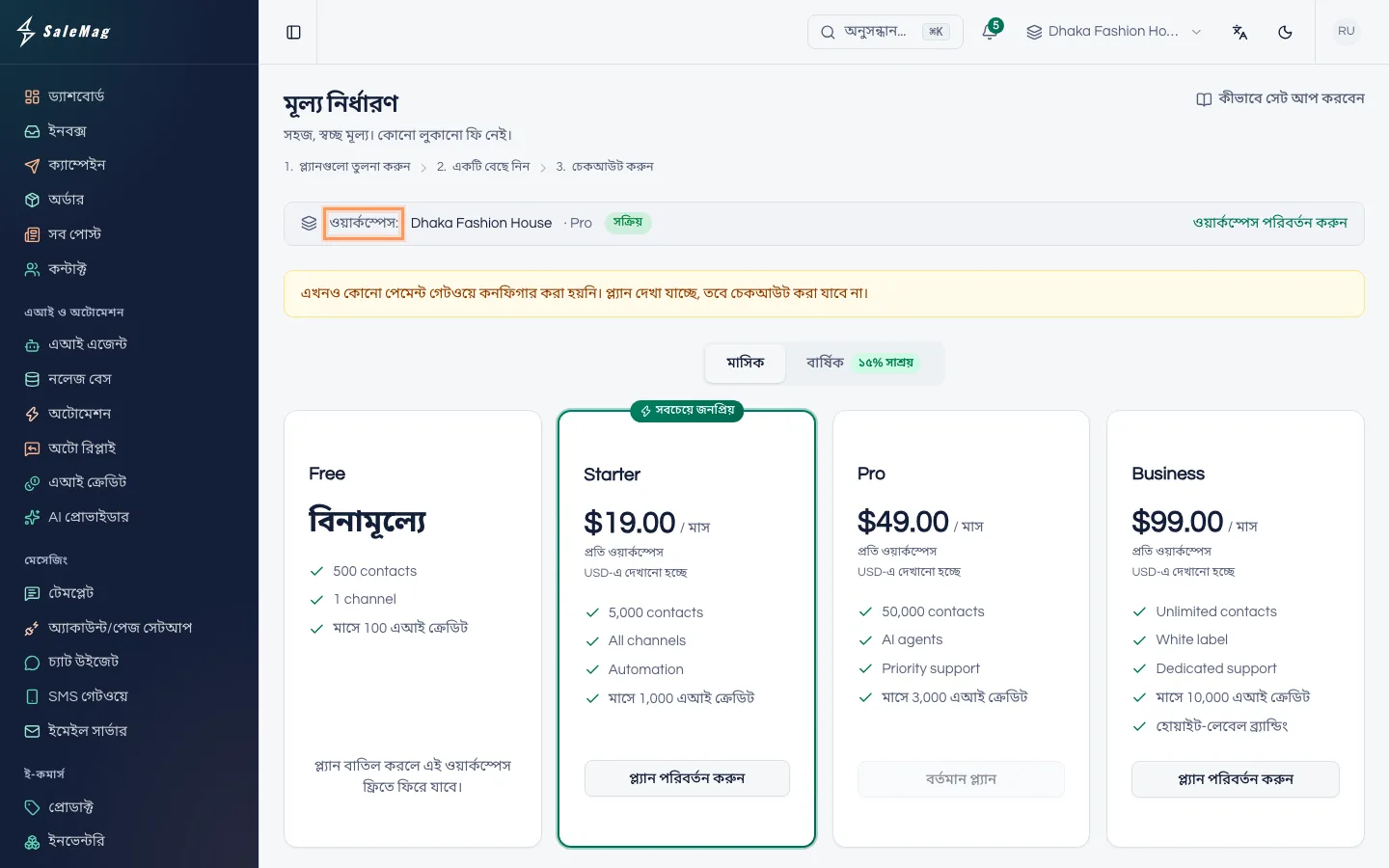
ধাপ ২ — প্ল্যান বেছে নিন
ওপর থেকে মাসিক (Monthly) বা বার্ষিক (Yearly) বেছে নিন। প্রতিটা প্ল্যানে কী আছে পড়ে নিন, তারপর পছন্দের প্ল্যানের বাটন চাপুন:
- {days} দিনের ফ্রি ট্রায়াল শুরু করুন (Start {days}-day free trial): ট্রায়াল পাওয়া গেলে দেখায়।
- শুরু করুন (Get Started): এখনই পেইড প্ল্যান শুরু।
- ফ্রি দিয়ে চালিয়ে যান (Continue with Free): আপনার ফ্রি ওয়ার্কস্পেসে ফ্রি প্ল্যানেই থাকা।
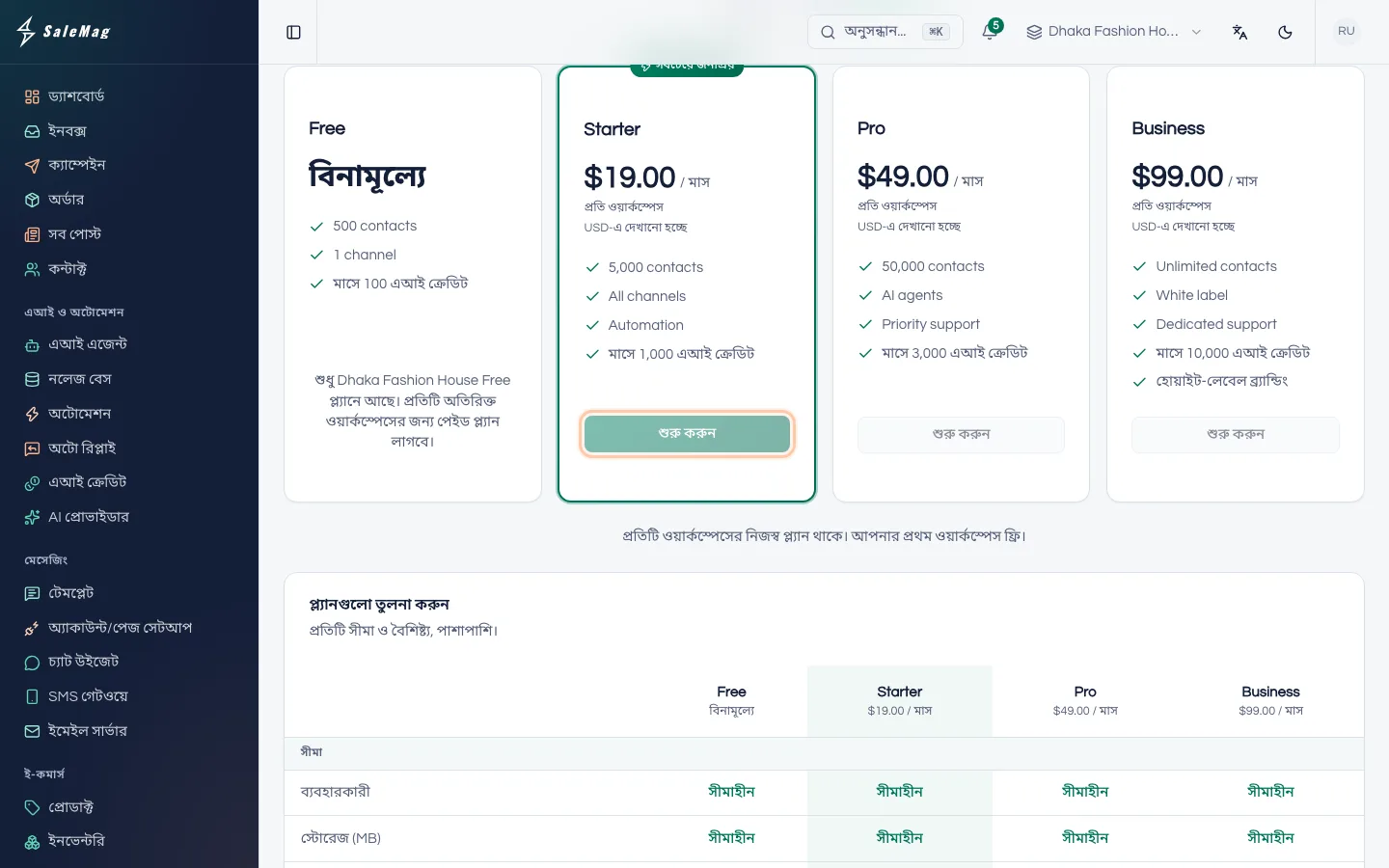
ধাপ ৩ — কার্ডে পেমেন্ট করুন
চেকআউট (Checkout) পেজে অর্ডারের সারসংক্ষেপ আর আজ কত দিতে হবে তা দেখায়। পেমেন্ট করুন (Pay) (বা {days} দিনের ফ্রি ট্রায়াল শুরু করুন) চাপুন। কার্ডের তথ্য দিতে আপনাকে Stripe-এ নিয়ে যাওয়া হবে; Stripe হলো আমাদের কার্ড পেমেন্টের পার্টনার। আপনার কার্ডের তথ্য Stripe-এর কাছেই থাকে, SaleMag কখনো সংরক্ষণ করে না।
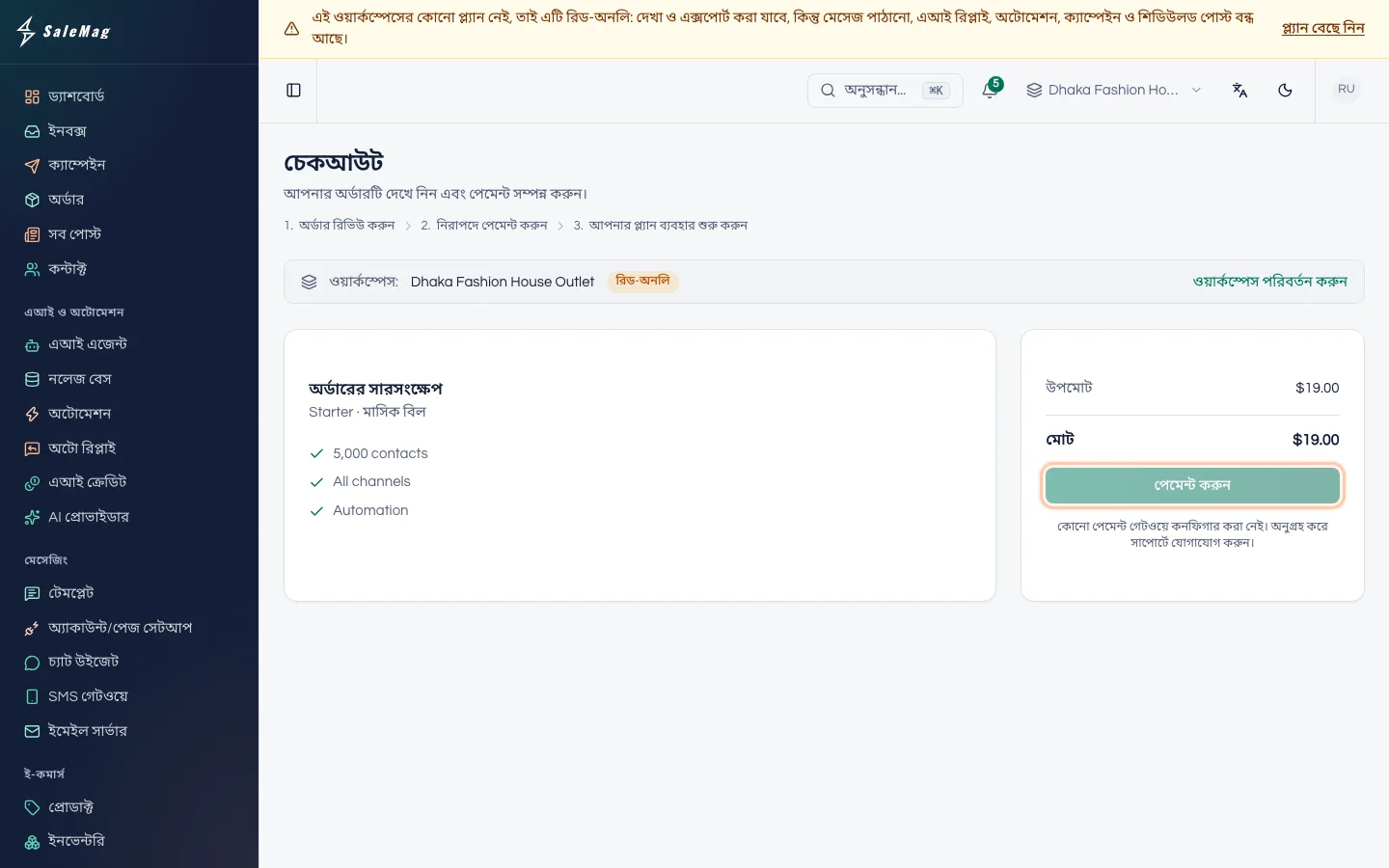
ট্রায়ালের ক্ষেত্রে দেখবেন "ট্রায়াল শুরু করতে একটি বৈধ কার্ড প্রয়োজন।" আজ কোনো টাকা কাটা হবে না; দেখানো তারিখে কার্ড থেকে টাকা কাটা হবে, যদি না তার আগে বাতিল করেন।
পেমেন্টের পর SaleMag-এ ফিরে দেখবেন "পেমেন্ট পাওয়া গেছে। {ওয়ার্কস্পেস} এখন নতুন প্ল্যানে আছে।"
ধাপ ৪ — প্ল্যান বদলান
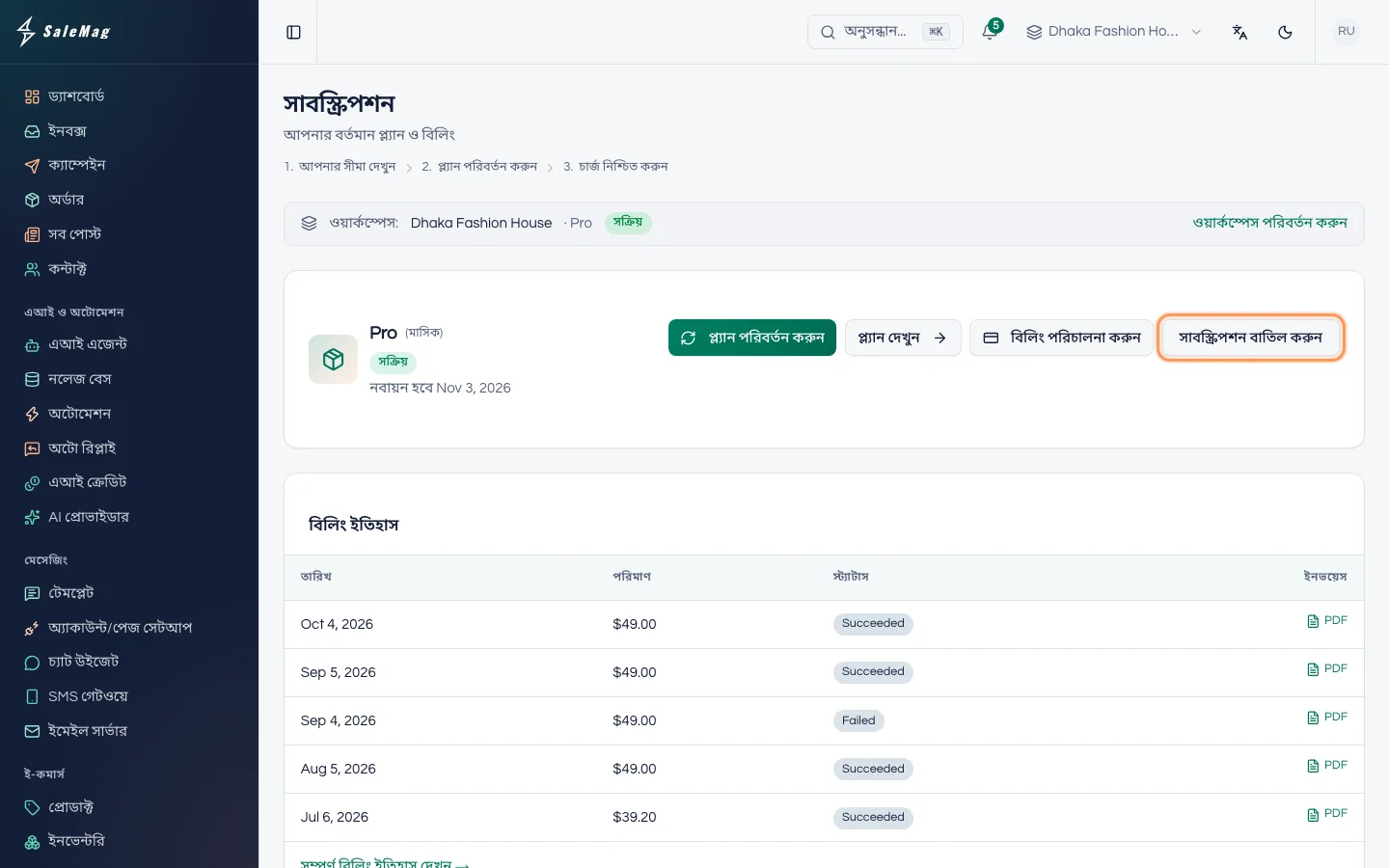
বিলিং → সাবস্ক্রিপশন (Billing → Subscription)-এ গিয়ে প্ল্যান পরিবর্তন করুন (Change Plan) চাপুন। নতুন প্ল্যান (Plan) আর বিলিং চক্র (Billing Cycle) বেছে নিন। কুপন থাকলে কুপন কোড (ঐচ্ছিক) (Coupon Code (optional))-এ লিখে প্রয়োগ করুন (Apply) চাপুন। তারপর পরিবর্তন নিশ্চিত করুন (Confirm Change) চাপুন।
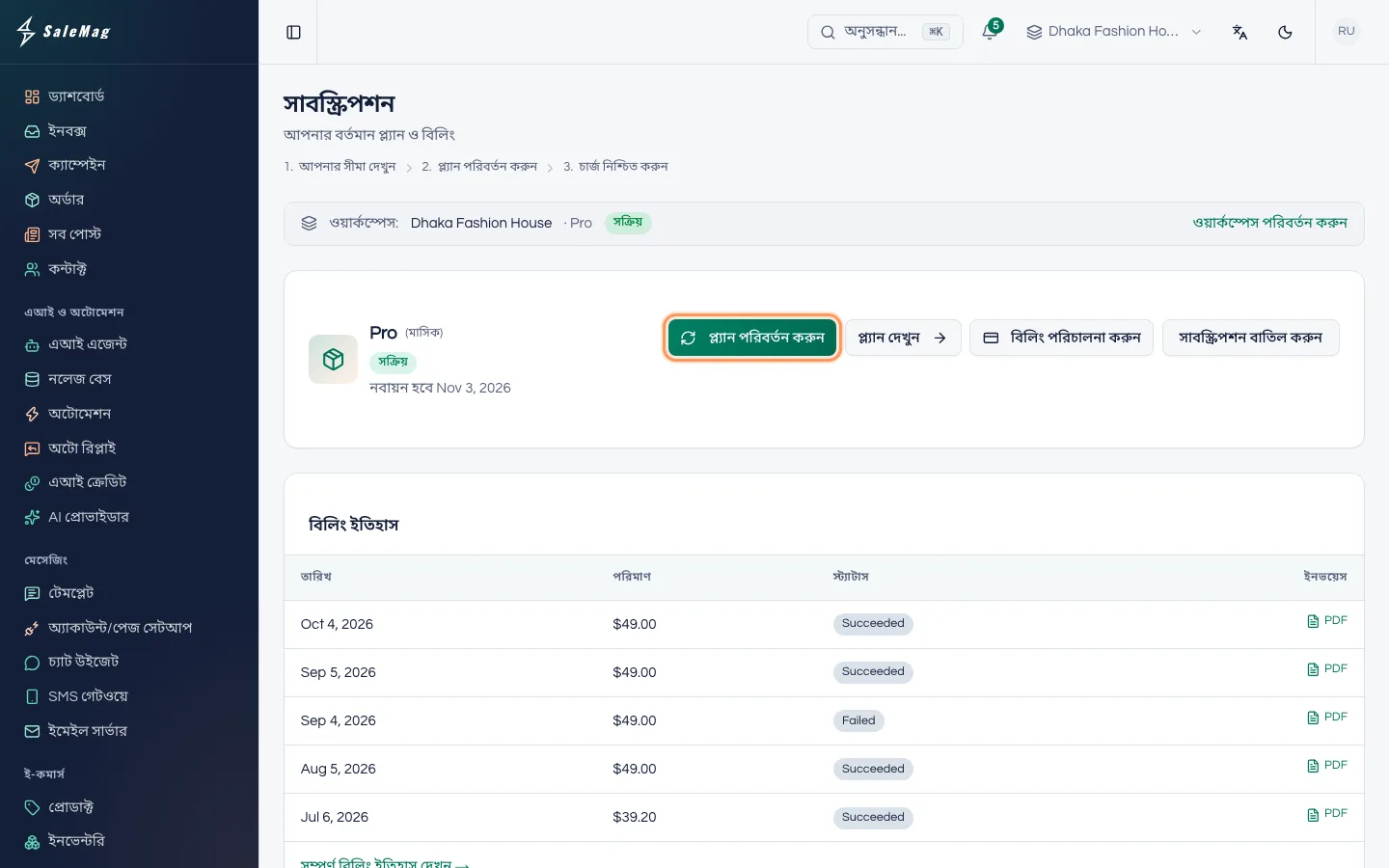
পরিবর্তন সঙ্গে সঙ্গে কার্যকর হয়। বাকি দিনগুলোর হিসাবে দামের পার্থক্য বের করা হয়, আর সেটা পরের ইনভয়েসে দেখায়।
ধাপ ৫ — বাতিল করুন বা আবার চালু করুন
বিলিং → সাবস্ক্রিপশন-এ সাবস্ক্রিপশন বাতিল করুন (Cancel subscription) চেপে নিশ্চিত করুন। যে মেয়াদের টাকা দিয়েছেন, তার শেষ পর্যন্ত প্ল্যান চলবে; পেজে লেখা থাকবে "{তারিখ} তারিখে বাতিল হবে। ততদিন পর্যন্ত আপনার অ্যাক্সেস থাকবে।" এরপর আপনার ফ্রি ওয়ার্কস্পেস ফ্রি প্ল্যানে ফিরে যায়, আর বাড়তি ওয়ার্কস্পেস রিড-অনলি হয়ে যায়।
ওই তারিখের আগে মত বদলালে সাবস্ক্রিপশন পুনরায় চালু করুন (Resume subscription) চাপুন।
ধাপ ৬ — ইনভয়েস নামান
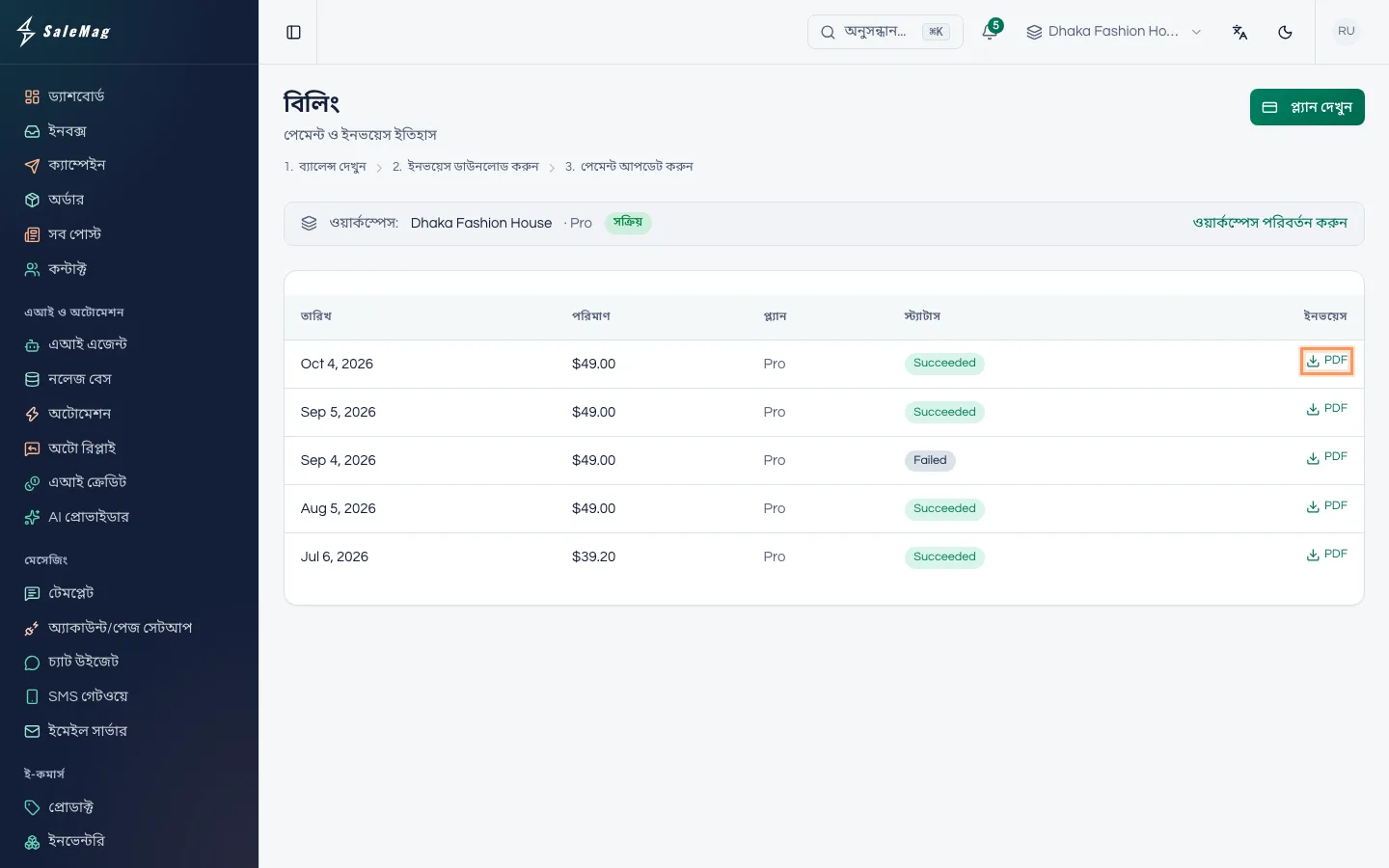
বিলিং → বিলিং (Billing → Billing)-এ যান। পেমেন্ট ও ইনভয়েস ইতিহাস (Payment and invoice history)-এ প্রতিটা পেমেন্ট তারিখ, প্ল্যান, পরিমাণ আর স্ট্যাটাসসহ দেখবেন। ইনভয়েস নামাতে PDF চাপুন।
বাড়তি ওয়ার্কস্পেস
আরেকটা ব্যবসার জন্য ওয়ার্কস্পেস যোগ করতে ওয়ার্কস্পেস → ওয়ার্কস্পেস (Workspace → Workspaces)-এ যান। একটি নতুন ওয়ার্কস্পেস তৈরি করুন (Create a new workspace)-এর নিচে ওয়ার্কস্পেসের নাম (Workspace name) লিখে ওয়ার্কস্পেস তৈরি করুন (Create workspace) চাপুন। এরপর প্ল্যান বাছতে আপনাকে প্ল্যান পেজে নিয়ে যাওয়া হবে।
ওয়ার্কস্পেস পেজে প্রতিটা ওয়ার্কস্পেসের পাশে প্ল্যান বেছে নিন (Choose a plan) বা প্ল্যান পরিচালনা (Manage plan) থাকে। যে ওয়ার্কস্পেসে প্ল্যানও নেই, ডেটাও নেই, সেটা ওয়ার্কস্পেস বাতিল করুন (Discard workspace) দিয়ে মুছে ফেলা যায়।
এরপর কী হবে
প্ল্যান নেওয়া হয়ে গেলে ওই ওয়ার্কস্পেসে আপনার প্ল্যানের সব ফিচার কাজ করবে। প্ল্যানে এআই ক্রেডিট থাকলে সেগুলো প্রতি মাসে আসে; দেখুন এআই ক্রেডিট ও এআই সেটিংস।
কোনো সমস্যা হলে
ওয়ার্কস্পেস বাটনে "পেমেন্ট ব্যর্থ" দেখাচ্ছে: শেষ পেমেন্টটা হয়নি। কার্ডে আবার চেষ্টা চলার সময় ৩০ দিন পর্যন্ত ওয়ার্কস্পেস চালু থাকে। ওপরের লাল বারে বা সাবস্ক্রিপশন পেজে পেমেন্ট পদ্ধতি আপডেট করুন (Update payment method) চেপে কার্ড আপডেট করুন। ৩০ দিন পরেও পেমেন্ট না হলে ওয়ার্কস্পেস রিড-অনলি হয়ে যায়।
"প্ল্যান বেছে নিতে একজন ওয়ার্কস্পেস অ্যাডমিনকে বলুন।": বিলিং সামলাতে পারেন শুধু মালিক বা অ্যাডমিনিস্ট্রেটর। তাঁদের বলুন।
"আপনার সংস্থার অ্যাডমিন দ্বারা পরিচালিত" (Managed by your organization admin): এই প্ল্যানটা SaleMag আপনার জন্য সেট করে দিয়েছে। বদলাতে সাপোর্টে যোগাযোগ করুন।
বিলিং পরিচালনা করুন (Manage billing) বাটন দেখছেন না: শুধু যিনি প্ল্যানের টাকা দিয়েছেন, তিনিই কার্ডের পোর্টাল খুলতে পারেন। কার্ড আপডেট করতে তাঁকে বলুন।
একটা প্ল্যানে লেখা "শুধু {ওয়ার্কস্পেস} ... প্ল্যানে আছে। প্রতিটি অতিরিক্ত ওয়ার্কস্পেসের জন্য পেইড প্ল্যান লাগবে।": আপনার প্রথম ওয়ার্কস্পেস আগেই ফ্রি প্ল্যান ব্যবহার করছে। এই ওয়ার্কস্পেসের জন্য একটা পেইড প্ল্যান বেছে নিন।
সাধারণ জিজ্ঞাসা
bKash দিয়ে কি প্ল্যানের পেমেন্ট করা যায়?
না। প্ল্যানের পেমেন্ট শুধু কার্ডে হয়। bKash দিয়ে এআই ক্রেডিট প্যাক কেনা যায়, প্ল্যান নয়।
প্রতিজন টিম মেম্বারের জন্য কি আলাদা টাকা দিতে হয়?
না। পেমেন্ট হয় ওয়ার্কস্পেস ধরে। কোন প্ল্যানে কী আছে, তা প্ল্যান পেজে দেখুন।
ফ্রি ট্রায়াল কারা পান?
যে প্রতিষ্ঠান আগে কখনো পেইড প্ল্যান নেয়নি। ট্রায়াল নেওয়া গেলে প্ল্যান পেজে ট্রায়ালের বাটন দেখাবে। ট্রায়াল শুরু করতে কার্ড লাগে। ট্রায়াল শেষ না হওয়া পর্যন্ত কোনো টাকা কাটা হয় না, আর তার আগেই বাতিল করা যায়।
ওয়ার্কস্পেস রিড-অনলি হলে আমার ডেটার কী হবে?
কিছুই মুছে যায় না। সবকিছু দেখতে আর এক্সপোর্ট করতে পারবেন, আর গ্রাহকের নতুন মেসেজও সেভ হতে থাকবে। প্ল্যান না নেওয়া পর্যন্ত মেসেজ পাঠানো, এআই রিপ্লাই, অটোমেশন, ক্যাম্পেইন আর শিডিউল করা পোস্ট বন্ধ থাকবে।
কোন ওয়ার্কস্পেসটা ফ্রি থাকবে, সেটা কি আমি ঠিক করতে পারি?
ফ্রি প্ল্যান আপনার প্রতিষ্ঠানের প্রথম ওয়ার্কস্পেসের জন্য। অন্য ওয়ার্কস্পেসে সরাতে চাইলে সাপোর্টে যোগাযোগ করুন।
আর্টিকেলটি কি কাজে লেগেছে?