এই গাইড দিয়ে আপনার Shopify, WooCommerce বা BigCommerce স্টোর SaleMag-এ কানেক্ট করবেন। কাজ শেষ হলে আপনার পণ্য, কাস্টমার আর অর্ডার নিজে থেকেই SaleMag-এ আসবে, আর আপনার এআই এজেন্ট পণ্য নিয়ে প্রশ্নের উত্তর দিতে আর চ্যাটে অর্ডার নিতে পারবে।
ধাপ ১ — স্টোর পেজ খুলুন
বাঁ দিকের মেনুতে ই-কমার্স → স্টোর (E-Commerce → Stores)-এ যান। ডান দিকে একটি স্টোর কানেক্ট করুন (Connect a store) বক্সটি আছে।
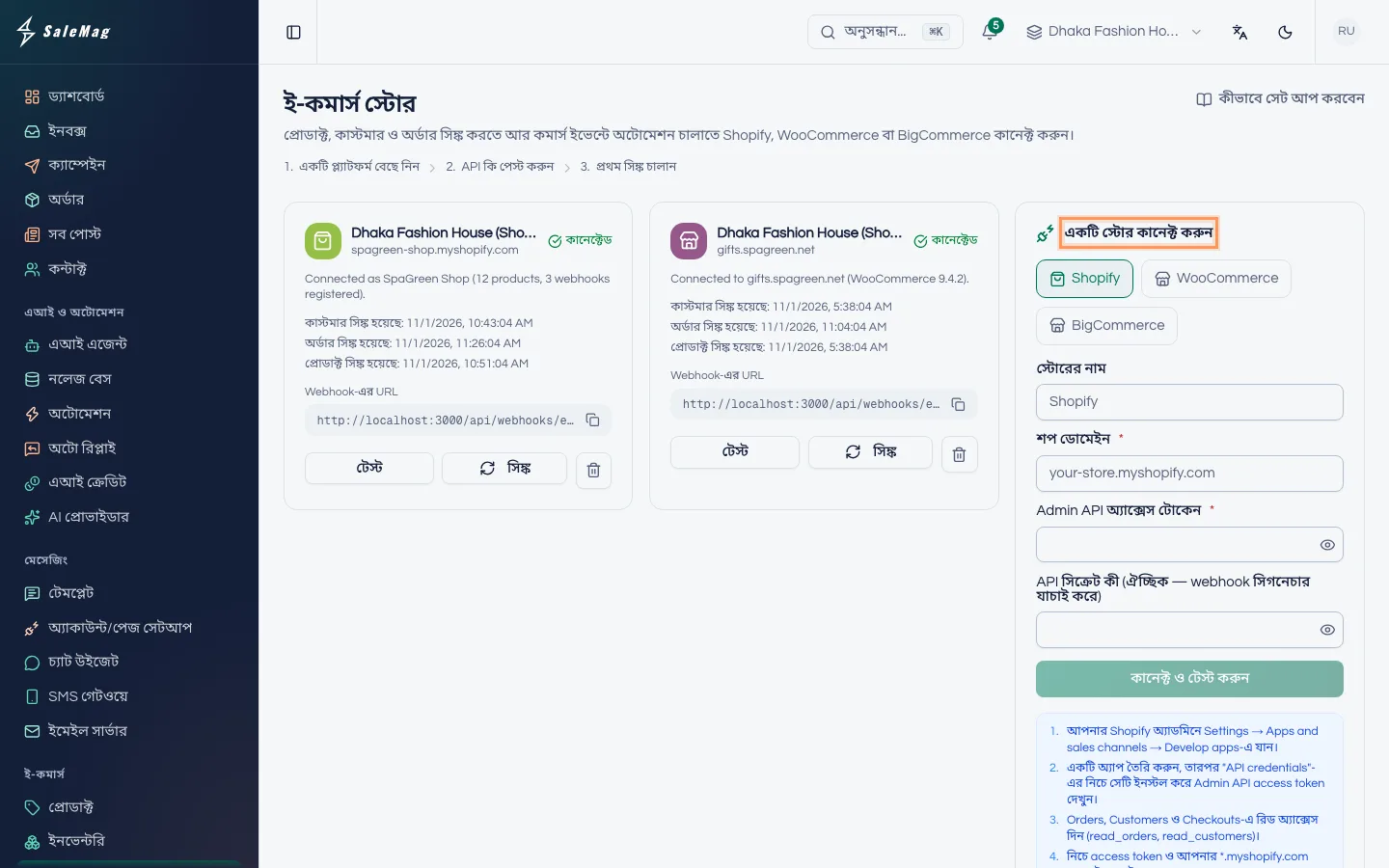
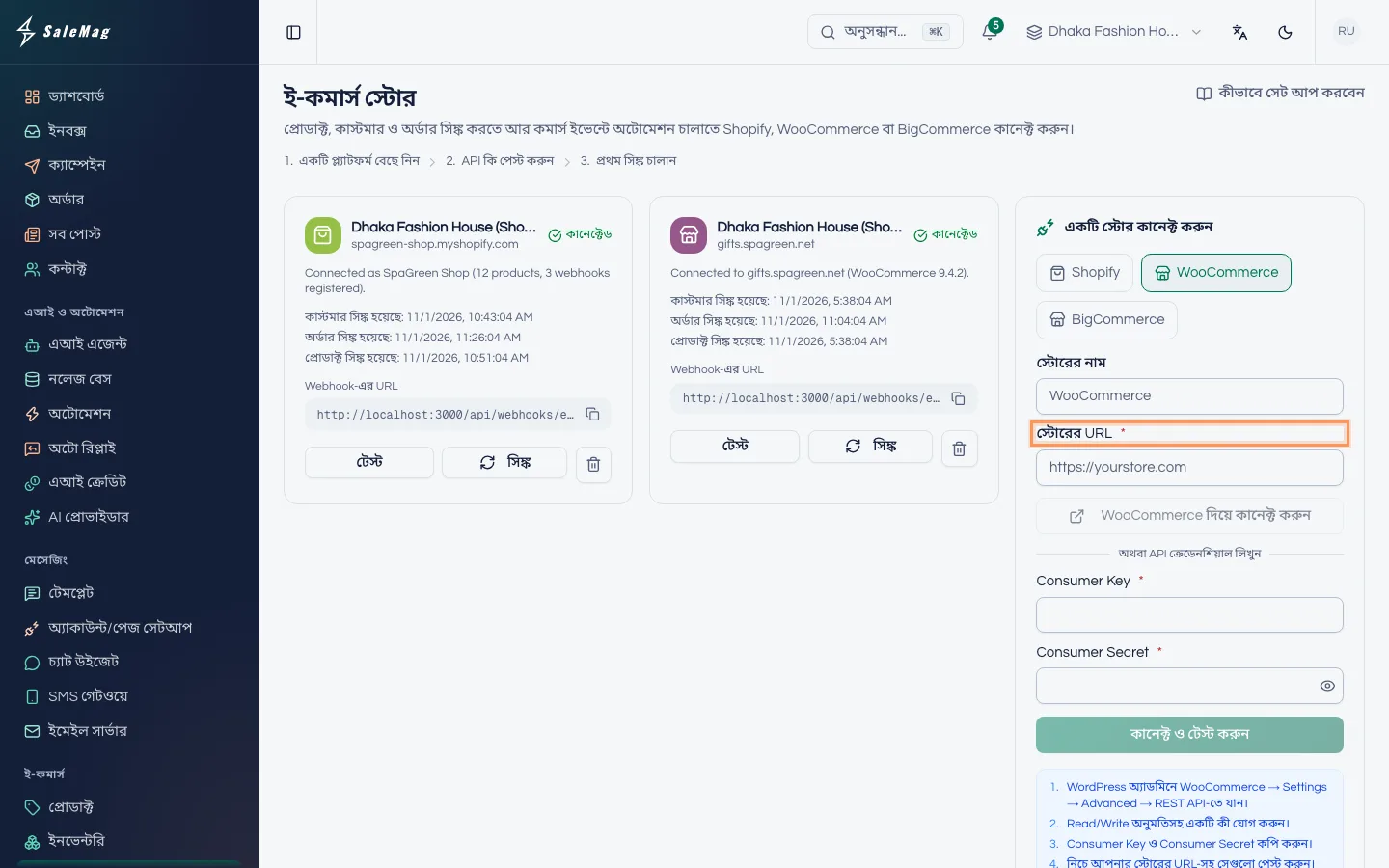
ধাপ ২ — প্ল্যাটফর্ম বেছে স্টোরের ঠিকানা দিন
- Shopify, WooCommerce বা BigCommerce চাপুন।
- স্টোরের নাম (Store name)-এ এমন একটি নাম দিন যা দেখে চিনবেন, যেমন আপনার শপের নাম। এটি ঐচ্ছিক।
- ঠিকানার ঘরটি পূরণ করুন। প্ল্যাটফর্ম অনুযায়ী এর নাম আলাদা:
- Shopify: শপ ডোমেইন (Shop domain), যেমন
your-store.myshopify.com। নিজের ডোমেইন নয়, myshopify.com-এর ঠিকানাটাই দিন। - WooCommerce: স্টোরের URL (Store URL), যেমন
https://yourstore.com। - BigCommerce: Store Hash। কোথায় পাবেন, ধাপ ৪-এ বলা আছে।
- Shopify: শপ ডোমেইন (Shop domain), যেমন
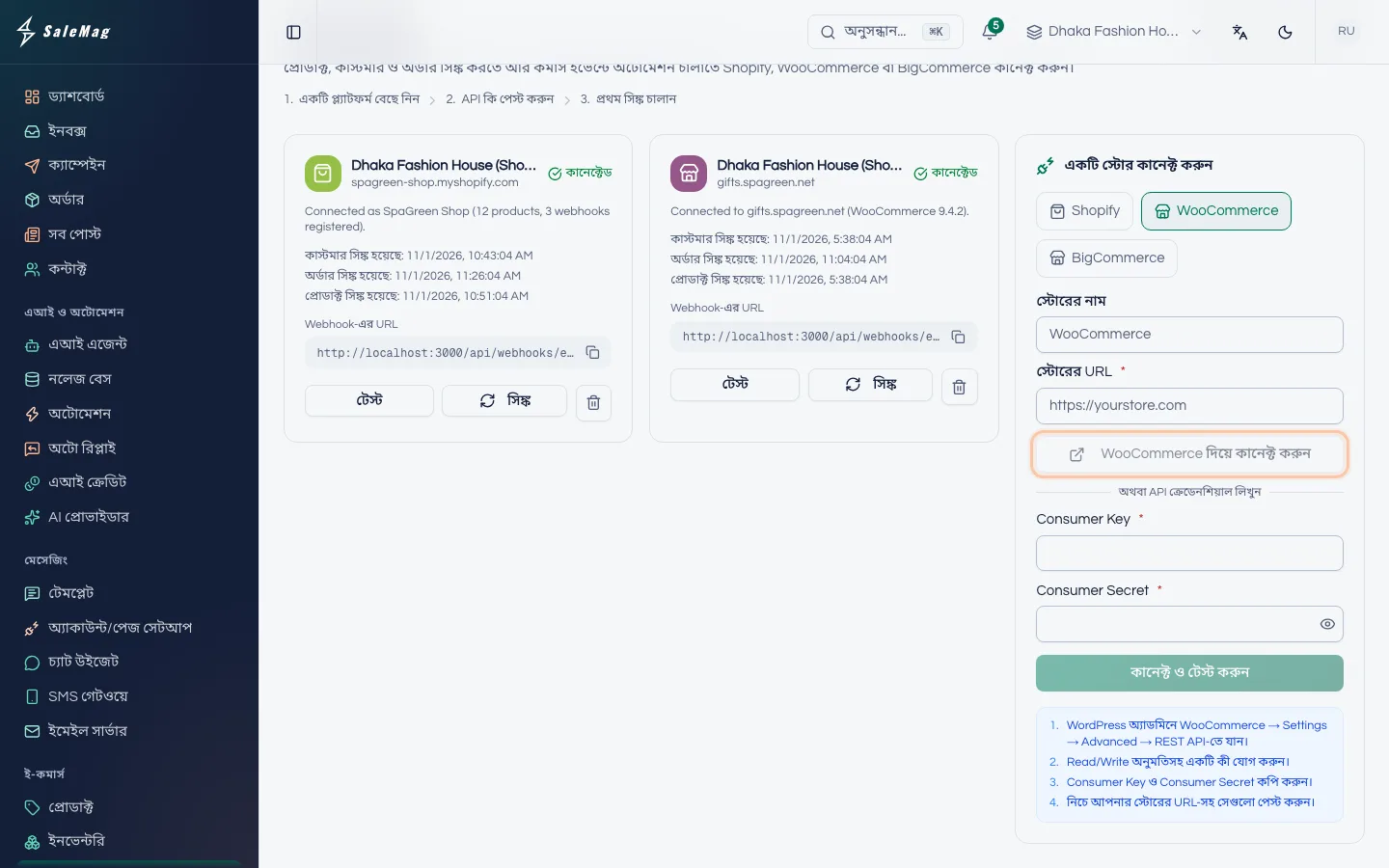
ধাপ ৩ — এক ক্লিকে কানেক্টের বাটন থাকলে সেটি ব্যবহার করুন
কিছু প্ল্যাটফর্ম কী ছাড়াই কানেক্ট হয়:
- WooCommerce: WooCommerce দিয়ে কানেক্ট করুন (Connect with WooCommerce) চাপুন। আপনার WordPress সাইট খুলে SaleMag-কে অনুমতি দিতে বলবে। Approve চাপুন। আপনি SaleMag-এ ফিরে আসবেন, আর WooCommerce কী পাঠালেই স্টোরটি দেখা যাবে।
- Shopify: Shopify দিয়ে কানেক্ট করুন বাটন দেখলে সেটি চাপুন, তারপর Shopify-তে অ্যাপটি অনুমোদন দিন।
- BigCommerce: এক ক্লিকে ইনস্টল (One-click install) দেখলে আপনার BigCommerce কন্ট্রোল প্যানেলের Apps → My Apps থেকে অ্যাপটি ইনস্টল করুন। এরপর নিজে থেকেই SaleMag-এ ফিরে আসবেন।
এক ক্লিকে কাজ হয়ে গেলে সরাসরি ধাপ ৬-এ যান। বাটন না দেখলে বা কাজ না হলে ধাপ ৪ থেকে চালিয়ে যান।
ধাপ ৪ — আপনার স্টোর থেকে API কী নিন
API কী হলো একটি পাসওয়ার্ড, যা দিয়ে SaleMag আপনার স্টোরের তথ্য পড়তে পারে। কীটি আপনার স্টোরের অ্যাডমিন থেকে তৈরি করে SaleMag-এ পেস্ট করবেন। ফর্মের নিচের নীল বক্সেও এই ধাপগুলো লেখা আছে।
Shopify
- Shopify অ্যাডমিনে Settings → Apps and sales channels → Develop apps-এ গিয়ে একটি অ্যাপ তৈরি করুন।
- অ্যাপটিকে পণ্য, অর্ডার, কাস্টমার আর ইনভেন্টরি পড়ার Admin API অনুমতি দিন (
read_products,read_orders,read_customers,read_inventory)। কার্ট ফেলে যাওয়া গ্রাহকদের রিমাইন্ডার পাঠাতে চাইলেread_checkouts-ও দিন। SaleMag-এ ফুলফিলড হিসেবে চিহ্নিত করুন চাপলে Shopify-তেও অর্ডার ফুলফিলড দেখাতে চাইলেwrite_ordersআরwrite_fulfillmentsদিন। - অ্যাপটি ইনস্টল করে Admin API access token দেখুন আর কপি করুন। Shopify এটি একবারই দেখায়।
- ঐচ্ছিক: অ্যাপের API secret key-ও কপি করুন। আপডেটগুলো সত্যিই Shopify থেকে আসছে কি না, SaleMag তা এটি দিয়ে যাচাই করে।
WooCommerce
- WordPress অ্যাডমিনে WooCommerce → Settings → Advanced → REST API-তে যান।
- Add key চাপুন, একটি নাম দিন (যেমন "SaleMag"), আর Permissions-এ Read/Write বেছে নিন।
- Generate API key চাপুন, তারপর Consumer key আর Consumer secret কপি করুন। WooCommerce সিক্রেটটি একবারই দেখায়।
BigCommerce
- BigCommerce কন্ট্রোল প্যানেলে Settings → API → Store-level API accounts-এ গিয়ে একটি API অ্যাকাউন্ট তৈরি করুন।
- Orders, Customers, Products আর Carts-এ রিড অ্যাক্সেস দিন, আর Webhooks-এ modify। SaleMag-এ ফুলফিলড হিসেবে চিহ্নিত করুন চাপলে BigCommerce-এ অর্ডার Shipped দেখাতে চাইলে Orders-এ modify দিন।
- Access Token কপি করুন। তারপর API Path দেখুন, দেখতে এমন:
api.bigcommerce.com/stores/abcde1234/।/stores/-এর পরের কোডটি (এখানেabcde1234) আপনার Store Hash।
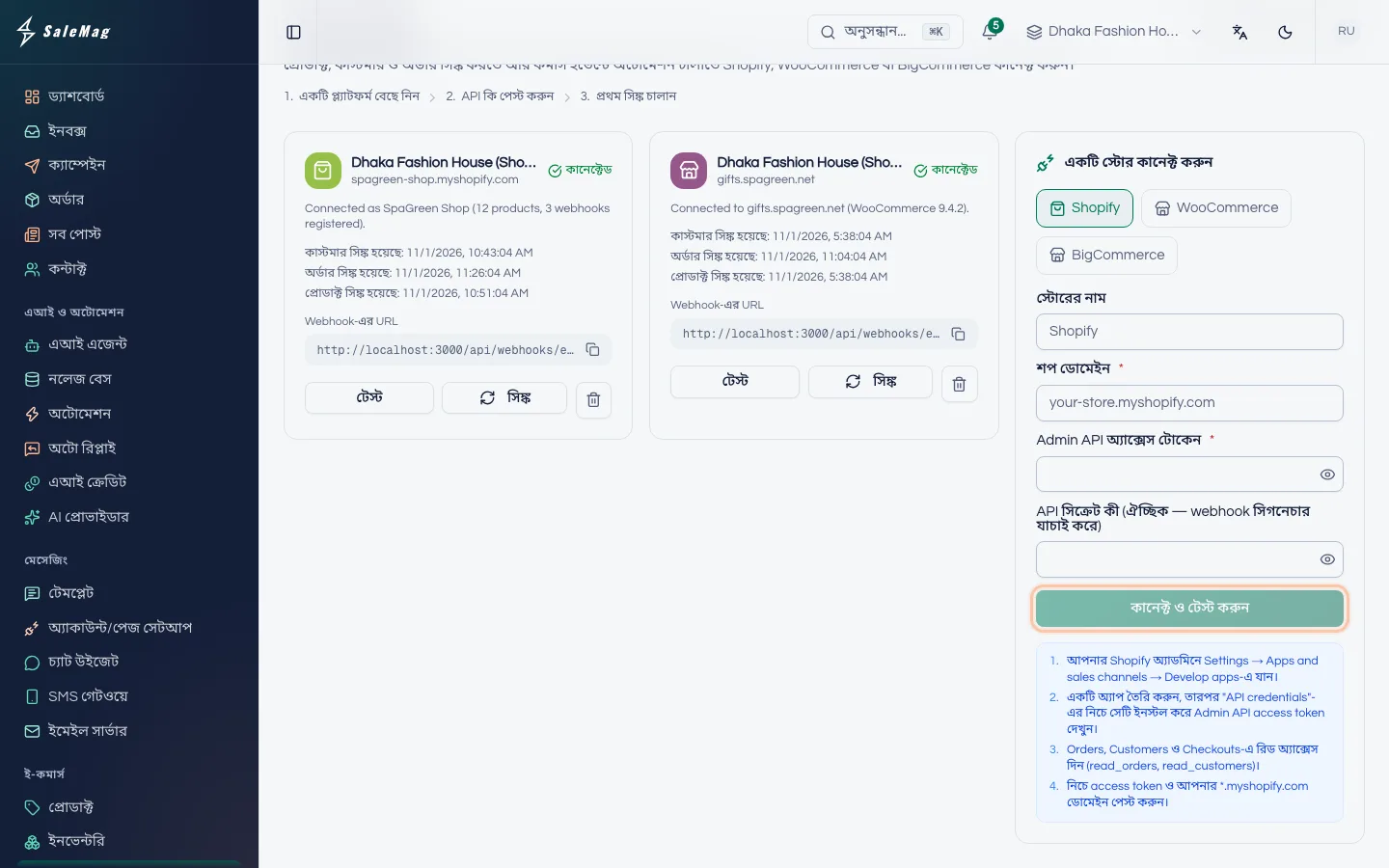
ধাপ ৫ — কী পেস্ট করে কানেক্ট ও টেস্ট করুন চাপুন
SaleMag-এ ফিরে এসে কপি করা জিনিসগুলো পেস্ট করুন:
- Shopify: Admin API অ্যাক্সেস টোকেন (Admin API Access Token), আর থাকলে API সিক্রেট কী (ঐচ্ছিক — webhook সিগনেচার যাচাই করে)।
- WooCommerce: Consumer Key আর Consumer Secret।
- BigCommerce: ঠিকানার ঘরে Store Hash, আর API অ্যাক্সেস টোকেন (API Access Token)।
কানেক্ট ও টেস্ট করুন (Connect & test) চাপুন। SaleMag আপনার স্টোরের সঙ্গে কী মিলিয়ে দেখবে। ঠিক থাকলে স্টোর কানেক্ট হয়েছে বলে একটি মেসেজ আসবে।
ধাপ ৬ — স্টোরের কার্ড দেখে নিন
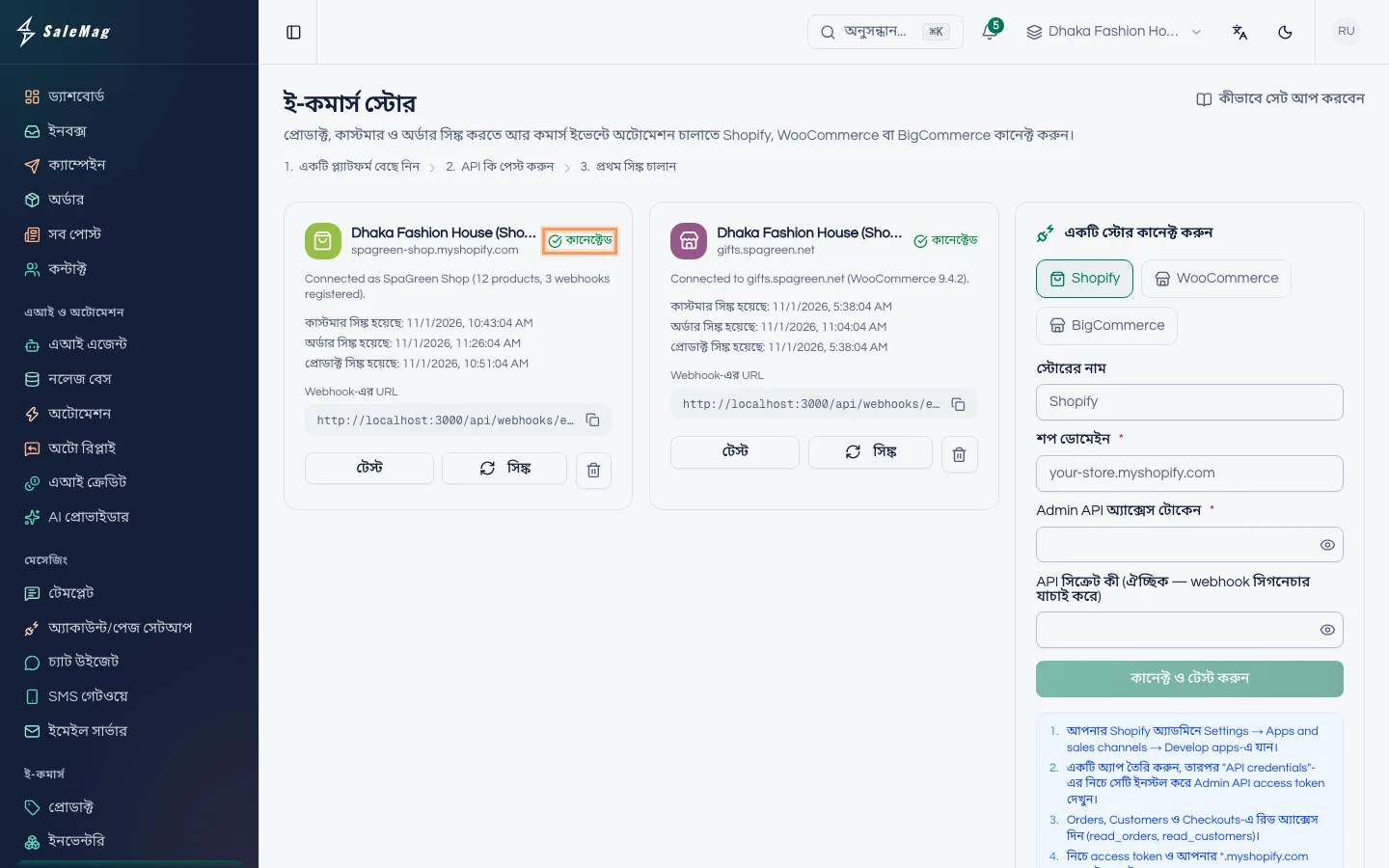
বাঁ দিকে এখন আপনার স্টোরের একটি কার্ড আছে। তাতে দেখবেন:
- স্ট্যাটাস: কানেক্টেড (Connected), ত্রুটি (Error) বা পেন্ডিং (Pending)।
- শেষ সিঙ্ক কখন হয়েছে: কাস্টমার সিঙ্ক হয়েছে, অর্ডার সিঙ্ক হয়েছে আর প্রোডাক্ট সিঙ্ক হয়েছে। ড্যাশ (—) থাকলে বুঝবেন প্রথম সিঙ্ক এখনও চলছে। বড় স্টোরে কয়েক মিনিট লাগতে পারে।
- Webhook-এর URL (Webhook URL)। SaleMag নিজেই এটি আপনার স্টোরে বসিয়ে দেয়, ফলে নতুন অর্ডার আর পরিবর্তন নিজে থেকেই চলে আসে। এটি কপি করার দরকার নেই।
ধাপ ৭ — সিঙ্ক হওয়া পণ্য দেখে নিন
ই-কমার্স → প্রোডাক্ট-এ যান। সোর্স (Source) কলামে আপনার স্টোরের পণ্যের পাশে স্টোরের নাম দেখা যাবে।
একটি পণ্য খুলুন। শিরোনামের নিচে লেখা থাকবে {স্টোরের নাম} থেকে সিঙ্ক করা (Synced from), আর একটি নীল নোট বলবে পণ্যটি আপনার স্টোরে সম্পাদনা করতে। তবে তিনটি জিনিস শুধু SaleMag-এ থাকে, সেগুলো এখানেই বদলাতে পারবেন, প্রতিটির আলাদা বাটন আছে: ওজন (ওজন সংরক্ষণ করুন, Save weight), পেমেন্ট অপশন (পেমেন্ট অপশন সংরক্ষণ করুন, Save payment options) আর ক্রয়মূল্য (ক্রয়মূল্য সেভ করুন, Save cost)। ওজন অনুযায়ী ডেলিভারি চার্জ নিলে ওজন অবশ্যই দিন।
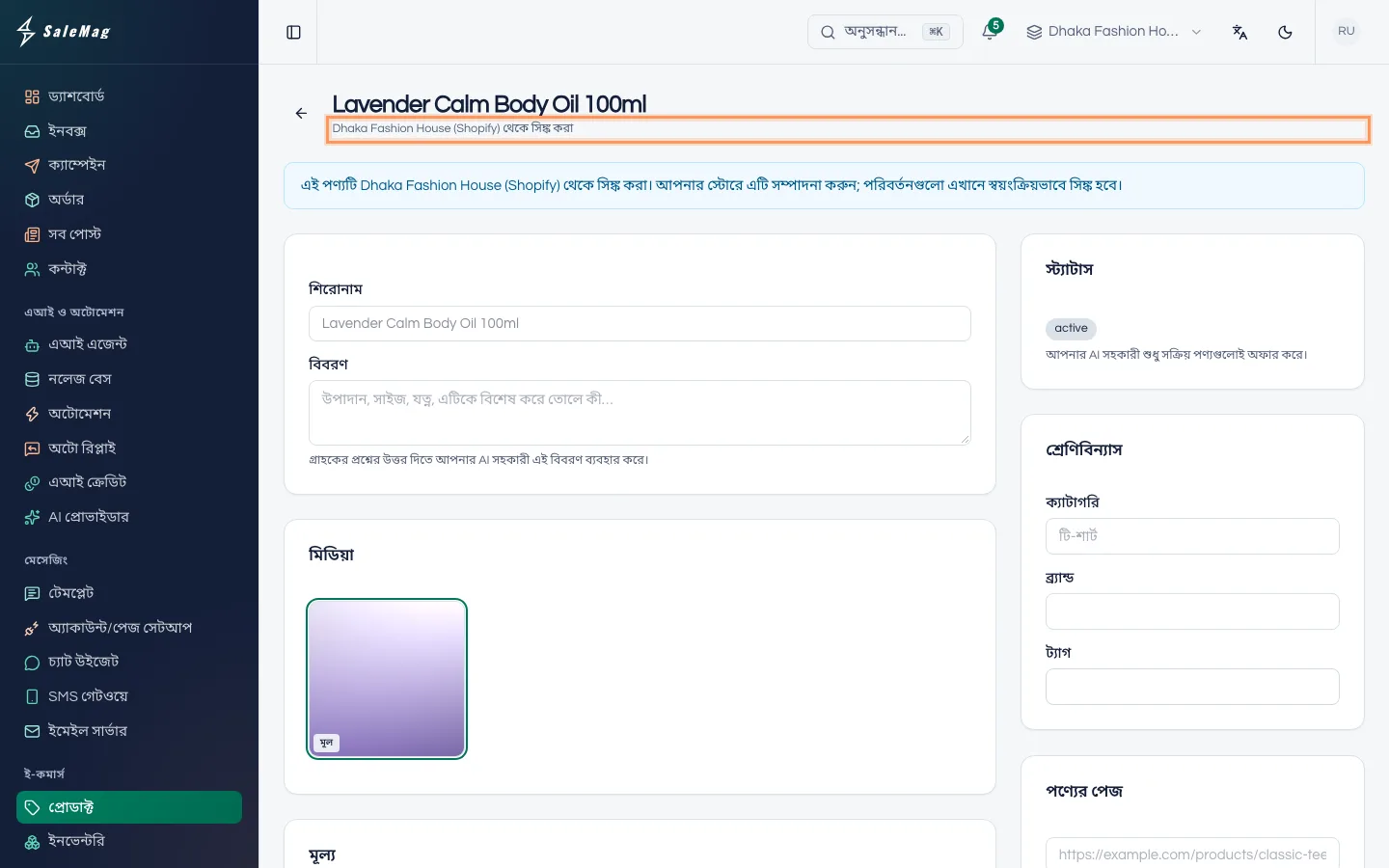
জরুরি: এই পণ্যগুলো নিয়ে এআই এজেন্ট যেন প্রশ্নের উত্তর দিতে পারে, সেজন্য প্রোডাক্ট পেজের AI নলেজ বেসে যোগ করুন দিয়ে এগুলো এজেন্টের নলেজ বেসে যোগ করুন। দেখুন পণ্য যোগ করুন, ধাপ ১১।
SaleMag আপনার স্টোরে কী বদলায়
SaleMag আপনার স্টোরের তথ্য শুধু পড়ে। স্টোরের পণ্য, দাম বা স্টক কখনো বদলায় না। চ্যাটে নেওয়া অর্ডারে স্টক কমে শুধু SaleMag-এ, স্টোরের পরবর্তী আপডেট আসা পর্যন্ত। তাই চ্যাটের অর্ডারগুলো আপনার স্টোরেও লিখে রাখুন।
একটিই ব্যতিক্রম আছে। SaleMag-এ স্টোরের কোনো অর্ডারে ফুলফিলড হিসেবে চিহ্নিত করুন চাপলে SaleMag আপনার স্টোরকে জানিয়ে দেয়: Shopify অর্ডারটি fulfilled করে, WooCommerce সেটিকে Completed করে, আর BigCommerce Shipped করে।
টেস্ট, সিঙ্ক আর সংযোগ বিচ্ছিন্ন করা
প্রতিটি স্টোরের কার্ডে তিনটি বাটন আছে:
- টেস্ট (Test): কী এখনও কাজ করছে কি না দেখে। সবুজ মেসেজ মানে ঠিক আছে। লাল মেসেজে আপনার স্টোর কী বলেছে তা দেখায়, আর একই লেখা কার্ডেও থেকে যায়।
- সিঙ্ক (Sync): কাস্টমার আর পণ্য আবার নিয়ে আসে, যেমন স্টোরে বড় কোনো পরিবর্তনের পর। "কাস্টমার ও প্রোডাক্ট সিঙ্ক শুরু হয়েছে।" লেখা আসবে।
- ময়লার ঝুড়ির আইকন (সংযোগ বিচ্ছিন্ন করুন, Disconnect): স্টোরটি সরিয়ে দেয়। SaleMag জিজ্ঞেস করবে "এই স্টোরটি ডিসকানেক্ট করবেন?" আর জানাবে যে স্টোরের সিঙ্ক করা অর্ডার ও পণ্য সরিয়ে ফেলা হবে। নিশ্চিত করতে সংযোগ বিচ্ছিন্ন করুন চাপুন।
এরপর কী হয়
আপনার স্টোরের নতুন অর্ডার অর্ডার পেজে দেখা যাবে। ফোন নম্বর বা ইমেইল আছে এমন কাস্টমাররা আপনার কন্টাক্টে যোগ হবেন, আপনার প্ল্যানের কন্টাক্ট সীমা পর্যন্ত। চাইলে এআই ও অটোমেশন → অটোমেশন-এ স্টোরের ঘটনা ধরে অটোমেশনও বানাতে পারেন, যেমন কার্ট পরিত্যক্ত (Cart Abandoned)।
কোনো সমস্যা হলে
"Could not connect: …": আপনার স্টোর কী গ্রহণ করেনি। কোলনের পরের লেখাটি আপনার স্টোর থেকে আসা। পুরো কী কপি হয়েছে কি না, ঠিকানা ঠিক আছে কি না, আর (WooCommerce হলে) কীটির Read/Write অনুমতি আছে কি না দেখুন। স্টোরের কার্ড ত্রুটি স্ট্যাটাসে থেকে যাবে: কী ঠিক করে আবার কানেক্ট করুন।
"Shopify থেকে স্টকের আপডেট পেতে ইনভেন্টরি অ্যাক্সেস লাগবে।": আপনার Shopify অ্যাপ ইনভেন্টরি পড়তে পারছে না। Shopify-তে অ্যাপে read_inventory স্কোপ যোগ করে স্টোরটি আবার কানেক্ট করুন।
অনেকক্ষণ ধরে পেন্ডিং দেখাচ্ছে: টেস্ট চাপুন। টেস্ট পাস করলে সিঙ্ক চাপুন।
কানেক্ট ও টেস্ট করুন বাটনটি ধূসর হয়ে আছে: তারকা (*) চিহ্ন দেওয়া কোনো ঘর খালি আছে।
সিঙ্কের পরও পণ্য আসছে না: কয়েক মিনিট অপেক্ষা করে পেজ রিফ্রেশ করুন। WooCommerce থেকে শুধু published পণ্য আসে, তাই WordPress-এ পণ্যের স্ট্যাটাস দেখুন। তারপর আবার সিঙ্ক চাপুন।
পণ্য এসেছে, কিন্তু এআই এজেন্ট অফার করছে না: স্টোরে যেসব পণ্য draft বা archived, সেগুলো সেই স্ট্যাটাস নিয়েই আসে, আর এআই এজেন্ট শুধু সক্রিয় পণ্য অফার করে। পণ্যগুলো এজেন্টের নলেজ বেসে আছে কি না, সেটাও দেখুন।
সাধারণ জিজ্ঞাসা
সিঙ্ক হওয়া পণ্য কি SaleMag-এ বদলানো যায়?
শুধু যেগুলো SaleMag-এ থাকে সেগুলো: ওজন, পেমেন্ট অপশন আর ক্রয়মূল্য, প্রতিটির আলাদা সংরক্ষণ বাটন আছে। শিরোনাম, বিবরণ, ছবি, দাম আর স্টক আসে আপনার স্টোর থেকে। এগুলো স্টোরে বদলালে পরিবর্তন নিজে থেকেই SaleMag-এ চলে আসে।
SaleMag কি আমার স্টোরের স্টক বদলে দেবে?
না। SaleMag আপনার স্টোরের পণ্য, দাম বা স্টক কখনো বদলায় না। এআই এজেন্ট চ্যাটে অর্ডার নিলে স্টক কমে শুধু SaleMag-এ, স্টোরের পরবর্তী আপডেট আসা পর্যন্ত। তাই চ্যাটের অর্ডারগুলো আপনার স্টোরেও লিখে রাখুন, তাহলে দুই জায়গাতেই হিসাব ঠিক থাকবে।
একাধিক স্টোর কানেক্ট করা যায়?
হ্যাঁ। একটির পর একটি স্টোর কানেক্ট করুন। প্রতিটি স্টোরের জন্য স্টোর পেজে আলাদা কার্ড থাকবে, আর পণ্যের পাশে দেখা যাবে কোন স্টোর থেকে এসেছে।
ডিসকানেক্ট করলে আমার তথ্যের কী হবে?
ওই স্টোরের সিঙ্ক করা অর্ডার আর পণ্য SaleMag থেকে সরে যাবে। আপনার স্টোরে কিছুই মুছবে না। যেসব কাস্টমার আপনার কন্টাক্টে যোগ হয়েছিলেন, তাঁরা থেকে যাবেন।
নিজে হাতেও কি পণ্য যোগ করা যায়?
হ্যাঁ। নিজে যোগ করা পণ্য সিঙ্ক হওয়া পণ্যের পাশেই থাকবে। পণ্য যোগ করার গাইডটি দেখুন।
আর্টিকেলটি কি কাজে লেগেছে?